如果你只是想把Claude Code 的命令行版本装到 Windows 上,并且尽快开始用,那最简单的方式就是:先装 Git for Windows,再用 PowerShell 执行官方安装命令。Claude Code 官方文档把Native Install列为推荐方式;在 Windows 上,原生安装要求Windows 10 1809+,并且原生 Windows 安装需要 Git for Windows。一、安装前先确认这几件事
先确认你的电脑满足这几个条件:系统是Windows 10 1809 或更高版本,机器至少有4GB 内存,能正常联网;另外,Claude Code 支持的 shell 包括PowerShell、CMD,但在Windows 原生安装场景里,官方要求先装Git for Windows。还有一个很容易忽略的点:不是所有 Claude 账号都能用 Claude Code。官方说明里写得很明确,Claude Code 需要Pro、Max、Team、Enterprise 或 Console账户,免费版 Claude.ai 不包含 Claude Code 权限。二、正式安装
如果你已经装好了Git for Windows,以管理员身份打开 PowerShell(开始菜单 → 右键终端 → 以管理员身份运行), 然后执行下面这条命令:irm https://claude.ai/install.ps1 | iex
这就是 Claude Code 官方给出的Windows PowerShell 原生安装命令。官方同时说明,原生安装会在后台自动更新,所以后面维护成本也比较低。如果你在PowerShell里,提示符一般会显示成:如果你看到的是普通的 C:\Users\...>,那通常是CMD。官方文档也专门提醒过:如果你在 PowerShell 里运行了 CMD 的写法,或者在 CMD 里运行了 PowerShell 的写法,就会报错。三、安装完成后怎么验证
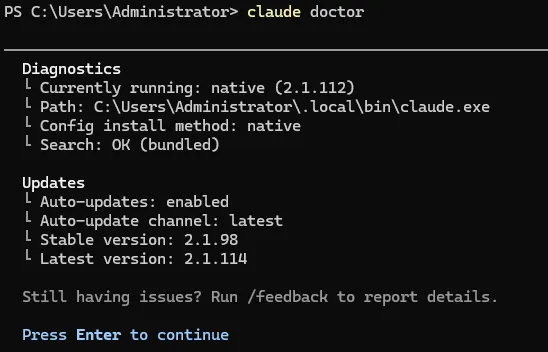
如果能正常输出版本号,说明 Claude Code CLI 已经装上了。官方文档把这个命令作为安装后的标准验证方式。claude doctor用来检查安装和配置状态,适合确认环境是不是完整、有没有明显问题。四、开始使用
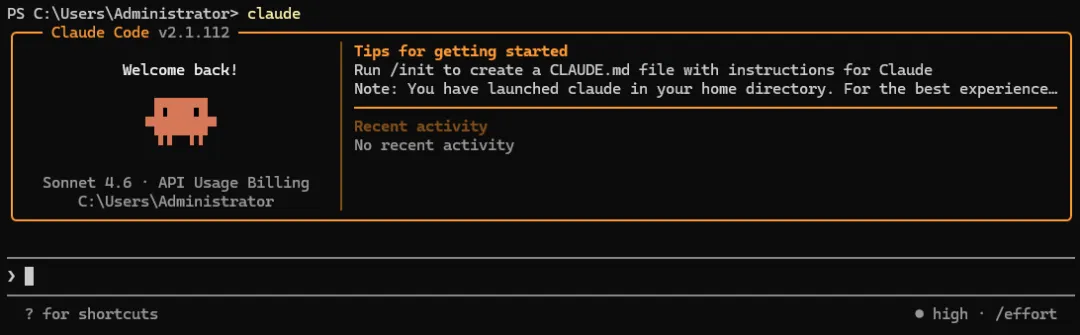
Claude Code 官方文档建议的启动方式就是这样:在你要使用的项目中打开终端,然后运行claude。第一次启动后,按提示在浏览器里登录你的 Claude 账号即可。五、常用更新命令
虽然原生安装会自动更新,但官方也提供了这个手动更新命令,适合你不想等后台自动更新时直接使用。六、Windows 上两个最常见的问题
'irm' is not recognized as an internal or external command
这通常不是 Claude Code 的问题,而是你开成了CMD,却执行了PowerShell的安装命令。官方文档专门写了这个判断方法。第二个问题是 Claude Code 找不到 Git Bash。因为在Windows 原生安装下,Claude Code 内部会使用Git Bash来执行命令。如果它找不到 Git Bash,官方给出的处理方式是在settings.json里手动指定路径,例如:{ "env": { "CLAUDE_CODE_GIT_BASH_PATH": "C:\\Program Files\\Git\\bin\\bash.exe" }}
七、一份最短可执行版
# 1. 先安装 Git for Windows# 2. 打开 PowerShell 执行irm https://claude.ai/install.ps1 | iex# 3. 验证安装claude --versionclaude doctor# 4. 进入项目目录启动claude
以上步骤都来自 Claude Code 官方安装文档,适用于 Windows 原生 CLI 安装。安装成功过后启动 claude 的界面:# 脚本安装卸载irm https://claude.ai/uninstall.ps1 | iex# npm 安装卸载npm uninstall -g @anthropic-ai/claude-code
 夜雨聆风
夜雨聆风