夜雨聆风
夜雨聆风
Pika Labs 目前主要通过 Discord 使用,无需复杂安装,只需加入官方 Discord 服务器即可免费生成 AI 视频。以下是详细使用教程:
1. 访问 Pika Labs 官网
• 官网:https://pika.art/
• 点击 "Join Beta" 或直接进入 Discord 邀请链接:Pika Labs Discord
2. 加入 Pika Labs Discord 服务器
1. 注册/登录 Discord(如果没有账号,需先注册)。
2. 点击邀请链接进入 Pika Labs 官方服务器。
3. 同意服务器规则(部分频道可能需要验证)。
3. 找到 AI 视频生成频道
Pika Labs 的生成频道通常命名为:
• #generate(主生成频道)
• #animate(动画生成)
• #t2v(文字生成视频)
• #i2v(图片生成视频)
选择任意一个频道开始创作。
4. 输入指令生成视频
在频道聊天框输入 /create 或 /animate,然后按提示操作:
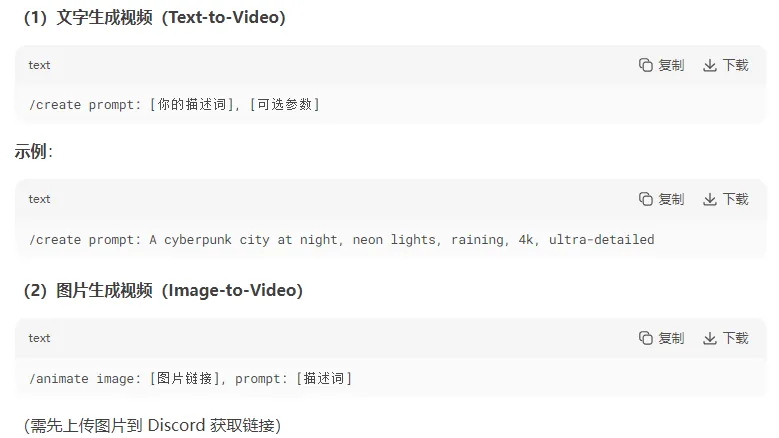
(3)常用参数
• --ar 16:9(设置视频比例,如 1:1, 9:16)
• --seed 123(固定随机种子,保证结果一致)
• --fps 24(帧率调整)
5. 等待生成并下载
• Pika Bot 会在几秒到几分钟内生成视频(高峰期可能排队)。
• 生成完成后,右键视频 → "Save Video" 下载到本地。
6. 进阶技巧
• 私聊 Pika Bot:避免公共频道拥挤,直接私信 @Pika Bot 输入指令。
• 会员特权:付费会员($XX/月)可优先生成、更高分辨率等。
• 社区灵感:查看 #showcase 频道学习其他人的优秀案例。
常见问题
❌ 无法使用 /create 命令?
→ 检查是否在正确的频道(如 #generate),或尝试重新加入服务器。
❌ 生成失败/报错?
→ 描述词可能违规或过于复杂,尝试简化提示词。
❌ 视频太短/画质低?
→ 免费版有限制,付费可解锁更长时长和更高清画质。
替代方案
如果 Pika Labs 排队过长,可尝试其他免费工具:
• Runway ML(免费额度)→ https://runwayml.com/
• Stable Diffusion + Deforum(本地部署)→ GitHub教程
希望这份指南能帮你快速上手!如果需要更具体的提示词技巧或参数优化,可以告诉我你的需求(如动漫风格、真人实拍等),我会提供更详细的建议。