 夜雨聆风
夜雨聆风 下载链接请点击文章最下面的“原文链接”
在使用UG(NX)进行数控编程时,默认的后处理文件往往无法完美匹配我们车间的实际机床系统。因此,导入或添加前辈们已经定制好的、成熟的后处理文件,是每个CNC编程人员的必修课。
本文将以 UG 10.0 为例,详细拆解UG后处理的安装步骤。无论你是需要整体替换还是单独添加,只需跟着本文操作,其他版本(如UG8.5、UG12.0乃至最新版NX)均可完美通用!
📂 核心知识点:UG后处理文件位置路径在哪?
在进行任何操作前,我们必须先找到UG软件存放后处理文件的“老巢”。 默认安装情况下,UG后处理的绝对路径为:
安装盘符:\Program Files\Siemens\NX 10.0\MACH\resource\postprocessor
(提示:如果你安装在D盘或E盘,请将前面对应的盘符替换掉即可。)
▶️ UG12为例:视频讲解添加UG后处理
https://www.cnczxw.com/wp-content/uploads/2026/04/0bc3ziaawaaaymai52fr5zrfbswdbpfaacya.f10002.mp4
视频实操演示:以UG12为例,手把手教你添加UG后处理
⚙️ 图文实操:以UG10.0为例详解添加过程
以下图文教程以NX 10.0版本作为演示基础,市面上常见的其他UG版本操作逻辑与之完全一致,大家可以融会贯通。
一、 暴力替换法:直接替换整个UG后处理文件夹
1、提取可用源文件: 在电脑中定位到你平时用得顺手、验证过没问题的定制后处理目录,将整个名为“postprocessor”的文件夹复制一份,当作我们的替换源文件。

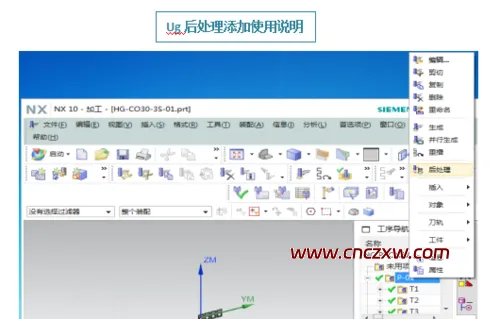
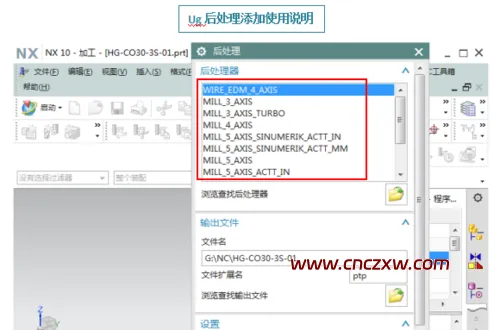
2、检查默认环境: 启动NX软件并进入加工(CAM)模块,随意选中一个程序点击后处理,此时弹出的机床列表就是软件出厂自带的初始文件(供对比参考)。
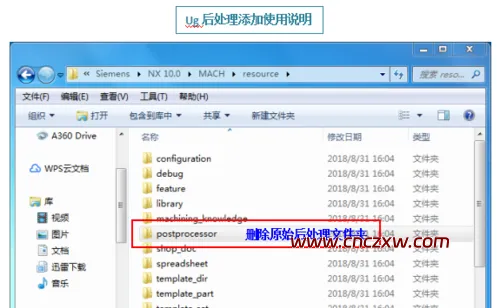
3、清理原始系统目录: 顺着系统路径 Program Files\Siemens\NX 10.0\MACH\resource\postprocessor 找到UG自带的后处理存放地。为了防止数据冲突,直接将该路径下的“postprocessor”文件夹删除(新手稳妥起见可将其重命名为bak备份)。
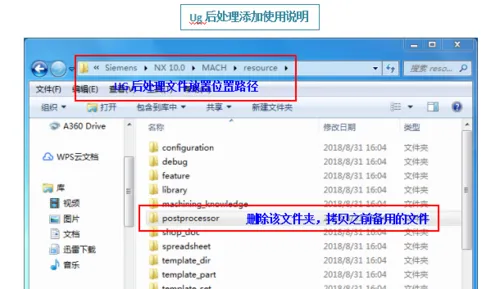
4、植入定制文件: 把我们在第一步中准备好的那个完美版“postprocessor”文件夹,直接粘贴到刚才清空的UG系统目录下,至此替换工作核心环节结束。
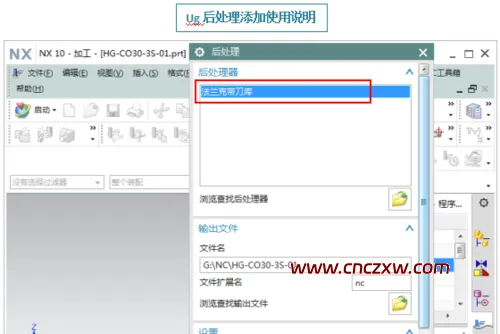
5、最终效果验证: 重新启动UG进入加工模块,再次尝试对刀轨进行后处理操作。只要下拉菜单中出现了你习惯使用的机床型号,即代表整体替换大功告成。
二、 精准添加法:单独追加特定UG后处理文件
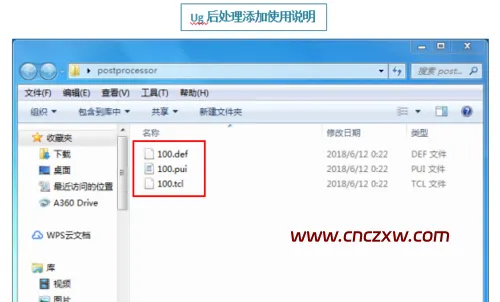
1、提取核心三大件: 打开你手头的定制后处理文件夹,精确挑选出后缀名为 .def、.pui 以及 .tcl 的三个配套文件并复制(注:若无.pui文件也可,但.def和.tcl缺一不可)。
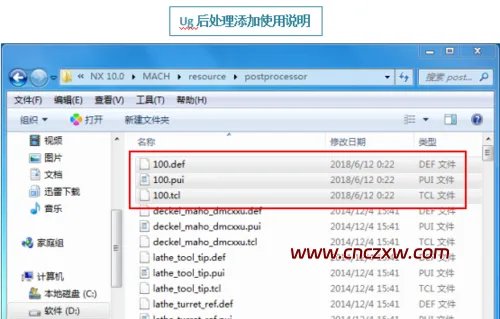
2、转移至系统目录: 将这几个核心文件直接粘贴到UG系统的原始后处理文件夹(即 ...resource\postprocessor)根目录当中。
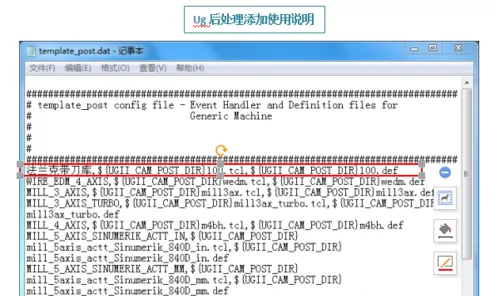
3、呼出控制文件: 在当前 postprocessor 文件夹内,向下拉找到总控文件 template_post.dat,右键选择“用记事本打开”进行编辑。
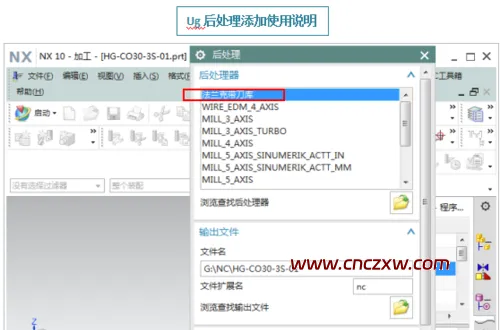
4、编写引导代码: 在记事本代码的最上方(首行),写入引导路径代码:法兰克带刀库,${UGII_CAM_POST_DIR}100.tcl,${UGII_CAM_POST_DIR}100.def。完成后按Ctrl+S保存。(注:“法兰克带刀库”为自定义显示名,100.tcl等需与你复制进来的文件名严格对应)。
5、成功上线测试: 保存并关闭所有文件,重启UG软件。进入处理界面,此时你就能在机床库里顺利点选刚才手动挂载的“法兰克带刀库”配置了。
📌 cnc自学网温馨提示
很多老哥在安装后处理时容易遇到“UG处理报错”或“找不到后处理”的情况,90%以上是因为以下两点:
- 文件缺失:
拷贝时漏掉了 .tcl或.def文件。 - 代码输入错误:
在修改 template_post.dat时,多敲了空格,或者用了中文标点符号(逗号必须是英文状态输入)。
只要严格按照上述步骤对照检查,UG10.0后处理安装只需一分钟即可轻松搞定!掌握了这个技巧,以后无论换什么版本的UG,换什么复杂的五轴机床,你都能应对自如。
以上UG后处理安装技巧希望对您有所帮助。本文首发于ug编程教程自学网(即 cnc自学网:www.cnczxw.com),如需获取完整的UG编程视频教程及源文件下载,请访问本站首页。未经授权,禁止转载。更多ug后处理,请访问我们网站的后处理专题:ug后处理下载
 下载链接请点击文章最下面的“原文链接”
