 夜雨聆风
夜雨聆风
资料在文章末尾
摘要:本文详细介绍如何在VMware虚拟机中从零开始安装Deepin 25.1.0桌面操作系统。全文分为三部分:第一部分带你认识Deepin深度操作系统的前世今生、核心优势与使用场景;第二部分是手把手图文安装教程,每一步都有说明;第三部分是总结与常见问题解答。无论你是Linux新手,还是想尝鲜国产操作系统的普通用户,跟着本文一步步操作,都能轻松搭建一个属于自己的Deepin桌面环境。
一、认识Deepin:国产操作系统的二十年坚守
Deepin的中文名称是什么?
Deepin的中文名称是“深度操作系统”,大家也习惯简称为“深度系统”或“深度Linux”。
从Hiweed到Deepin:一段不平凡的历程
Deepin的故事要从2004年说起。那一年7月22日,中国第一个基于Debian的本地化版本——Hiweed Linux正式发布。凭借独特的设计和友好的用户界面,它很快获得了社区用户的关注。
2009年,Hiweed Linux更名为Linux Deepin,并以此名称发布了第一个版本。从这个时期开始,团队确立了“免除新手痛苦、节约老手时间”的产品理念,这个理念一直延续至今。
在2009年至2012年间,Deepin团队先后开发了深度音乐和深度影音,解决了Linux环境下中文音乐和视频播放难的问题;还自研了深度截图工具,让截图这件事变得非常简单。那时QQ还没有Linux版本,这些原生应用的推出极大地改善了国内用户的Linux使用体验。
2014年4月,系统正式更名为Deepin,这个名称一直沿用至今。
2019年,华为MateBook笔记本开始预装Deepin Linux,标志着深度操作系统正式进入主流消费级市场。
2022年5月,统信软件宣布将以deepin社区为基础,建设立足中国、面向全球的桌面操作系统根社区,从Linux内核开始自主构建,打造中国桌面操作系统的根系统。
2024年8月,历经近3年努力、迭代了9个版本、经历51次内测后,deepin V23正式版发布。而到了2026年4月,deepin 25.1.0版本如约而至。
二、Deepin 25.1.0:新版本带来了哪些惊喜?
2026年4月10日,deepin 25.1.0正式发布,发布主题是“AI领航,丝滑入芯”。主要亮点如下:
1. 内核升级至6.18
高版本内核从6.12升级至6.18,引入了新的Slub内存分配机制和交换表基础架构,降低了内核内存操作开销并改善了Swap性能。同时对Ext4和XFS文件系统进行了底层优化,大文件读写性能明显提升。
2. 系统级“Claw模式”
用户可以通过自然语言指令让AI自动执行打开应用、调整设置、批量处理文件等系统任务。例如,你说“帮我打开网页搜索今天天气”,AI就能自动完成相关操作。
3. AI写作智能体重构
支持用户上传本地参考资料,AI会先生成逻辑大纲,用户可调整后生成正文,还能直接导出为PDF、Word或Markdown格式。所有核心论点都会标注参考来源,支持一键追溯。
4. AI随航功能
在任何软件、网页或PDF中划选文字,即可唤出AI完成翻译、总结、解释等操作。
5. DDE桌面环境全面优化
任务栏支持应用多窗口时图标拆分显示,文件管理器支持右键固定顶部标签页和跨窗口拖拽,控制中心增加了鼠标大小调节选项。
三、Deepin的优势与使用场景
四大核心优势
1. 极致美观的桌面环境
DDE(深度桌面环境)以其现代感的设计、平滑的动画效果和直观的操作体验著称。近年来通过QML重构,不仅提升了视觉一致性,还减少了系统资源占用,运行更加流畅。
2. 新手友好的操作体验
Deepin特别注重用户友好性,安装过程简洁明了,系统设置和配置工具设计直观,即使是Linux零基础的新手也能轻松上手。
3. 丰富的软件生态
自带应用商店提供海量软件资源,从WPS Office、谷歌浏览器到微信、钉钉、企业微信等国民级应用一应俱全。作为Debian系发行版,所有基于Debian或Ubuntu的教程和经验基本都能直接用在Deepin上。
4. 强大的国产硬件及AI支持
支持龙芯、飞腾、兆芯、海光等国产CPU芯片,同时深度融合UOS AI,集成了DeepSeek、GLM等主流大模型,提供完整的AI体验。
适合哪些人使用?
日常办公加娱乐的用户:内置WPS Office完整套件,浏览器、多媒体播放器应有尽有,完全满足日常使用需求。
想学习Linux的新手:作为国内最活跃的Linux发行版本之一,Deepin是入门Linux的理想选择。
开发者:Docker、GCC、JDK、Python等开发工具版本更新快,企业微信、钉钉等办公通讯软件运行稳定。
四、安装前的准备工作
在正式开始安装之前,请确认以下准备工作:
一台安装有Windows或macOS的电脑(本文以Windows为例)
VMware Workstation软件
Deepin 25.1.0 ISO镜像文件(约6.5GB)
至少50GB的可用硬盘空间(Deepin安装要求至少64GB,但虚拟机中采用动态占用,不会一次性占满)
五、下载Deepin 25.1.0 ISO镜像
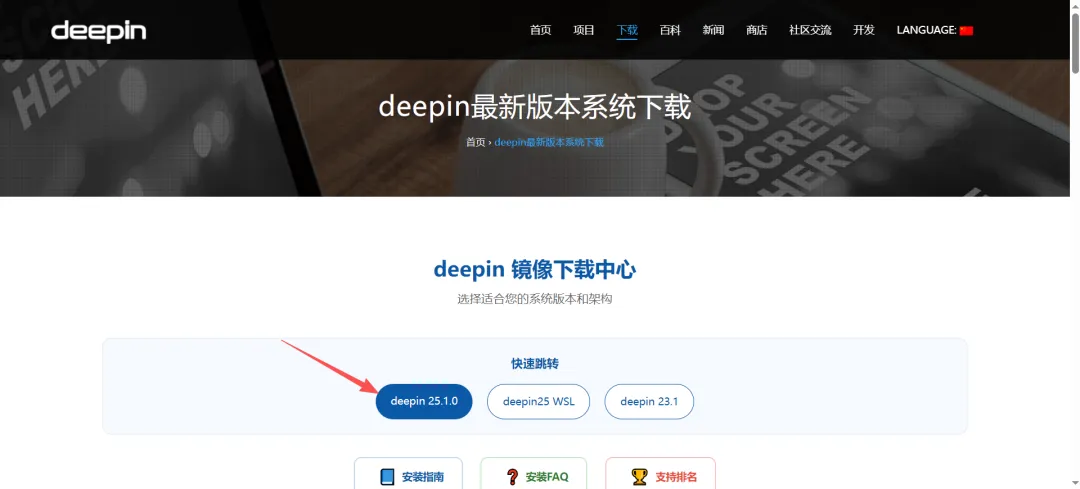
访问Deepin官方下载页面: https://www.deepin.org/zh/download/
绝大多数个人电脑的处理器是Intel或AMD(x86_64架构),请选择AMD64版本的ISO镜像下载。文件大小约6.5GB,建议在网络良好的时候一次性完成下载。
六、VMware新建虚拟机
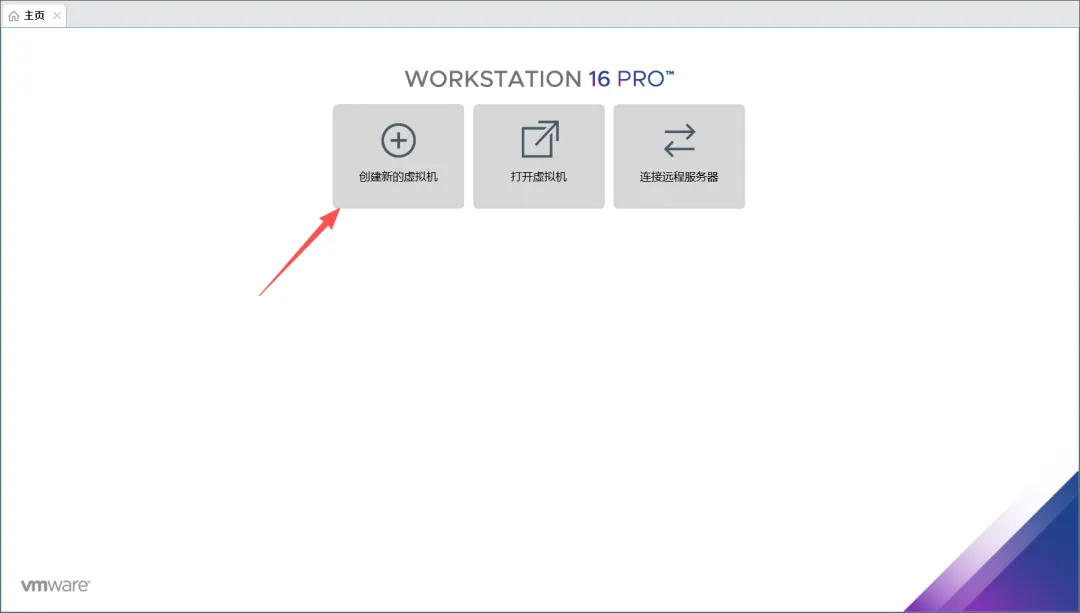
第1步:打开VMware,创建新虚拟机
启动VMware Workstation,点击主页上的“创建新的虚拟机”,或者选择菜单栏“文件 → 新建虚拟机”。
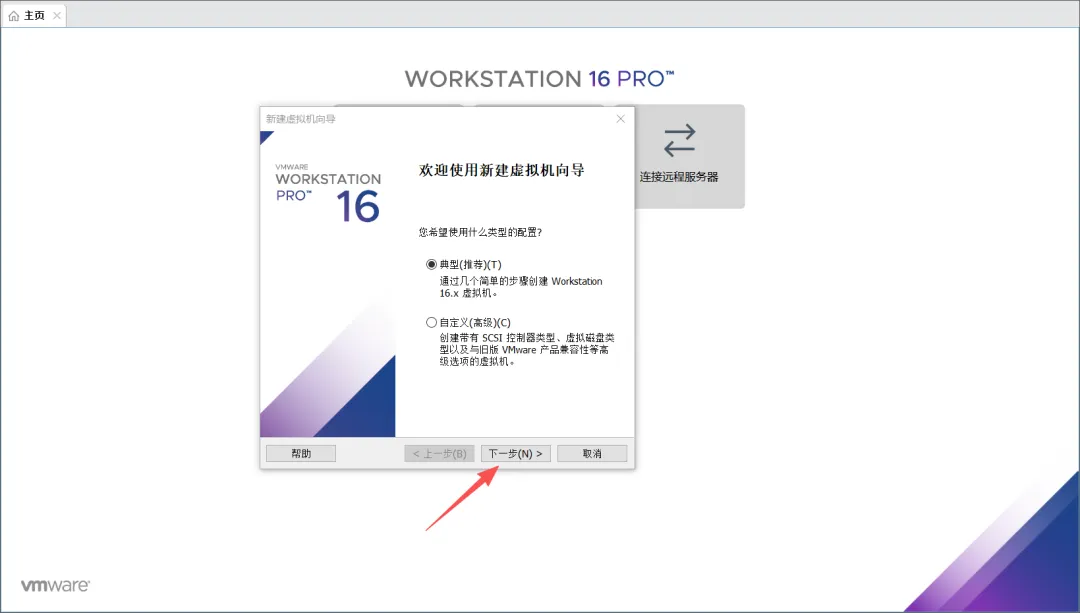
第2步:选择配置类型
选择“典型(推荐)”选项,点击下一步。
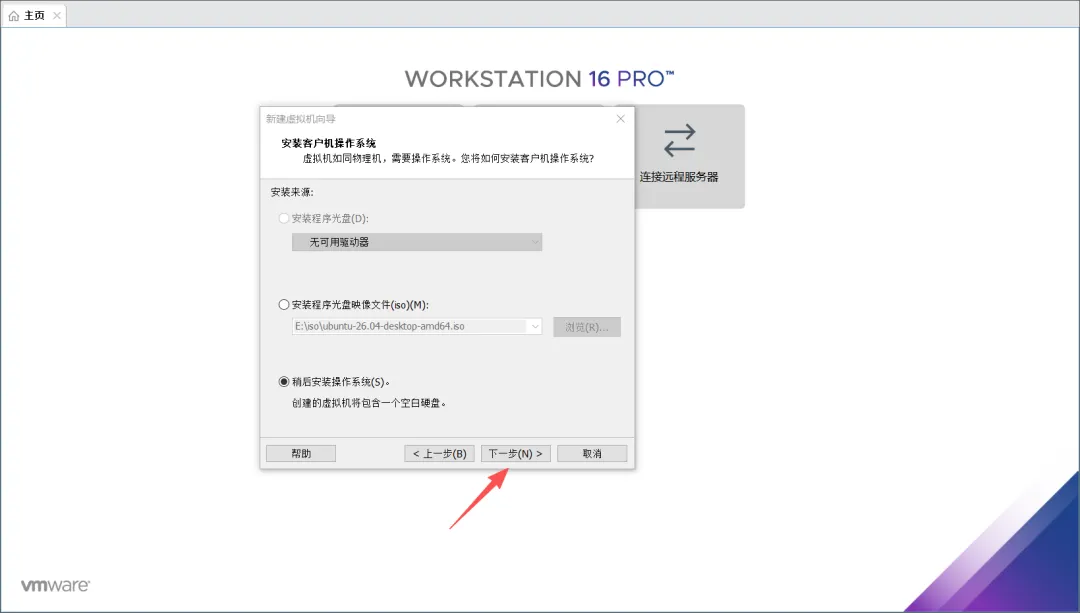
第3步:选择安装来源
选择“稍后安装操作系统”,点击下一步。(暂时不指定ISO镜像,稍后再手动添加)
第4步:选择客户机操作系统
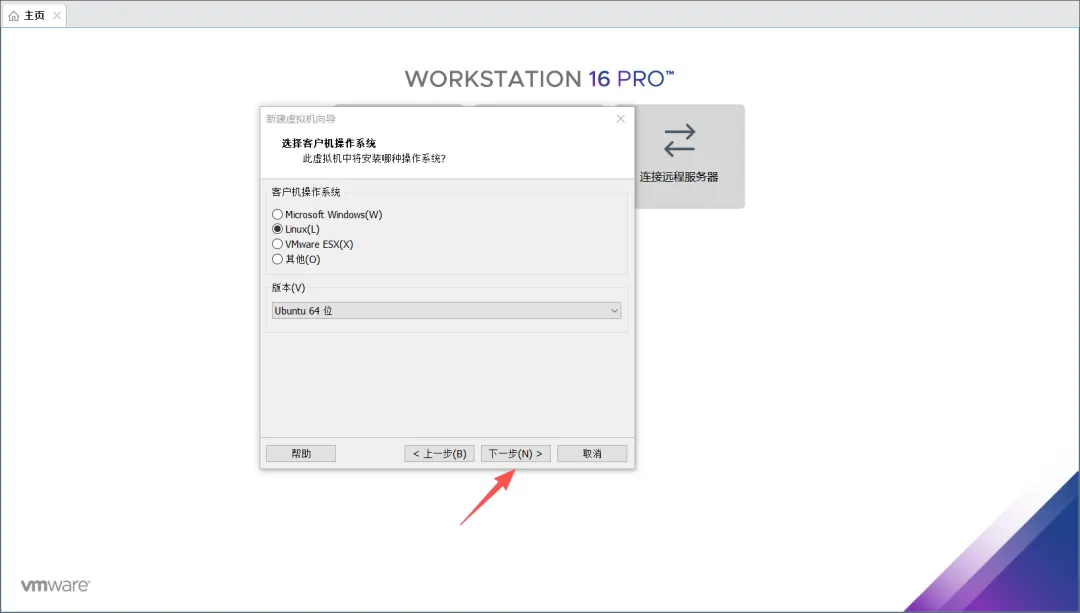
“客户机操作系统”选择 Linux,“版本”选择 Ubuntu 64位。Deepin基于Debian体系,选择Ubuntu 64位兼容性最好。
第5步:命名虚拟机并选择存储位置
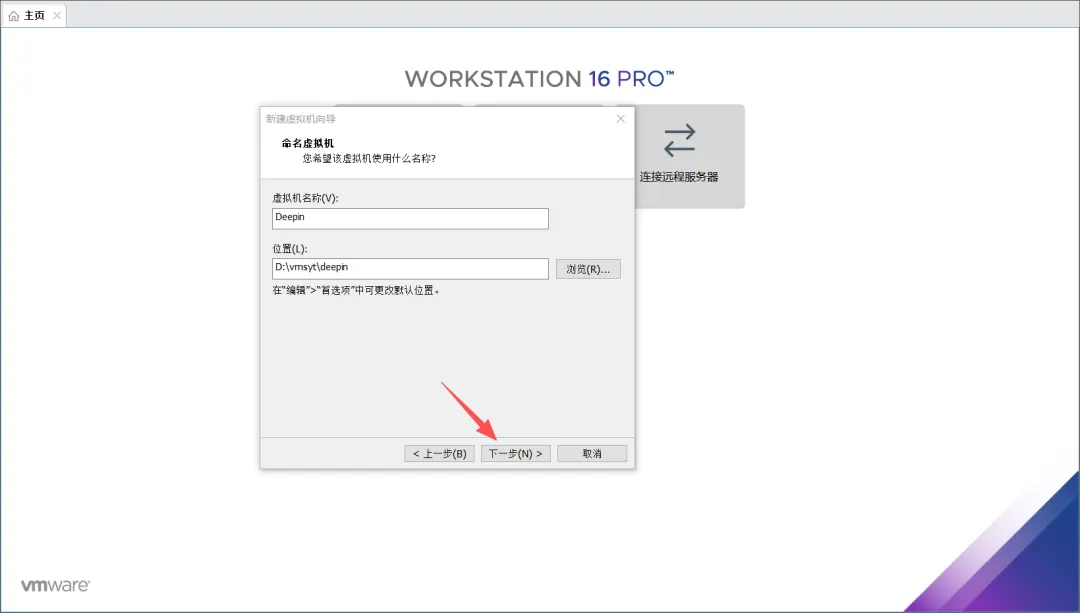
为虚拟机起一个名字,例如“Deepin”,然后选择一个存储位置(不建议放在C盘,尽量选剩余空间充足的磁盘)。
第6步:指定磁盘容量
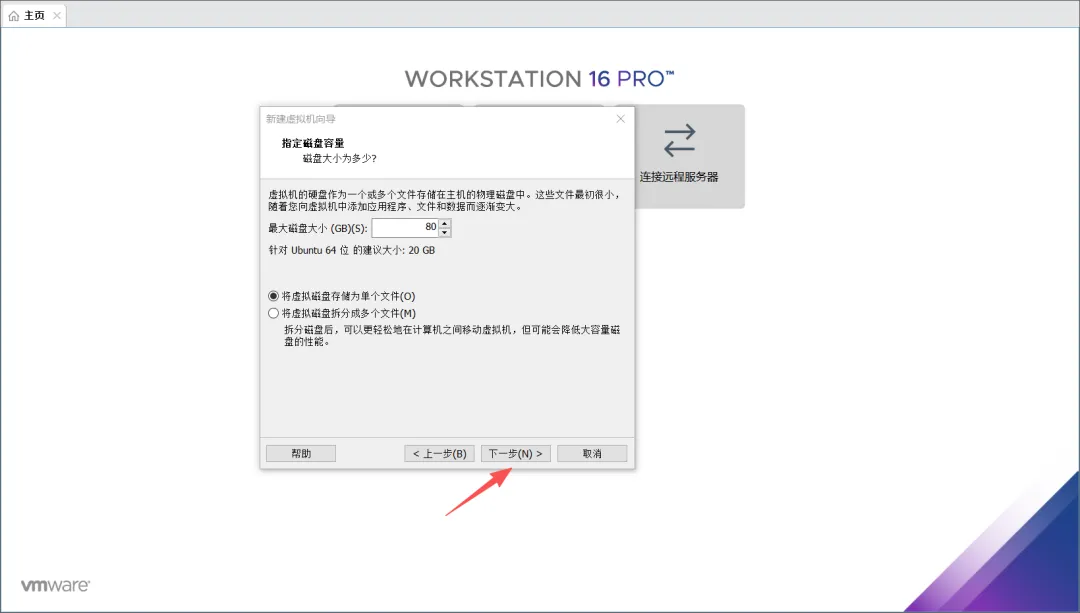
磁盘大小设置为 80GB(必须大于64GB,否则安装过程中会弹出警告无法继续)。Deepin使用动态分配机制,不会一次性占满80GB空间,而是随着实际使用逐步增长。 选择“将虚拟磁盘存储为单个文件”,方便管理和迁移。
第7步:自定义硬件
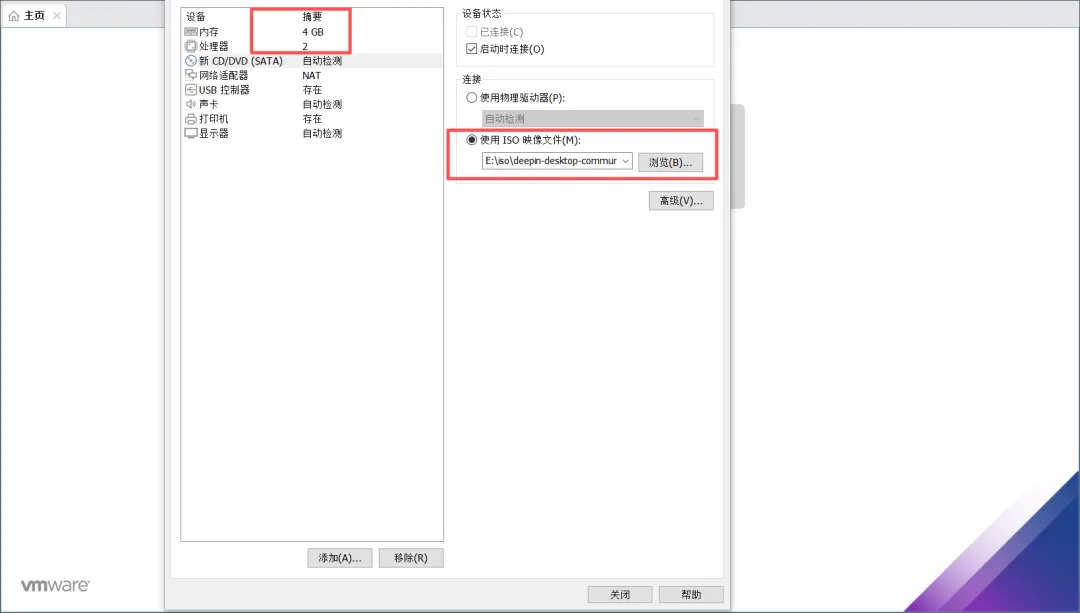
点击“自定义硬件”,进入详细配置页面:
内存:建议分配4GB以上(主机有8GB内存可分配4GB,有16GB可分配8GB)
处理器:根据主机性能分配,一般2核足够
CD/DVD (SATA) :选择“使用ISO映像文件”,点击“浏览”选择刚才下载的Deepin 25.1.0 ISO文件
其他选项保持默认即可
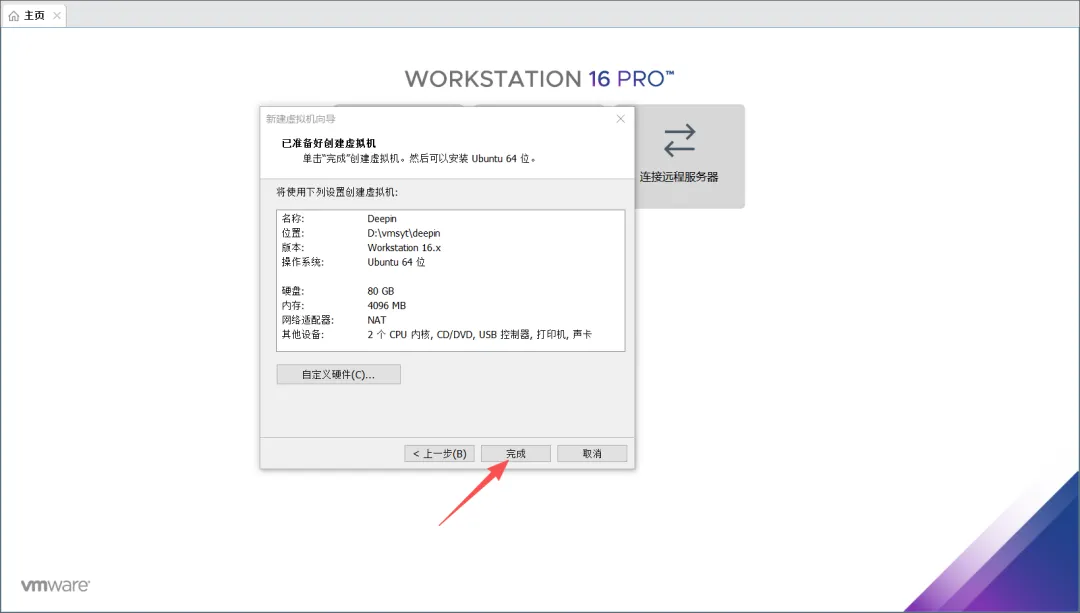
第8步:完成创建
点击“关闭”(回到虚拟机配置摘要),再点击“完成”,虚拟机创建完成。
七、开始安装Deepin系统
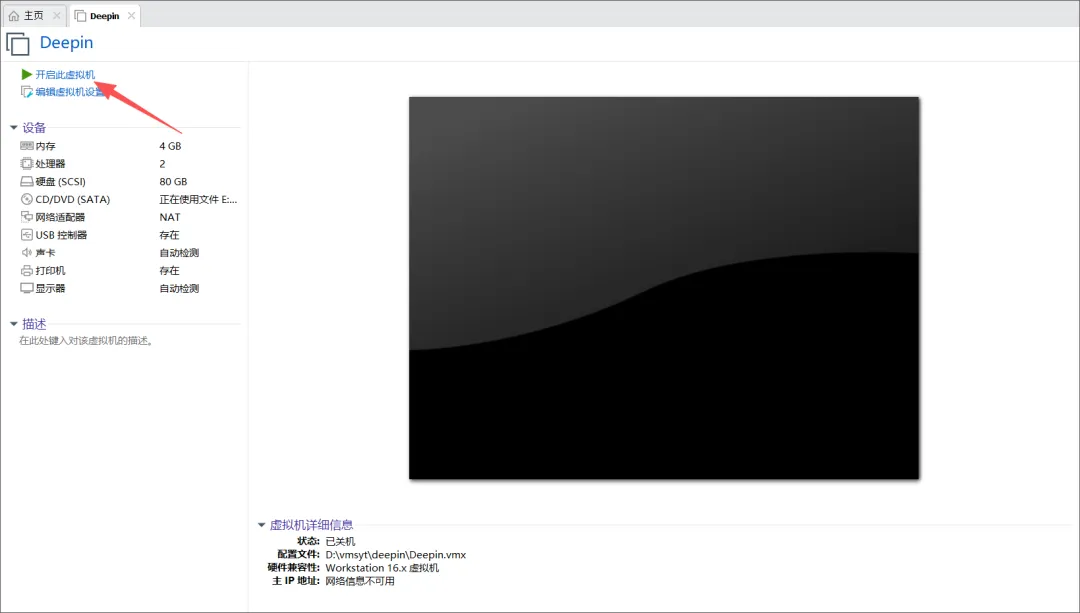
第1步:启动虚拟机
在VMware主界面选中刚刚创建的虚拟机,点击“开启此虚拟机”。
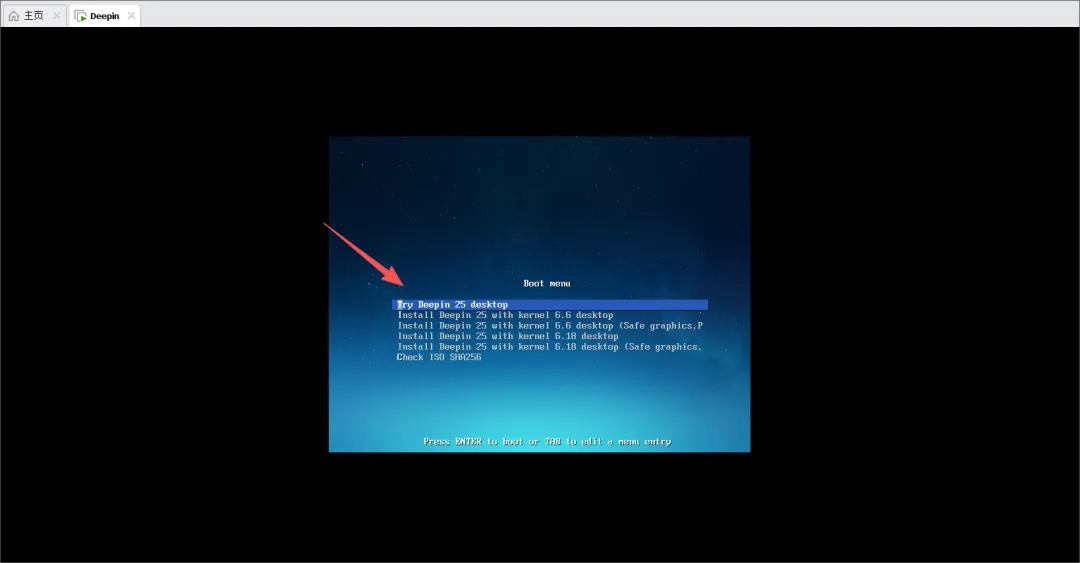
第2步:选择启动项
虚拟机启动后会进入Deepin安装引导界面,选择第一个选项(通常为“Try Deepin桌面”或直接“Install Deepin”),按回车键确认。
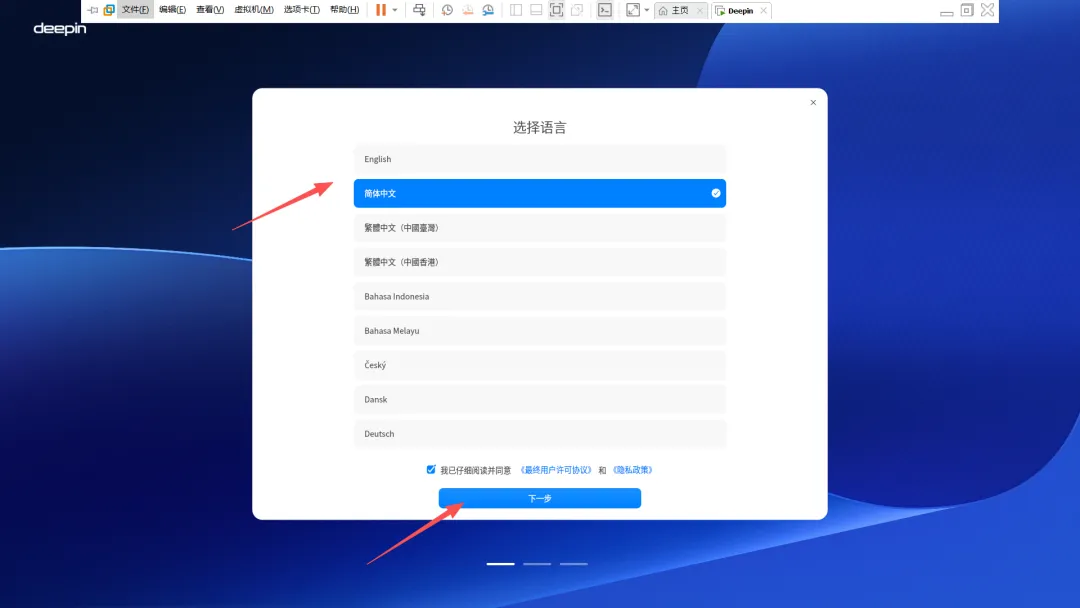
第3步:选择安装语言
选择“简体中文”,阅读许可协议,勾选“我同意许可协议”,点击下一步。
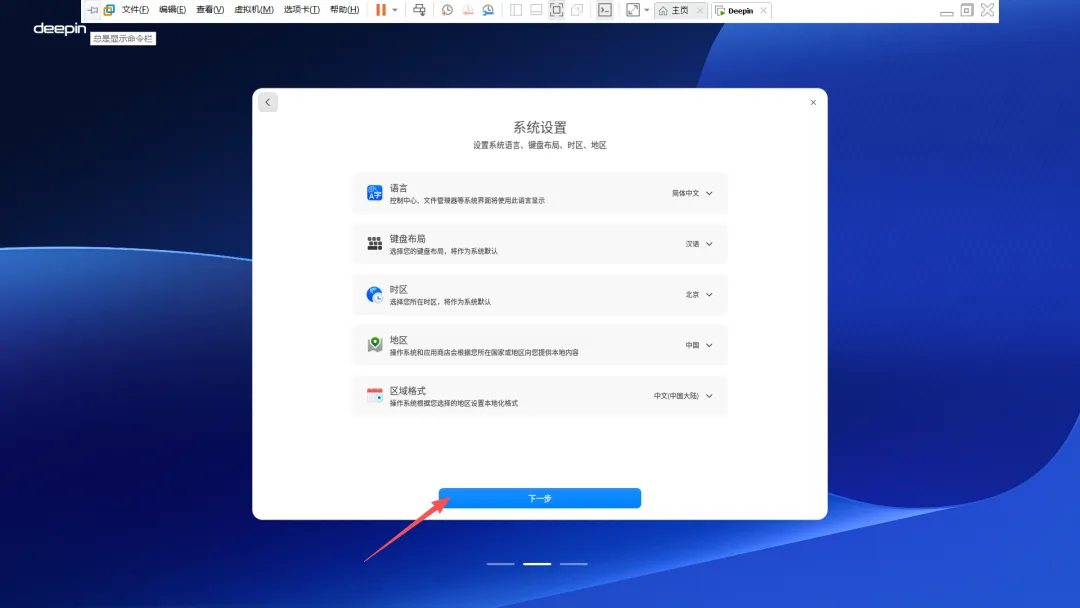
第4步:系统设置
默认点击下一步。
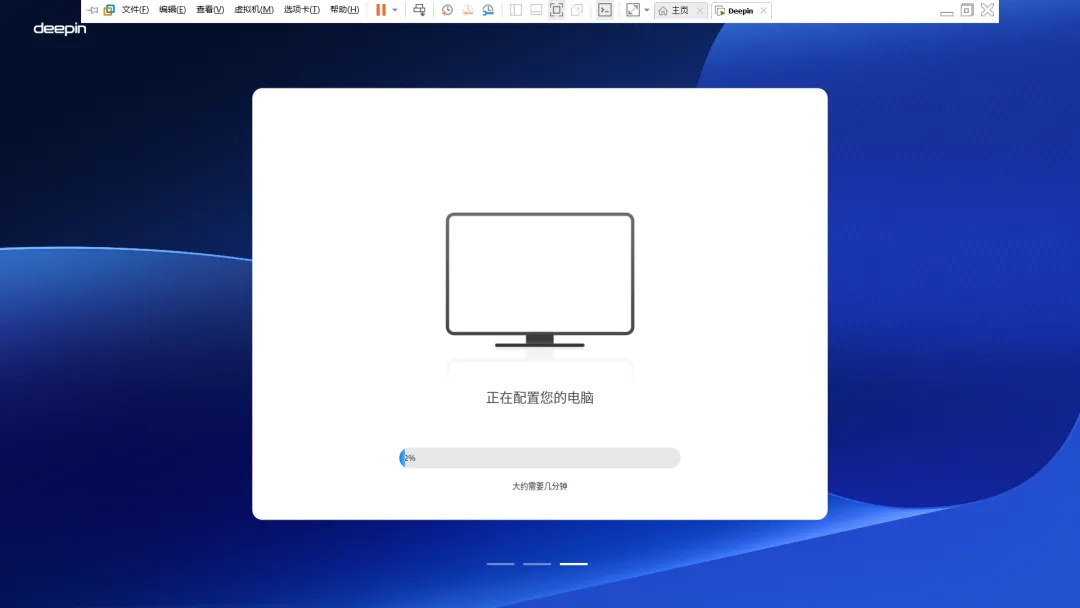
等待电脑配置完成。
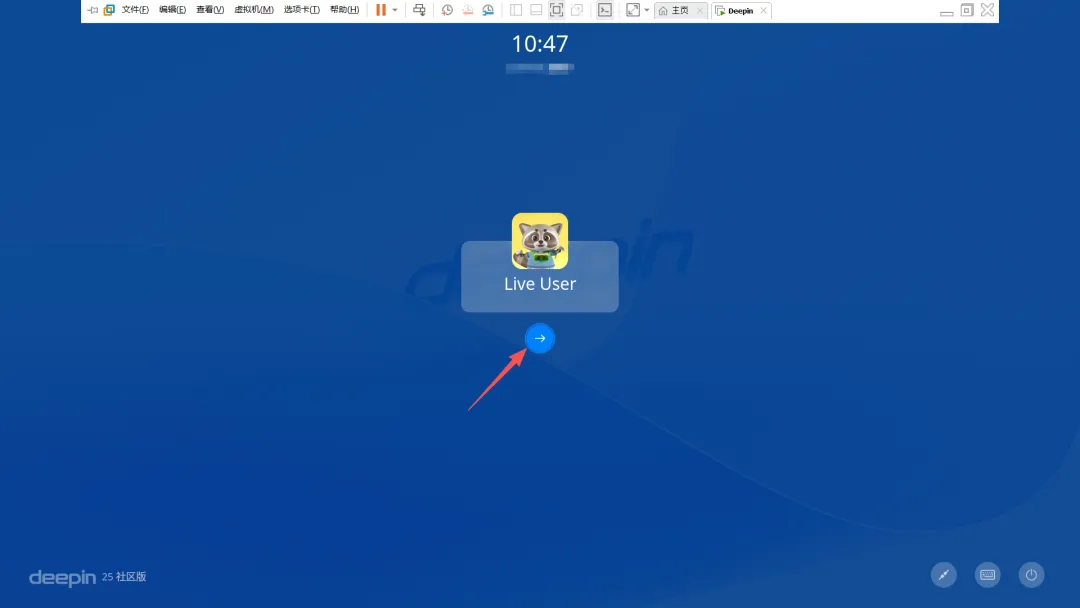
第5步:选择安装deepin
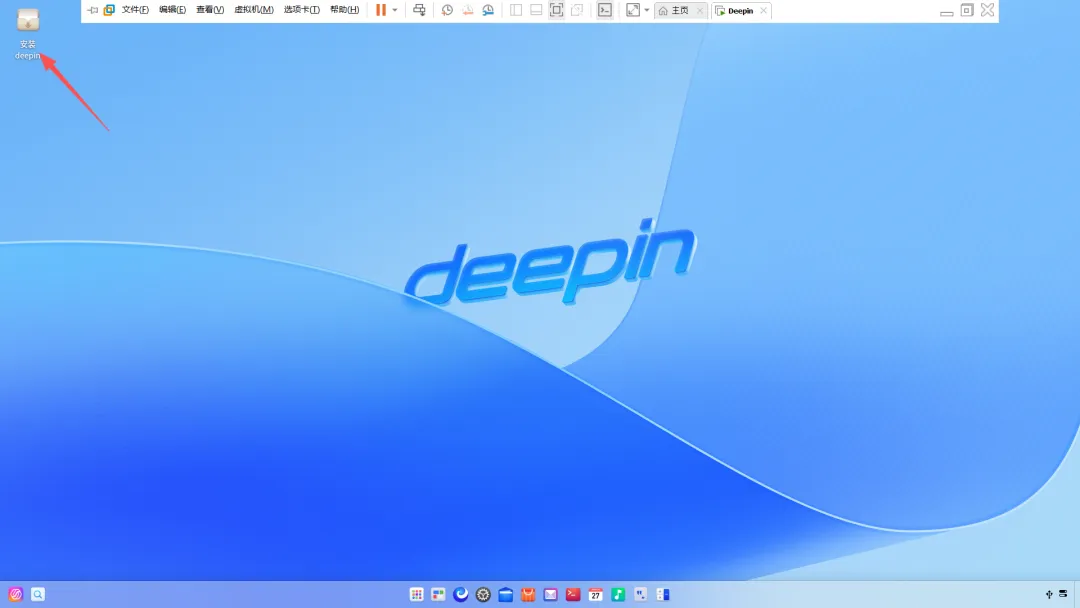
第6步:选择安装语言
选择“简体中文”,阅读许可协议,勾选“我同意许可协议”,点击下一步。
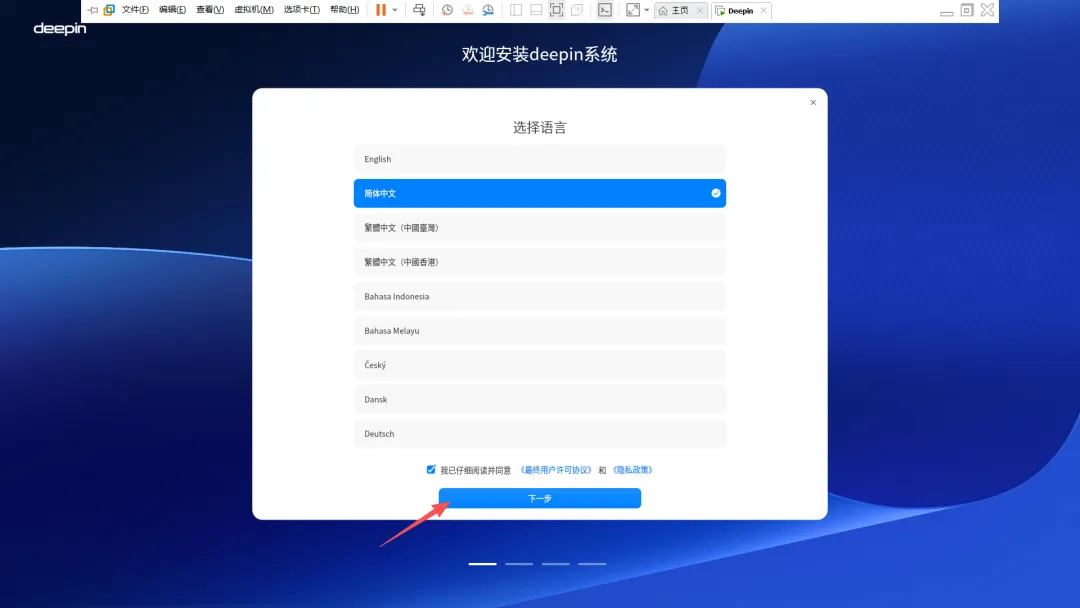
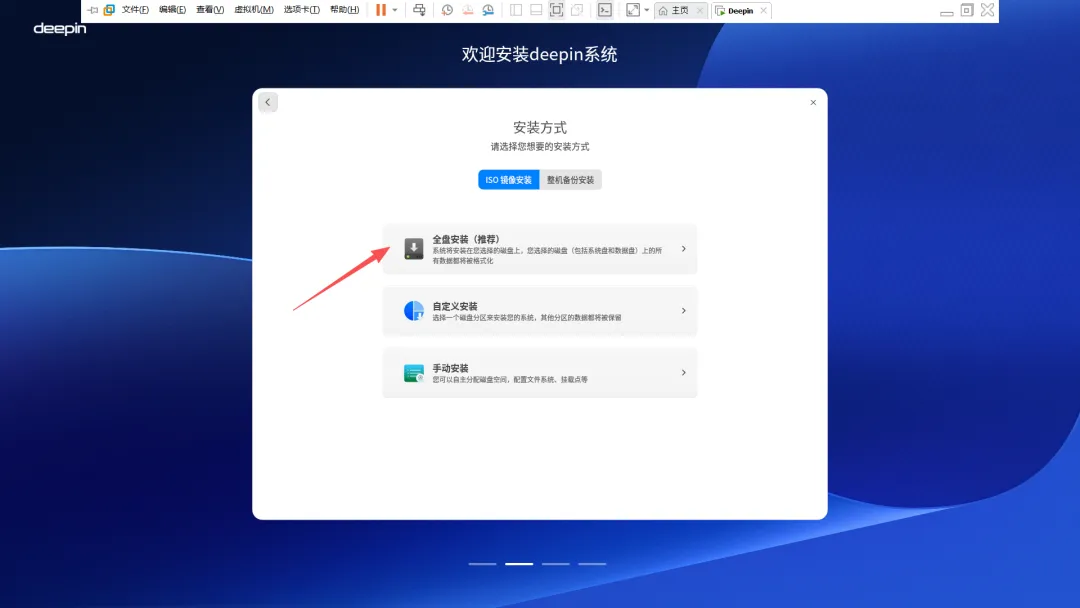
第7步:选择安装方式
Deepin提供了多种安装选项。对于虚拟机中的新手用户,推荐选择“全盘安装”——它会自动对整个虚拟磁盘进行分区,一键完成,省时省力。
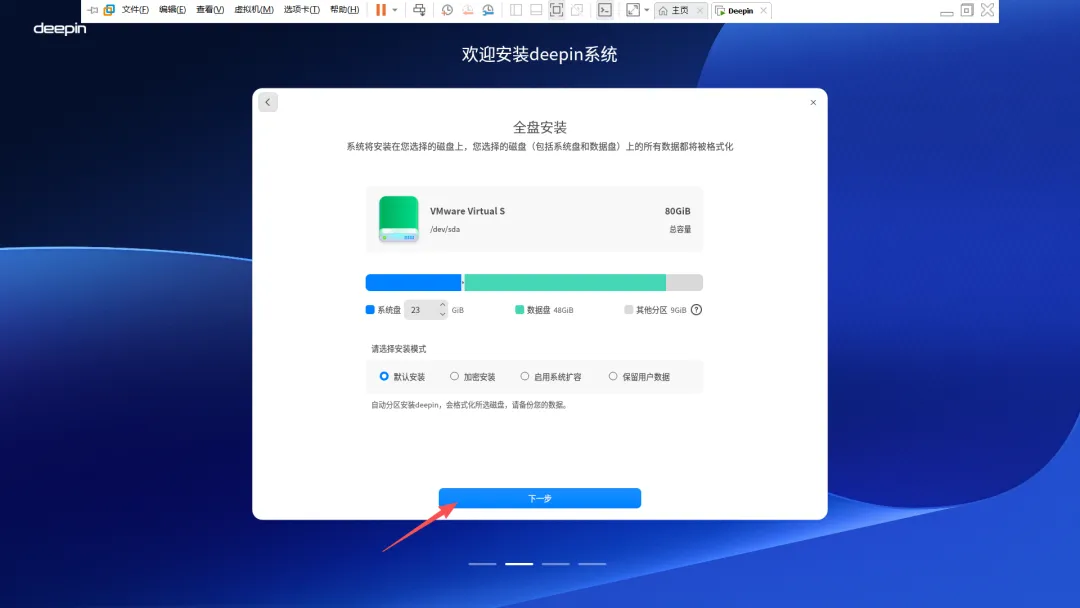
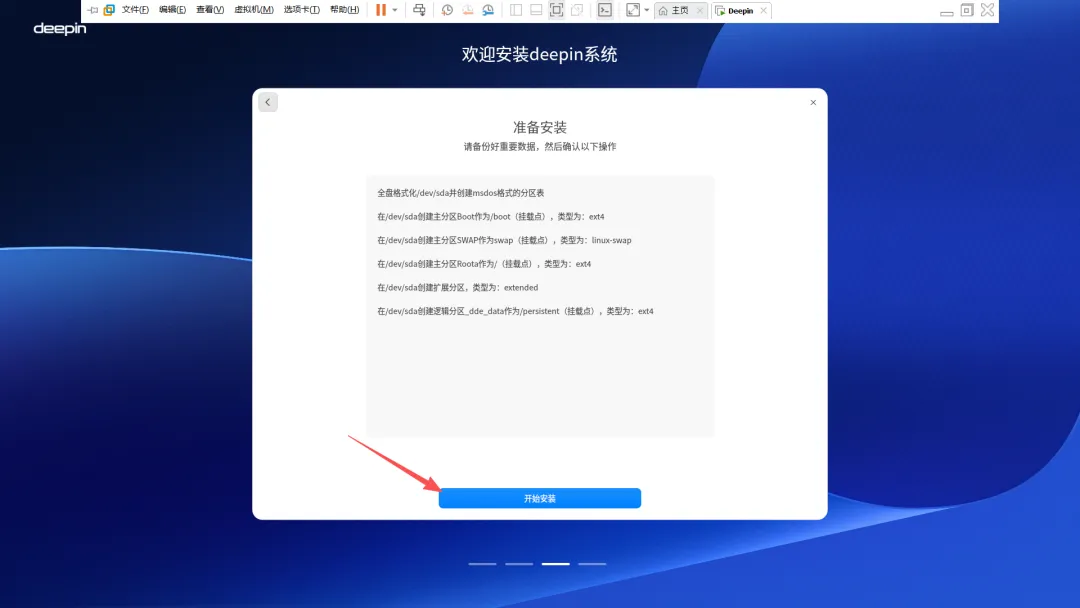
等待安装完成,点击立即重启。
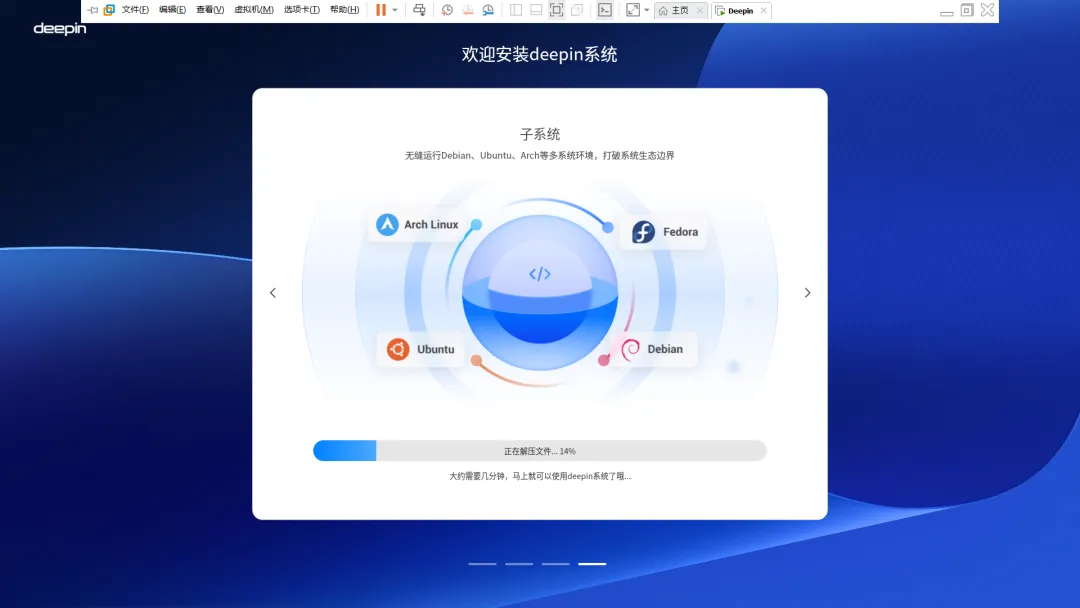
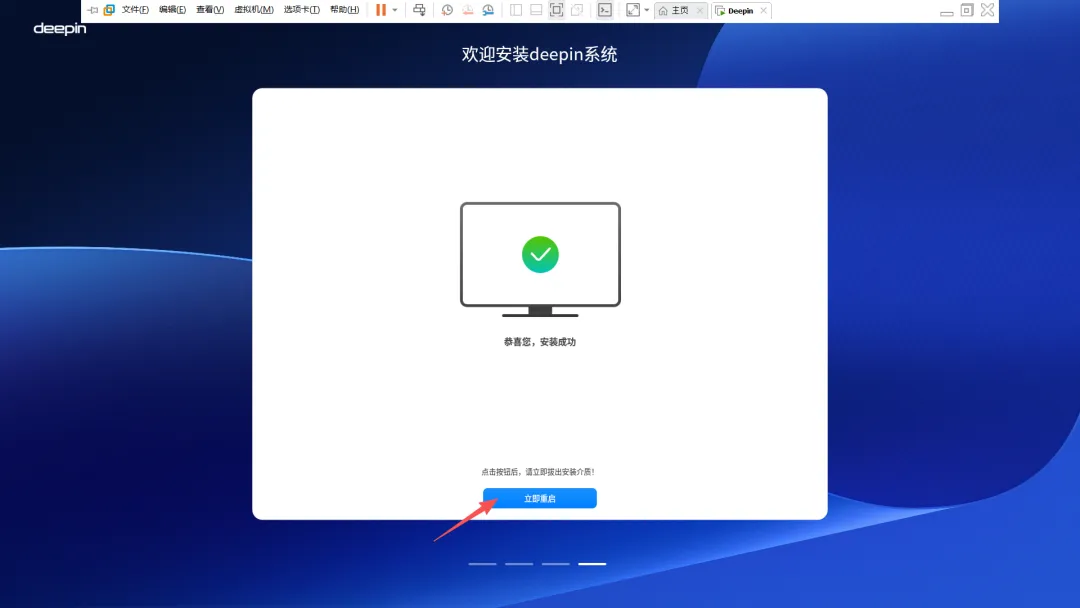
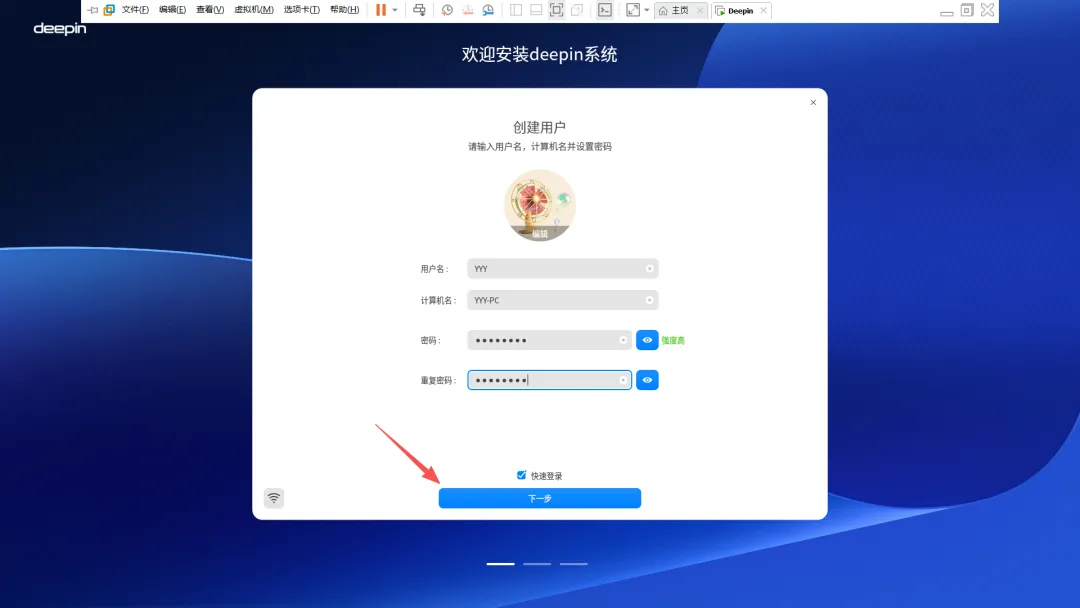
第8步:创建用户
设置用户名、计算机名和密码。注意:用户名建议使用英文(如yourname),不要包含中文,否则可能导致后续某些功能异常。
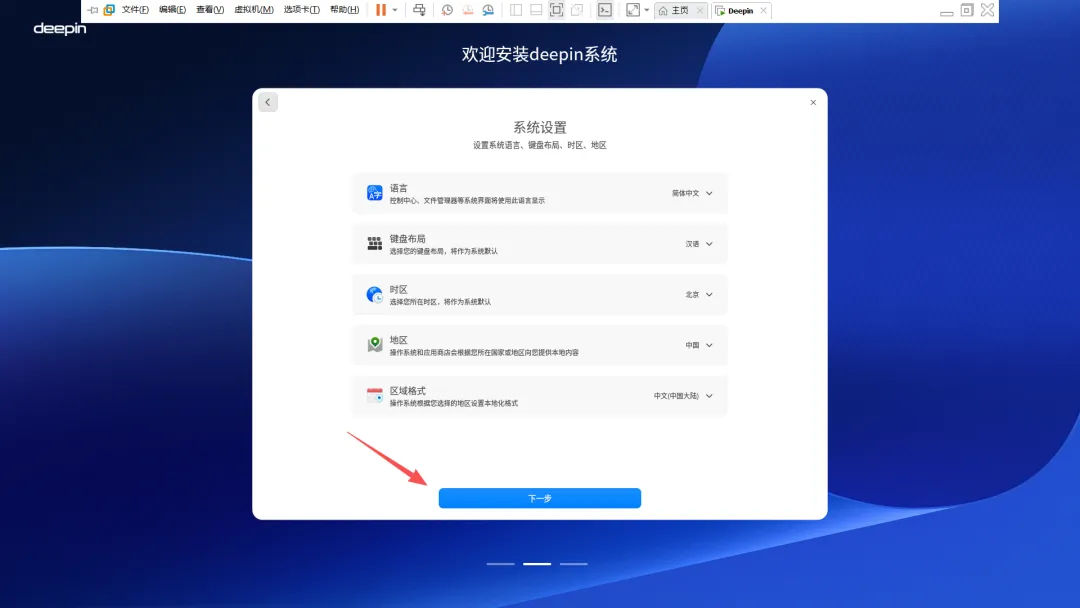
系统设置默认,点击下一步。
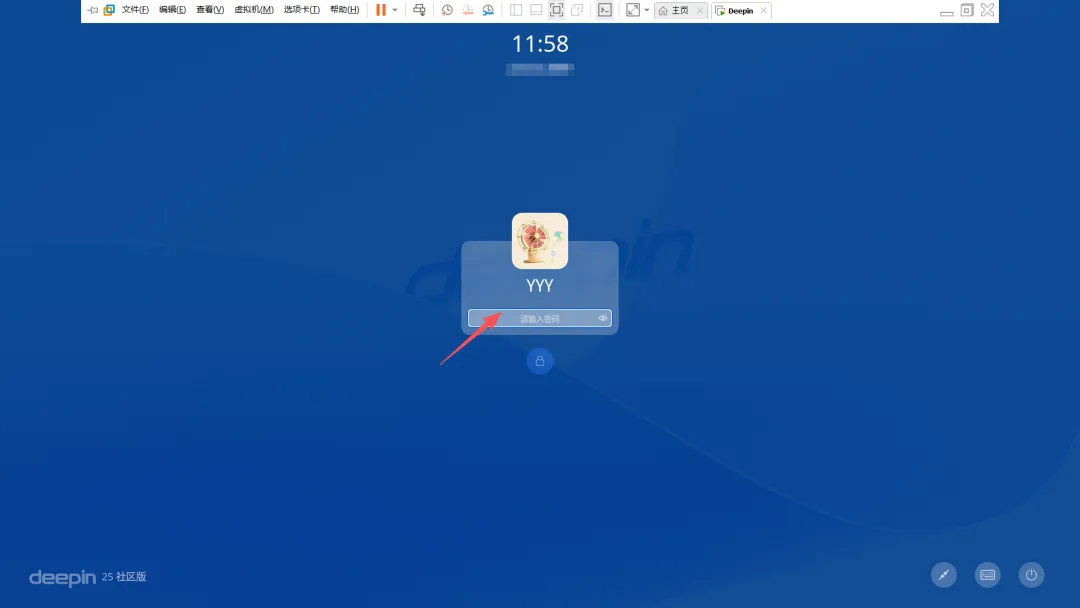
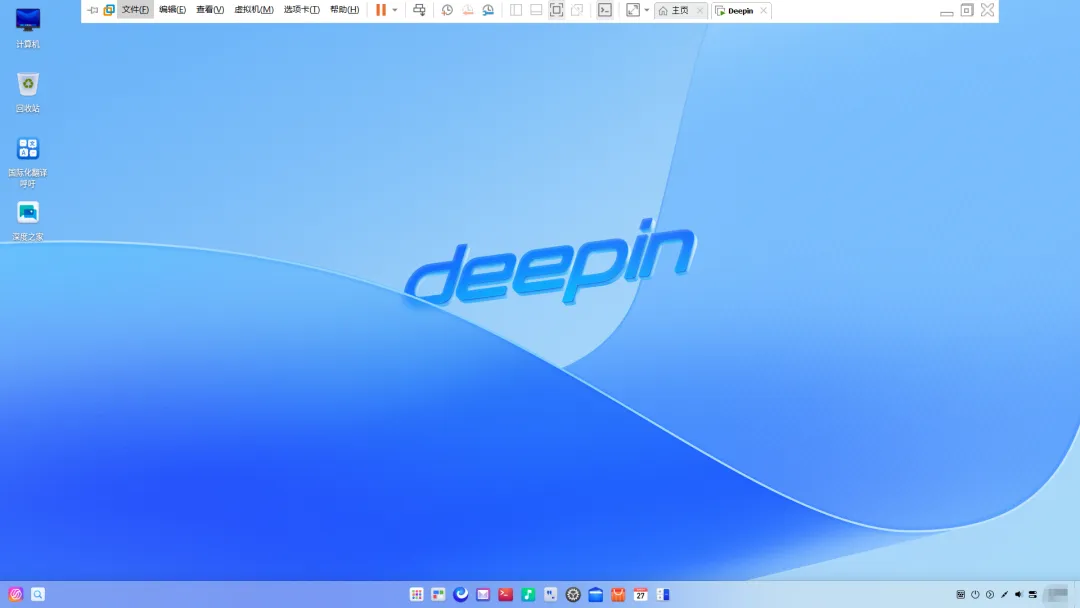
输入刚才创建的用户名密码登录。
八、常见问题与解决方法
问:VMware提示“磁盘空间不足,至少需要64GB”怎么办?
答:回到虚拟机设置,将磁盘容量调整到80GB或更大。Deepin的安装程序对此要求很严格,不足64GB会直接拒绝安装。
问:安装到一半卡住了,进度条不动怎么办?
答:可以尝试强制关闭虚拟机,然后重新启动安装过程。如果多次失败,请检查ISO镜像是否下载完整,可以用SHA256校验值与官网进行比对。
问:Deepin中无法连接网络怎么办?
答:检查VMware虚拟网络设置,确保虚拟机网络适配器设置为“NAT模式”。然后在Deepin控制中心的“网络”中检查是否获取到了IP地址。
问:Deepin启动时黑屏或卡在Logo界面?
答:很可能是VMware内存分配不足。请将虚拟机内存增加到4GB以上再重试。
问:Deepin和宿主机之间无法复制粘贴或拖拽文件?
答:需要安装VMware Tools。安装完成后重启虚拟机即可。
问:想给Deepin虚拟机增加硬盘容量,怎么做?
答:在VMware设置中扩展虚拟磁盘容量后,还需要在Deepin中使用分区工具对分区进行扩展。建议在安装时就分配足够容量(80GB以上),避免后续手动扩展的麻烦。
九、总结
跟随以上步骤操作,你应该已经在VMware中成功搭建好了Deepin 25.1.0桌面系统。
Deepin从2004年的Hiweed Linux起步,走过了二十多年的发展历程,如今已成为中国最活跃且最具国际影响力的Linux发行版本之一,全球排名曾高居第七位。它不仅有精致美观的DDE桌面环境,还有完善的软件生态和Deepin-wine兼容层,让微信、QQ等国民级应用在Linux上也能稳定运行。而刚刚发布的25.1.0版本,更是在内核性能、AI能力和桌面交互体验上实现了全面升级。
对于想踏入Linux世界的新手来说,在虚拟机中安装和体验Deepin是最安全、最无风险的方式——不用分区、不用折腾双系统、不怕影响现有环境。希望这篇教程能帮助你迈出第一步。
十、写在最后
如果这篇文章对你有帮助,欢迎点赞、收藏、转发,让更多对Deepin和国产操作系统感兴趣的朋友看到!有任何安装或使用方面的问题,欢迎在评论区留言交流。点个关注,第一时间获取更新!

资料下载

-END-
