夜雨聆风
夜雨聆风
Draw Things 简介
Draw Things 是一款专为Apple设计的完全免费的原生AI人工智能本地图像生成工具,无需联网,无需订阅。它内部采用了Stable Diffusion作为其核心AI绘图引擎,允许用户在几秒钟内基于文本描述创作出自己想象中的图像,而无需手动绘画或者长时间的专业设计过程。这款应用程序充分利用AI技术,特别是深度学习算法,能够理解并解析用户输入的文字指令,进而生成高质量的图像作品。
Draw Things 支持多种Apple设备,包括但不限于搭载M芯片的Mac Mini、Mac Studio、MacBook Air以及MacBook Pro,兼容macOS 12.4及以上版本操作系统。其特点包括:
· 跨平台兼容性:除了Mac之外,还可在iPhone和iPad上运行,覆盖了一系列较新的iOS/iPadOS设备型号。
· 离线功能:具有离线使用的功能,无需互联网连接就能使用AI绘图服务。
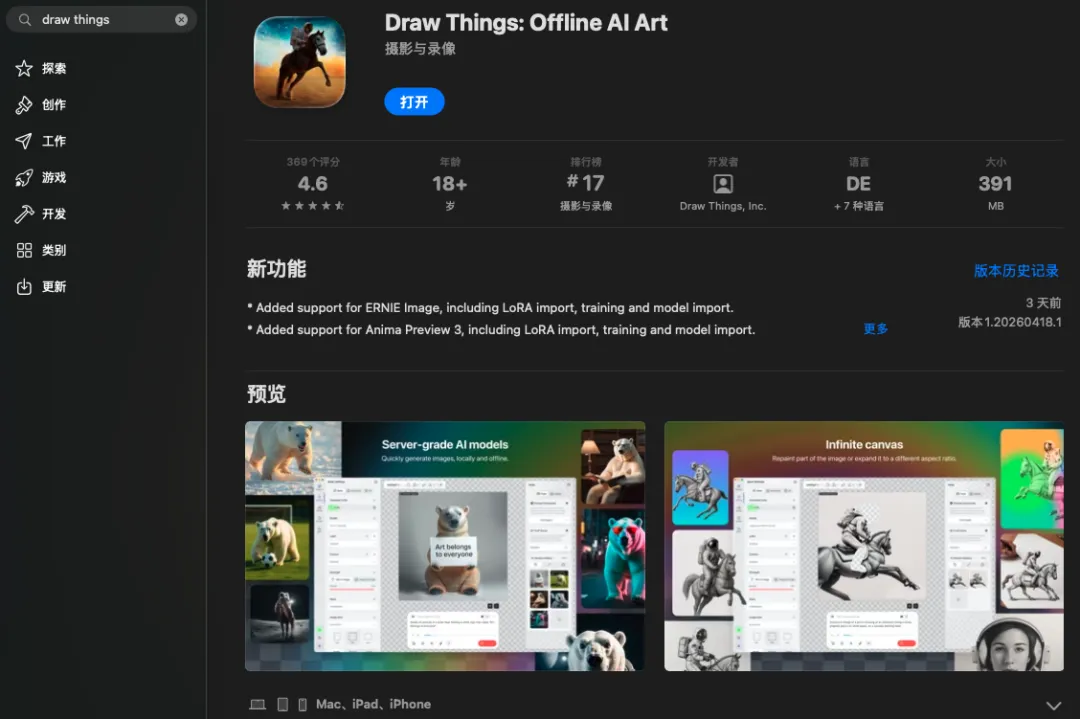
· 易于获取与操作:用户可以直接在App Store搜索“draw things”下载安装,界面友好且直观。
· 版本更新与增强:随着时间的推移,Draw Things不断更新并引入新功能,如集成ControlNet 1.1等新型AI模型,并提供了方便用户下载和使用的“小云朵”图标功能。
· 高性能支持:得益于Apple Silicon M芯片的强大性能,Draw Things在这些设备上的运行效率和响应速度得到显著提升。
综上所述,Draw Things作为一款本地AI绘图解决方案,凭借其高效便捷的图像生成能力和广泛的设备兼容性,已成为Apple用户创作图像的一个有力工具。用户只需通过输入提示词,就能快速得到由AI生成的对应图像作品。
Draw Things 下载与安装
Draw Things的官网地址:https://drawthings.ai
Draw Things APP可直接在App Store里搜索“Draw Thing”进行安装即可。
Draw Things 操作指南
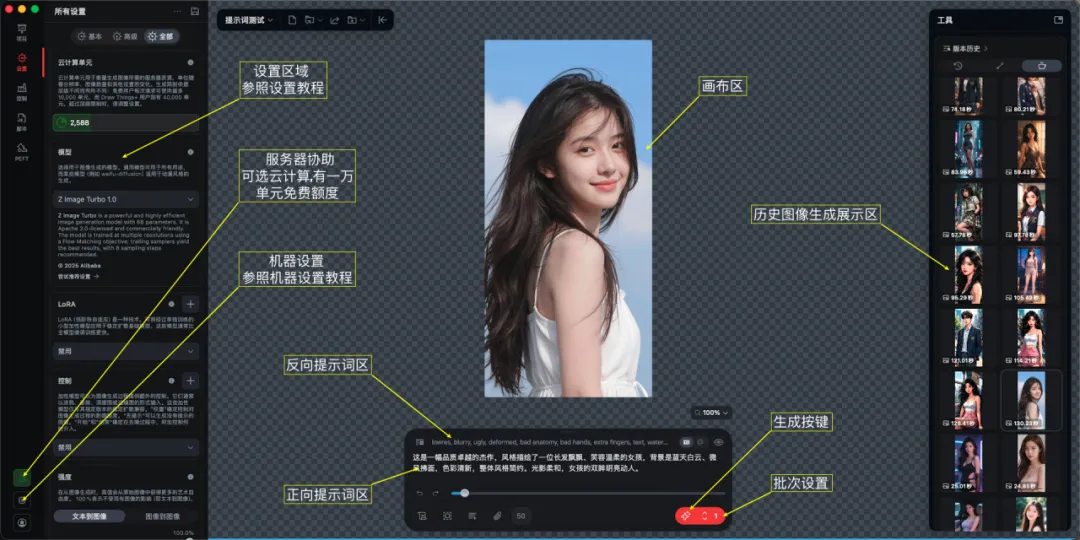
Draw Things 界面操作简单,仅使用文生图功能,熟练掌握下图中标注的部位即可。
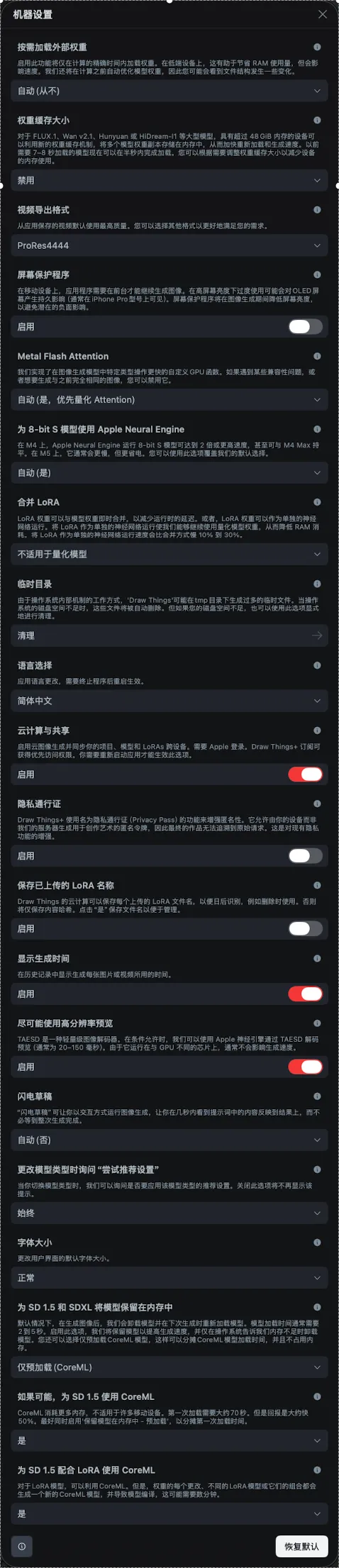
Draw Things 安装完成后,首先点击左下角的【机器设置】,对照下图逐一设置即可。
Draw Things 机器设置完成后,就可以正常使用该工具了。在进行图像创作时,还需要选择不同的AI大模型以及相应的设置,才可以进行图像创作。下图是已选定大模型的全部设置,可作为参考。

Draw Things 提示词
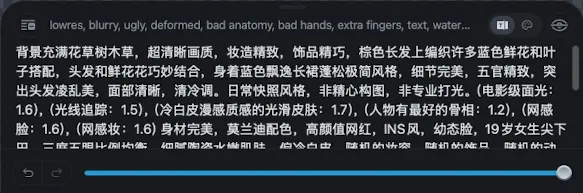
大模型选取好后,想要生成五彩缤纷的图像,关键要素是“提示词”,包括正向、反向提示词。关注微信公众号【微悦吧】,我会分期分享给大家。
Draw Things 云计算
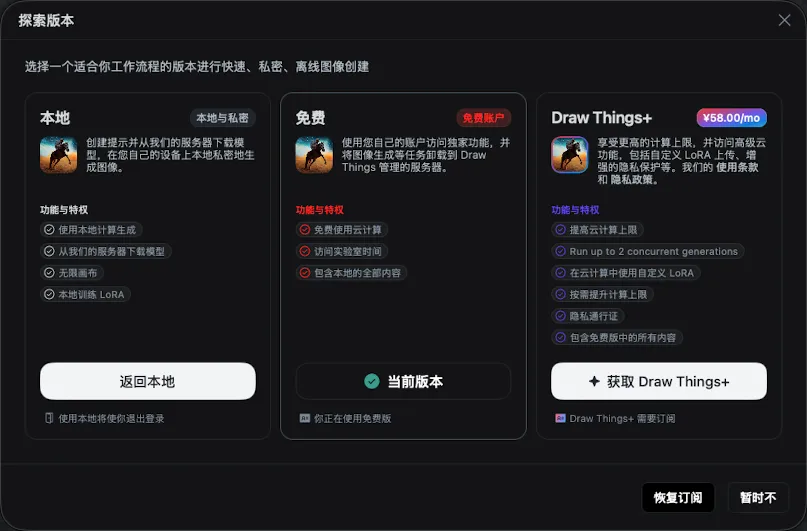
Draw Things有【服务器协助】功能,点击左下角的【服务器协助】,第一项是【此设备】,就是本地运行大模型创作,需要下载模型,且对设备配置有要求,配置越高,生图越快,但不受数量限制,可以无限生图。第二项是【云计算】,就是联网通过云端设备远程运行大模型生图,对本地设备无要求,且生图速度快。云计算有免费和收费两项。免费额度有10,000单元限制,可以设置生图分辨率和数量来调整云计算单元,也可以做到无限生图,建议大家采用云计算生图,效果非常棒。下图是本地、云计算(免费和收费)区别,大家斟酌选择。个人认为采用免费的云计算已足够满足日常创作。
Draw Things 概念解释
本文中涉及很多选项(如LoRA、ControlNet、强度、种子、步数、文本指导、采样器等)都是扩散模型(如Stable Diffusion)里的基本概念,简单解释如下:
1. LoRA (Low-Rank Adaptation):一种轻量化模型微调方法,用于特定风格或任务的优化。
2. ControlNet:扩散模型的扩展工具,可通过输入图像或其他条件(如边缘图)来控制生成结果。
3. 强度(Strength):用于图像-图像生成,控制输入图像对最终生成结果的影响程度。
4. 种子(Seed):控制随机性,固定种子可以重现相同结果。
5. 步数(Steps):模型生成图像时迭代的次数,影响图像质量与生成时间。
6. 文本指导(Text Guidance):通过文本提示影响生成结果。
7. 采样器(Sampler):决定扩散过程的采样策略,如Euler、DDIM等,影响生成质量与风格。
如果本文对你有帮助,请点个❤️支持一下哦!你的 “点赞” + “推荐”,是对我最大的鼓励!

陪伴是最长情的告白,点一下你会更好看