 夜雨聆风
夜雨聆风Excel技巧:论文数据整理,4个表按条件合并,Power Query比VLOOKUP强10倍
❝本文是【Excel操作合集】第5篇:论文数据多表合并
❞
写论文时,经常需要整合多个数据源。比如研究上市公司财务数据,从数据库下载了4个表(资产负债表、利润表、现金流量表、财务指标),都想通过"证券代码"和"年度"关联成一张分析表。
用VLOOKUP?要写4个公式,还要处理#N/A错误,数据一多Excel就卡死。今天教你用Power Query,可视化操作,一劳永逸,论文数据处理效率翻倍。
场景还原:论文数据处理
「研究场景」:上市公司财务分析论文
「4个数据表(从数据库导出):」
资产负债表 利润表 现金流量表 财务指标表
「共同字段:」
证券代码(如000001) 年度(如2023)
「目标」:把这4个表按证券代码+年度合并成一张分析表,方便后续做描述性统计和回归分析。
第一步:将Sheet转换为Table
Power Query处理Table比普通区域更方便。
「操作步骤:」
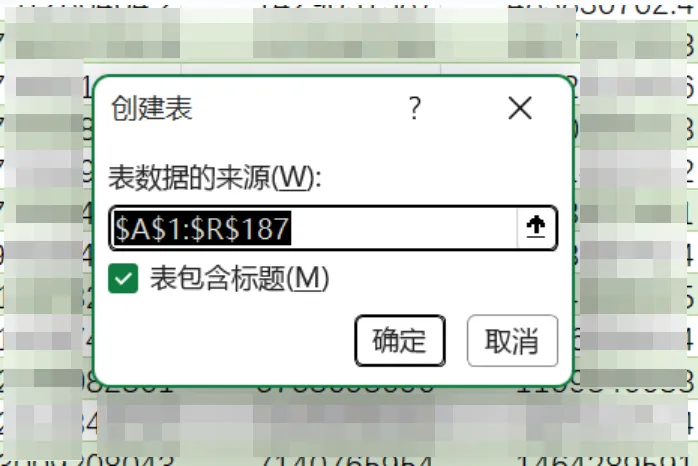
选中任意一个表的数据区域 按 Ctrl + T(或【插入】→【表格】)勾选"表包含标题" → 确定 在【表设计】选项卡中,修改表名称(如"资产负债表")
「重复操作」:把4个表都转换成Table,并命名。
第二步:加载到Power Query
「操作步骤:」
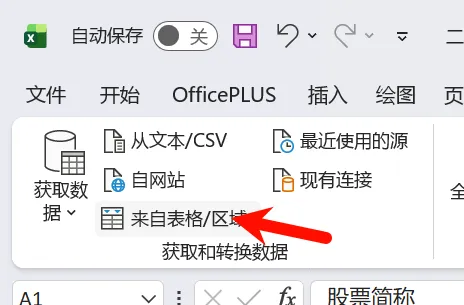
选中任意一个Table 点击【数据】→【来自表格/区域】 进入Power Query编辑器界面 在右侧【查询设置】中,修改查询名称(与表名一致) 点击左上角【关闭并上载至...】→ 仅创建连接
「重复操作」:把4个表都加载为"仅创建连接"。
「查看连接」:点击【数据】→【查询和连接】,右侧会显示所有已加载的查询。
第三步:合并查询
「操作步骤:」
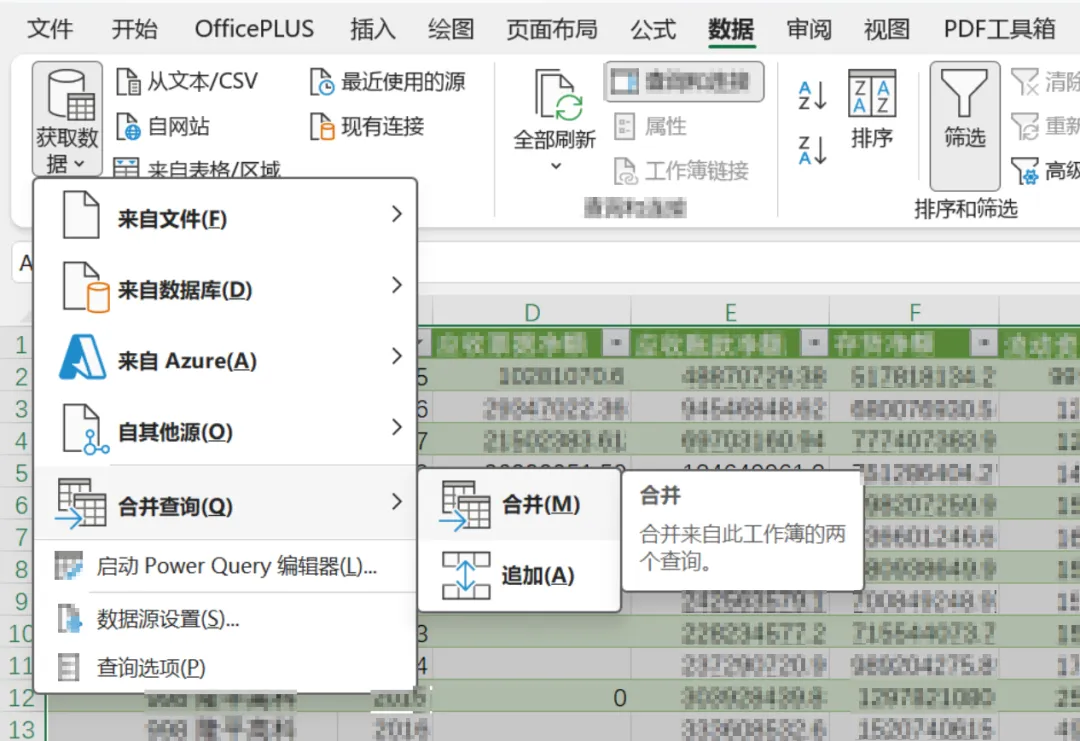
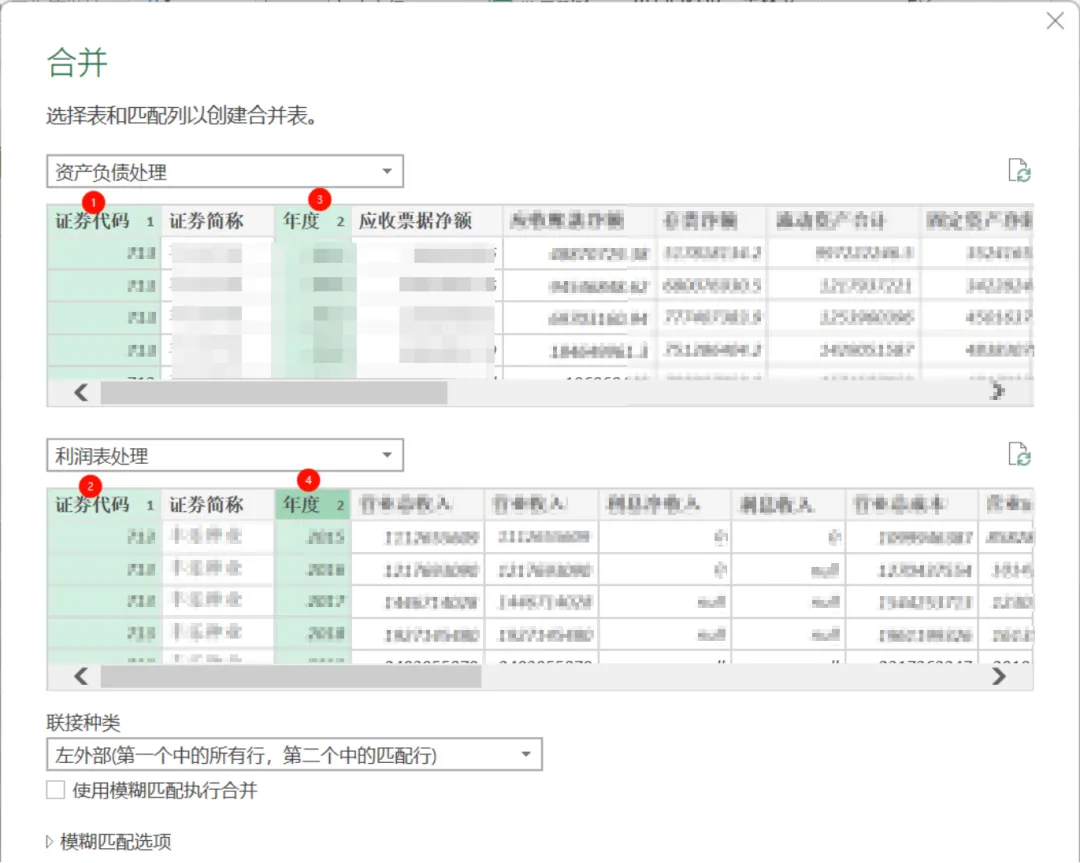
在Power Query编辑器中,选中主表(如"资产负债表") 点击【主页】→【合并查询】 选择要合并的第二个表(如"利润表") 「关键:选择关联字段」 按住Ctrl,依次点击"证券代码"和"年度" 两个字段都选中后,下方会显示匹配行数 选择连接种类: 「左外部」:保留左表所有行(推荐) 「内连接」:只保留两表都有的行 「完全外部」:保留所有表的行 点击确定
「重复操作」:继续合并其他表(现金流量表、财务指标表)。
第四步:展开合并列
合并后,新列显示为"Table",需要展开:
点击新列右侧的展开按钮(两个箭头图标) 取消勾选"使用原始列名作为前缀" 选择要展开的字段(取消勾选关联字段,避免重复) 点击确定 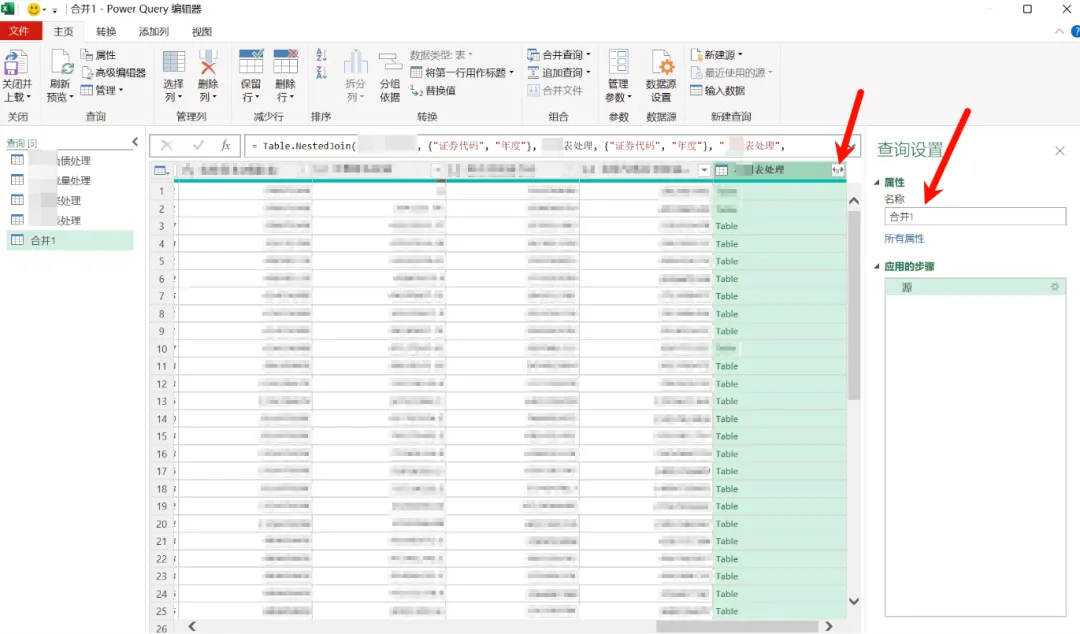
第五步:关闭并上载
点击【主页】→【关闭并上载】 选择【表】→【现有工作表】或【新工作表】 点击确定
「完成!」 4个表已按证券代码+年度合并成一张大表。
Power Query vs VLOOKUP:论文数据处理选哪个?
「什么时候用Power Query?」
论文涉及3个及以上表格合并 需要按多个条件(如公司代码+年份)关联 数据需要定期更新(如补充最新年度数据) 数据量超过1万行(面板数据常见) 追求研究过程的可重复性
数据自动更新
源数据修改后,合并表如何更新?
「方法一:手动刷新」
选中合并表 → 右键 → 【刷新】 或点击【数据】→【全部刷新】
「方法二:设置自动刷新」
【数据】→【连接属性】→ 勾选"刷新频率" → 设置分钟数
避坑指南
坑1:字段格式不一致
两个表的"证券代码"一个是文本,一个是数字,会导致匹配失败。
「解决方法:」在Power Query中,选中列 → 【转换】→【数据类型】→ 统一为文本。
坑2:字段名称不同
一个表叫"证券代码",另一个叫"股票代码"。
「解决方法:」在Power Query中,双击列名重命名,统一字段名后再合并。
坑3:年度格式不同
一个是"2023"(数字),一个是"2023年"(文本)。
「解决方法:」用【转换】→【替换值】或【提取】功能统一格式。
坑4:重复行导致笛卡尔积
如果关联字段有重复值,合并后会产生重复行。这在论文数据中很常见(如一家公司同一年有多条记录)。
「解决方法:」合并前先用【删除重复项】清理数据,或在Power Query中先按关键字段分组聚合。
总结
Power Query是Excel中最强大的数据处理工具之一,学会它,告别复杂的VLOOKUP嵌套公式,数据处理效率提升10倍!
「写论文处理多表数据,试试Power Query,让导师看到你的专业!👇」
关注【Excel操作合集】,持续更新实用办公技巧