 夜雨聆风
夜雨聆风大家好,在工作中我们常常遇到这样的情况
从公司系统导出的报表,所有相同部门的数据都被合并了;
同事发来的客户名单,相同地区的单元格都是合并状态;
每次做数据分析前,都要花半小时手动拆分填充合并单元格……
例如:需要将下方合并单元格拆分成单元格的情况
如将下表1整理成表2
表1
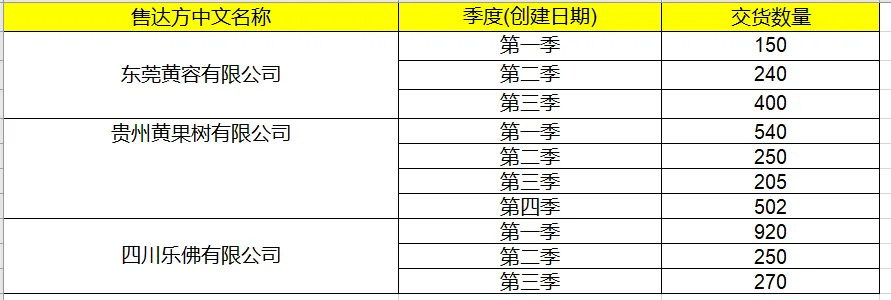
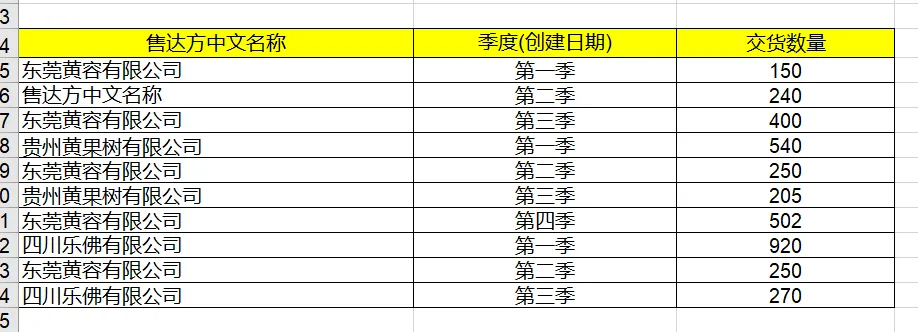
普通人的做法、大部分的情况大家简单的做法是:选中合并的单元格--点击取消合并单元格--然后将内容逐个复制填充,
耗时:100行数据 ≈ 5-10分钟
缺点:易出错、效率低、眼睛累
这个方法简单但只适用于数据量少的表格,当数量多时这样一条一条处理显然不够高效。
今天我们给大家介绍一个简单并且高效的操作方法,让你轻松搞定几千行行合并单元格的填充。
方法二、 高手的做法
首先还是选中合并的单元格--取消单元格合并
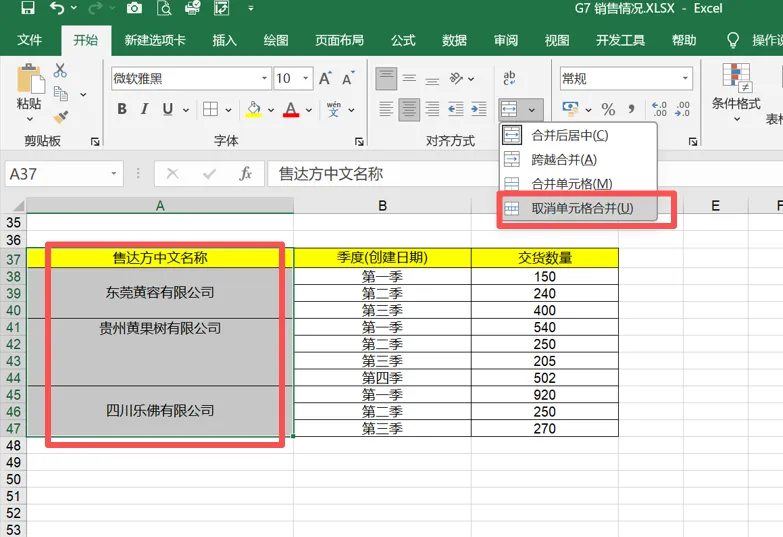
第二步,取消合并后仍然选中该列- CTRL+G 弹出定位选项框,点击定位条件..选择定位空值,此时空单元格被选中
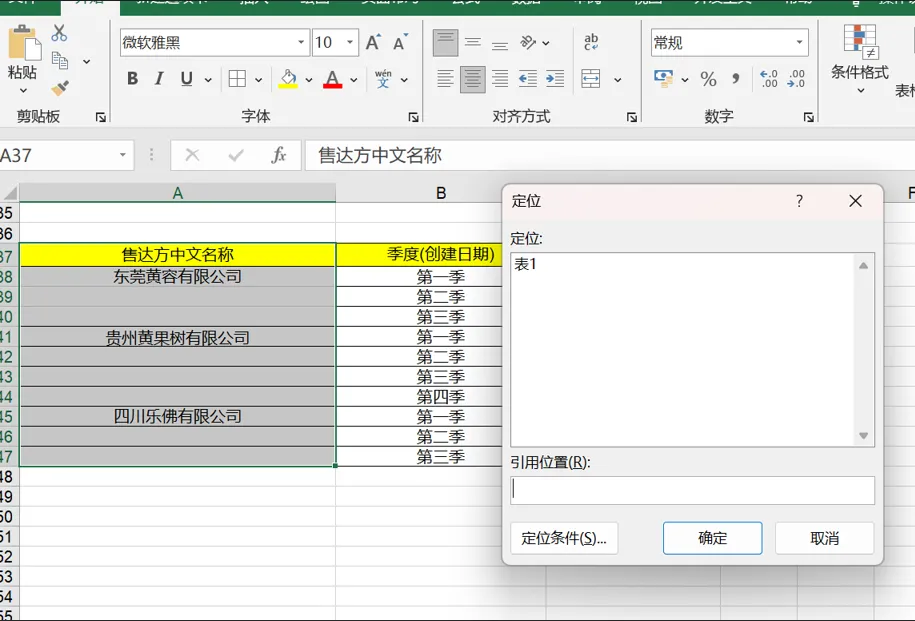
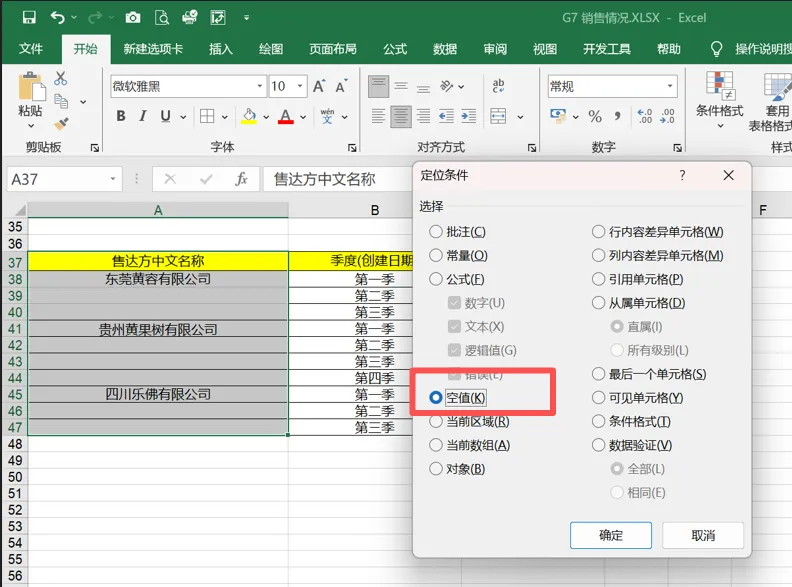
此时空单元格被选中
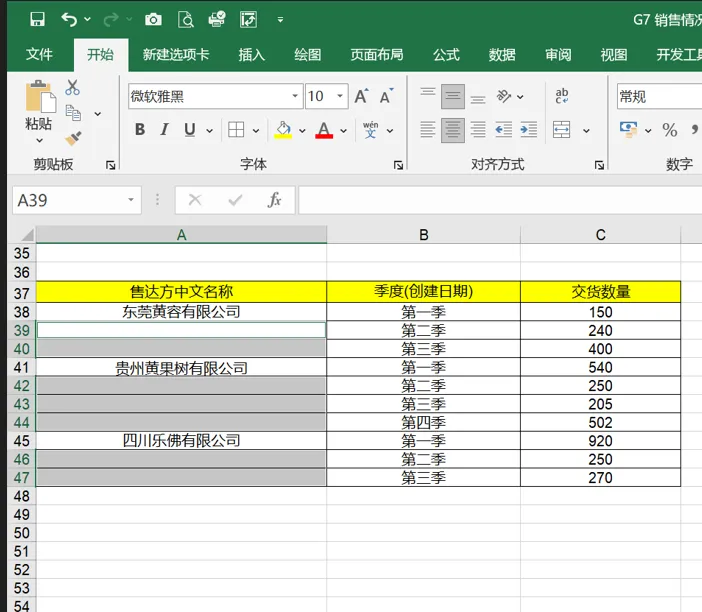
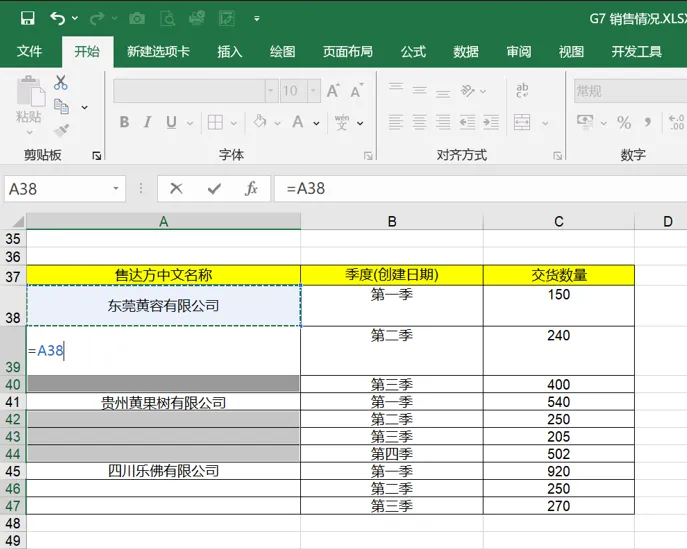
现在到了最关键的一步
在选中第一格中输入“=”等号,并点击上一单元格(要填充的内容),在同时按下ctrl+enter 按键
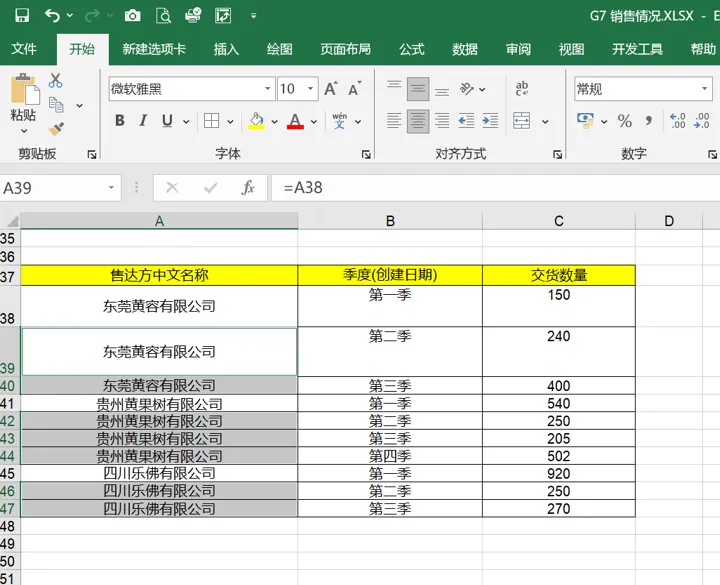
这样操作就完成啦 。。。 是不是很简单
方法三、进阶技巧:处理更复杂的情况
场景:多列同时处理
如果你的表格有多列都需要这样处理,不用一列列操作!
选中所有需要处理的列
取消所有合并单元格
Ctrl+G → 定位条件 → 空值
在活动单元格输入“=”,按↑键,然后Ctrl+Enter
Excel技巧 #办公效率 #职场技能 #数据处理 #WPS教程 #办公软件 #表格处理 #零基础学Excel
这一招是小编经常用到的,再次分享给大家,希望能对大家有所帮助
如果有别的更好的方法欢迎留言讨论哦

