夜雨聆风
夜雨聆风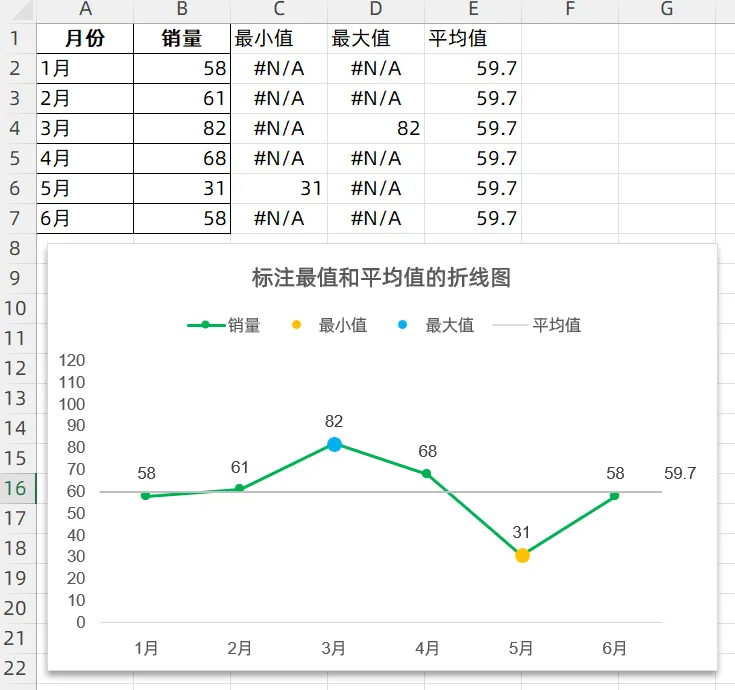
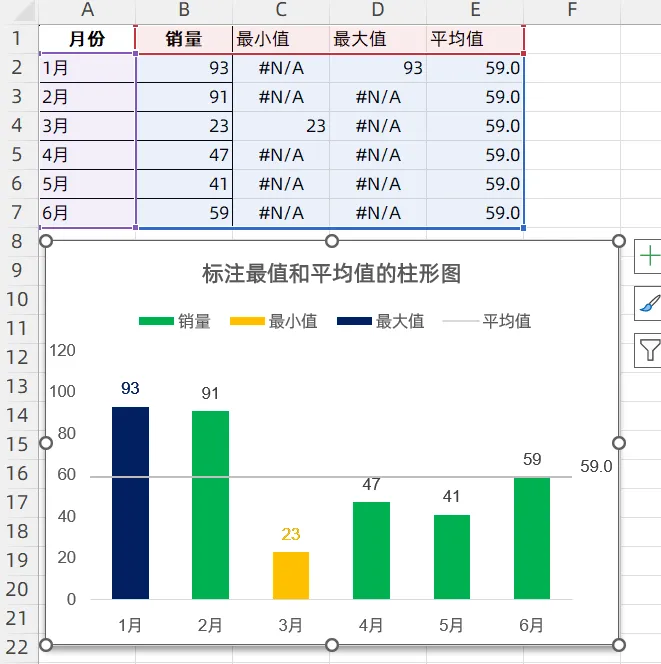
学会折线图的制作方法后,我还额外延伸了实战案例,教大家做出同样能自动标注高低点和平均值的柱形图。
注意:最高点和最低点不是手动地去标注,而是让图表自动地标注,数据变动后,也能自动标注出来。
1、做辅助列
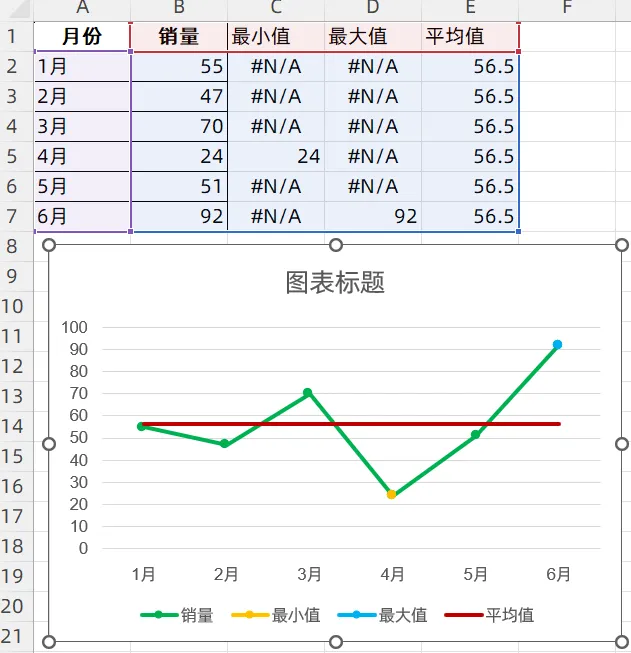
这个图的关键在于需要将最高点、最低点和平均值作为单独的系列添加到图表中,所以先做三个辅助列,最小值、最大值和平均值,如下图所示。
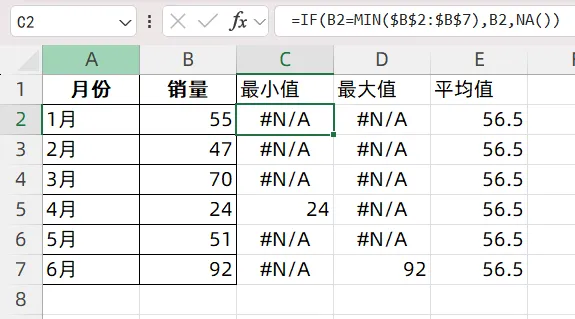
辅助列的公式如下。
最小值:
=IF(B2=MIN($B2:B$7),B2,NA())
最大值:
=IF(B2=MAX($B2:B$7),B2,NA())
平均值:=AVERAGE($B2:B$7)
2、插入组合图
对整个数据区域插入组合图,销量、最小值和最大值都选择带数据标记的折线图,平均值选择折线图,如下图所示。
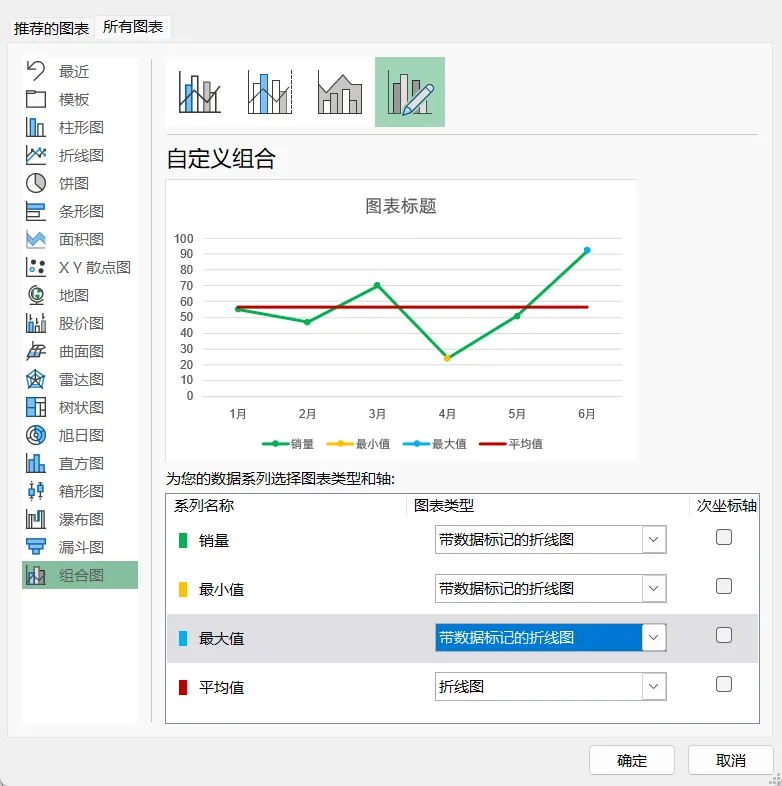
得到的图表如下,可以看到最小值和最大值是单独的标记点,水平的折线图表示平均值。
3、适当美化
调整折线图的粗细,将最大值和最小值的标记点加大,颜色可以自己设置,平均值线调整样式,得到的图表如下图所示。
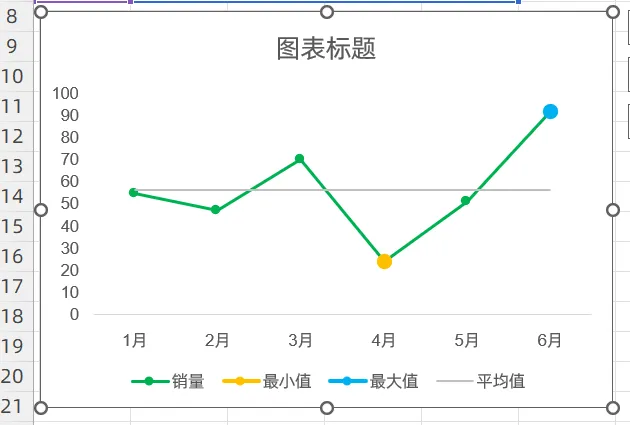
去除最大值和最小值这两个系列的线条,给折线图添加数据标签,平均值系列只选中最后一个点添加数据标签,得到如下图表。
4、延伸:柱形图系列
按照类似的方法也可以做出自动标注最大值、最小值和平均值的柱形图。