 夜雨聆风
夜雨聆风我用了几天之后发现,这玩意对日常工作的效率提升,可能比很多人想的要大得多。
先说它到底是什么。
一句话概括,这个Chrome插件让Codex可以直接进入你的Chrome浏览器,用你的登录状态,帮你操作网页。
你登着的公司后台,它能进去。你登着的CRM系统,它能进去。你登着的各种SaaS工具,它也能进去。你不需要给它账号密码,因为它用的就是你Chrome里已经登录好的那些Session。
并且codex会打开专用的标签组来运行你的任务,你自己的页面是不受影响的。
以前的Codex也能帮你干很多事,写代码、改文档、查资料。但有一个很大的短板,它碰不了你的浏览器。你让它帮你登录后台查个数据,它做不到。你让它帮你在网页表单里填个信息,它也做不到。
现在这个短板补上了。
怎么装呢?
打开Codex桌面App,点Plugins,找到Chrome,点安装。
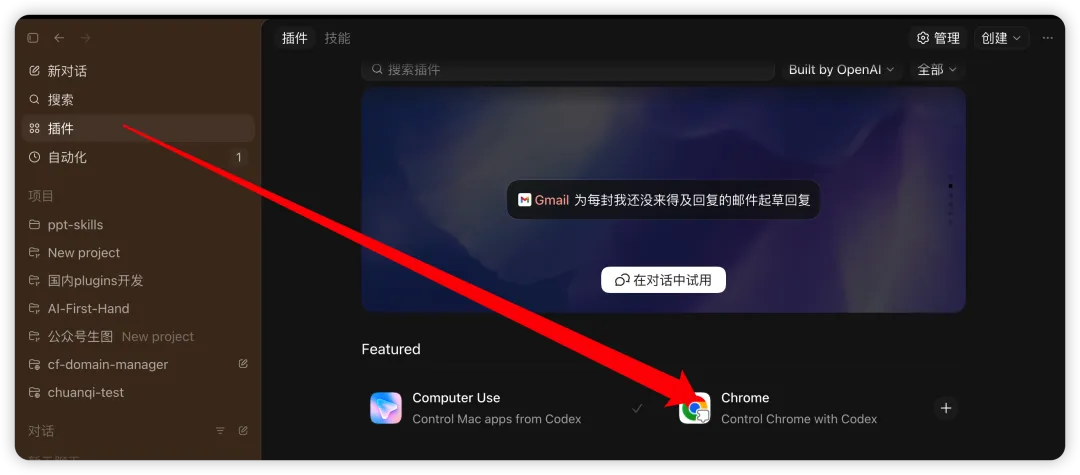
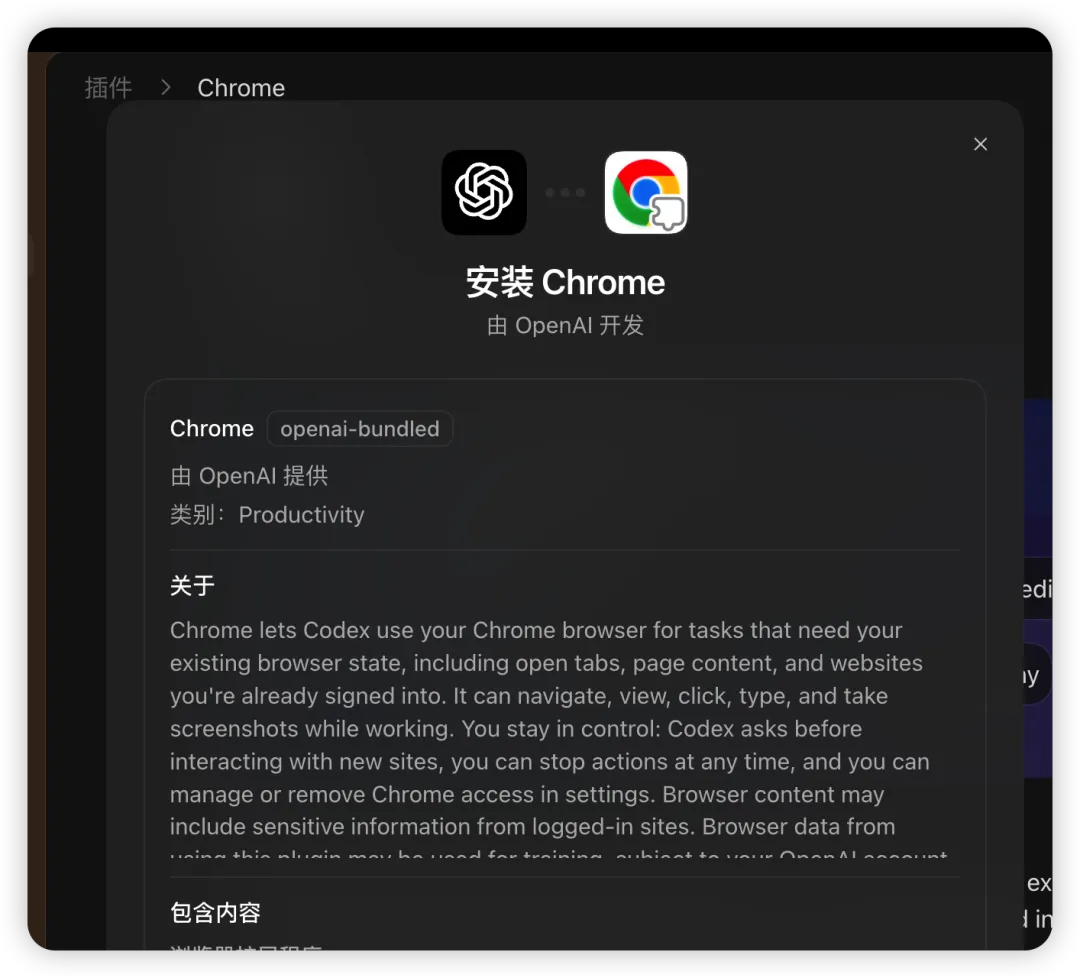
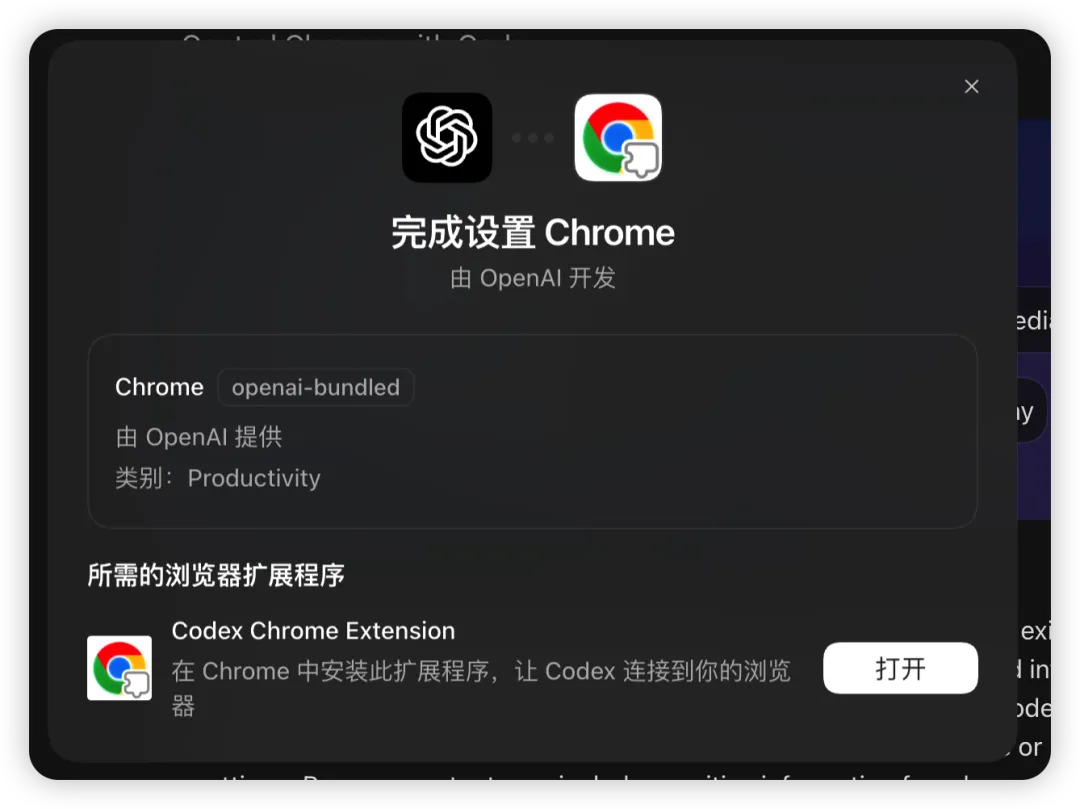
它会引导你在Chrome里装一个扩展,装完之后Codex就能连上你的浏览器了。
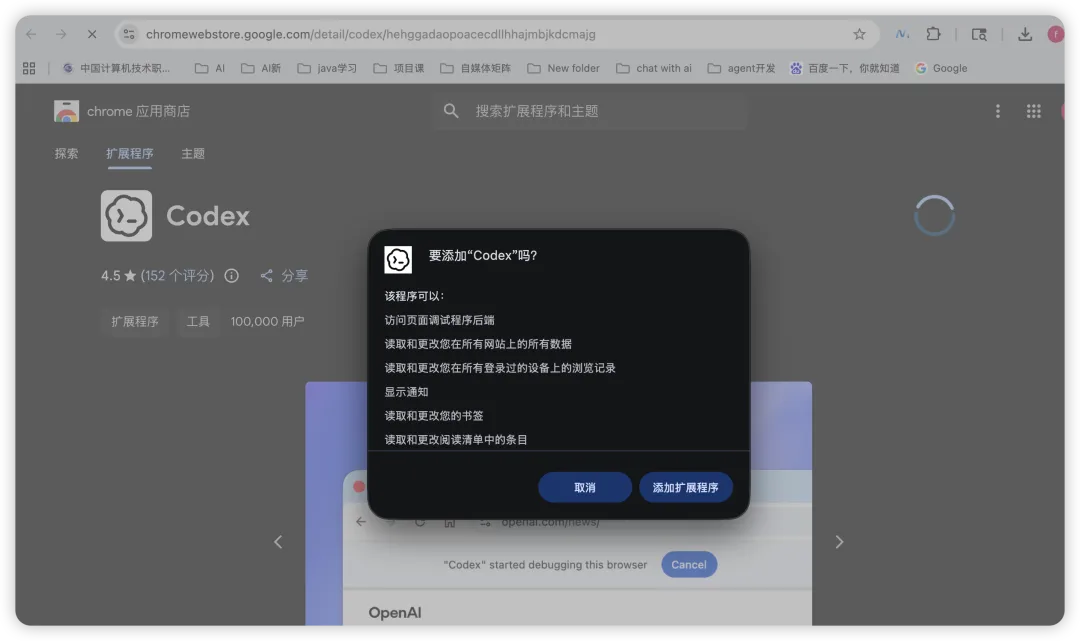
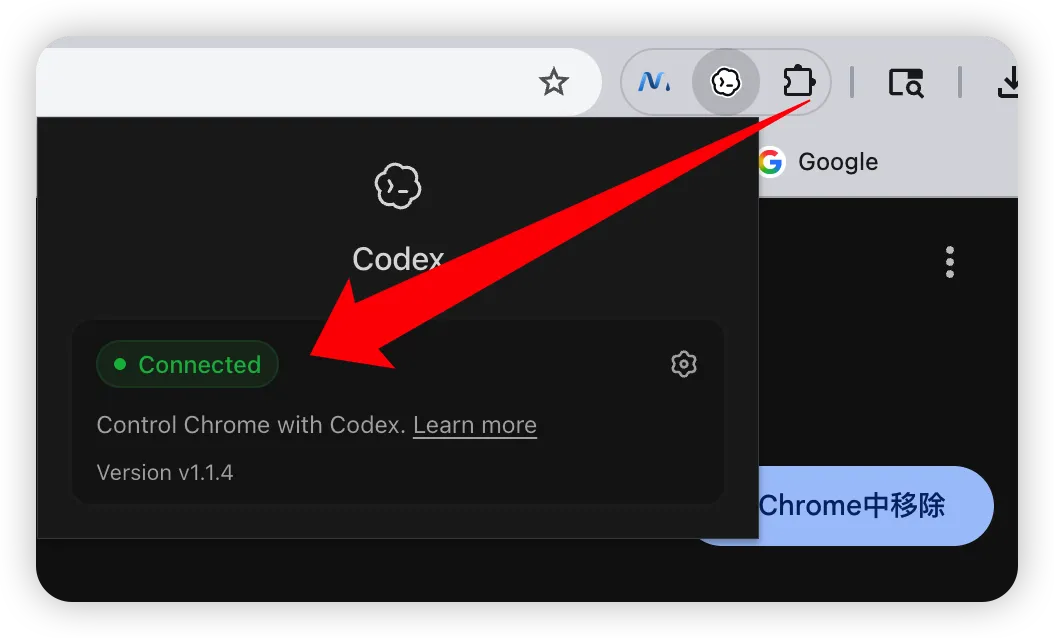
这一步必须要确认,Codex在浏览器的插件处于连接正常状态。
装好之后怎么用?在Codex的对话框里@Chrome,然后用大白话告诉它你想干什么就行了。
好,重点来了。说几个我觉得国内打工人最容易用上的场景。
第一个,每天早上查后台数据。
如果你是做运营的,你肯定有这个痛苦。每天早上第一件事,打开公司的数据后台,看昨天的关键指标,DAU多少、转化率多少、收入多少,然后截图或者手动抄下来,整理成日报发给老板。
这套流程你闭着眼都能做,但每天就是要花15到20分钟。
现在你可以跟Codex说,「@Chrome 打开我们的数据后台,帮我看一下昨天的核心数据,整理成一段文字版的日报」。
它就会在Chrome里自己打开后台页面(你已经登录的),翻到对应的数据页面,把数字读出来,给你整理好。你端着咖啡等一会儿,日报就出来了。
第二个,在CRM里批量更新客户信息。
做销售的应该最懂这个痛。每天打了一圈电话,然后要登录纷享销客、Zoho或者其他CRM系统,一个个找到客户,填写今天的跟进记录,更新客户阶段。10个客户就要重复10次「找到客户→点进去→写记录→保存」的操作。
纯体力活。
你可以把今天的跟进记录写在一份文档里,或者直接在Codex里口述,然后说「@Chrome 打开CRM,帮我把这些客户的跟进状态更新一下」。Codex就会在CRM里帮你一条条找到对应的客户,填上你给的内容。
第三个,跨平台数据汇总。(这个正好我能用上,因为我也是多平台运营账号)
你是新媒体运营,同时管着微信公众号、小红书、抖音。每周要做一次数据复盘,需要登录每个平台的创作者后台,把阅读量、点赞数、涨粉数等关键数据摘出来。光是在不同后台之间切换就够烦的了,更别提还要手动对齐口径。
现在你可以让Codex在Chrome里依次打开这几个后台,帮你把各平台的关键数据读出来,汇总成一份整齐的文字。一句话搞定你以前要切来切去搞半小时的事儿。
因为我主要是做公众号,其他平台如小红书/知乎/x等平台,所以我现在是给codex一个定时任务,然后每天早上8:50来执行这个获取各个平台数据,汇总给我,早上9点到公司我就可以直接看到数据来。
我直接跟codex说:「
@Chrome 帮我做一次多平台数据日报,依次打开以下平台的创作者后台,读取昨天的核心数据:
1. 微信公众号后台(mp.weixin.qq.com)
- 昨天的图文阅读量(总阅读、各篇阅读)
- 新增关注人数、取关人数、净增粉丝
- 昨天发布的文章标题及对应数据(如果昨天没发文就跳过这条)
2. 知乎创作者中心(zhihu.com/creator)
- 昨天的内容总阅读/播放量
- 新增关注者数量
- 获赞数、收藏数
- 如果昨天有新发布内容,列出标题和数据
3. 小红书专业号后台(pro.xiaohongshu.com)
- 昨天的笔记曝光量、阅读量
- 新增粉丝数
- 点赞、收藏、评论总数
- 如果昨天有新发布笔记,列出标题和数据
4. X / Twitter(x.com → analytics 或个人主页数据)
- 昨天的推文展示量(impressions)
- 个人主页访问量
- 新增关注者
- 如果昨天有发推,列出内容摘要和互动数据
读取完所有平台后,帮我整理成以下格式:
---
📊 AI一手 数据日报({昨天日期})
【微信公众号】粉丝总数 xxx(昨日 +xxx)
昨日总阅读:xxx
昨日发文:
· {标题} — 阅读 xxx / 在看 xxx / 分享 xxx
(如果没发文写「昨日未发文」)
【知乎】粉丝总数 xxx(昨日 +xxx)
昨日阅读:xxx | 获赞:xxx | 收藏:xxx
昨日发布:
· {标题} — 阅读 xxx
(如果没发布写「昨日未发布」)
【小红书】粉丝总数 xxx(昨日 +xxx)
昨日曝光:xxx | 阅读:xxx
互动:点赞 xxx / 收藏 xxx / 评论 xxx
昨日发布:
· {标题} — 阅读 xxx
(如果没发布写「昨日未发布」)
【X】粉丝总数 xxx(昨日 +xxx)
昨日展示:xxx | 主页访问:xxx
昨日发推:
· {内容前30字} — 展示 xxx / 互动 xxx
(如果没发推写「昨日未发推」)
【一句话总结】
(用一句话概括昨天各平台整体表现,比如"公众号阅读稳定,小红书一篇笔记数据不错,知乎和X较平淡")
---
如果某个平台的后台打不开或者数据加载失败,请在对应平台位置标注「数据获取失败,请手动检查」,不要编造数据。
」。
第四个,网页上的信息搬运。
这个场景非常普遍但很少有人意识到自己在做。比如你在某个网页上看到一份供应商的报价单,你要把里面的关键信息手动抄到你们自己的采购系统里。或者你在招聘平台上看到几个不错的简历,要把关键信息整理到内部的面试排期表里。
这种「从一个网页读信息,搬到另一个系统」的活儿,Chrome插件特别擅长。因为两边都在浏览器里,而且你都已经登录了。
你跟Codex说「@Chrome 帮我把这个页面上的供应商报价整理一下,然后到采购系统里填进去」,它就能帮你完成这个来回搬运的过程。
这四个场景有一个共同特点,任务都发生在浏览器里,都需要你的登录状态,以前只能你自己手动点,现在可以让AI帮你点。
我自己这几天用下来,最大的感受是,它解放的不是那种需要动脑子的工作,而是那种「你明明知道怎么做但就是要花时间重复操作」的工作。
这种工作最消耗人。因为它不难,你不能拒绝做。但它占用了你大量的时间和注意力,让你没精力去想真正需要想的事情。
Chrome插件干掉的就是这一块。
用的时候有几个小提醒。它每次访问一个新网站会问你要不要授权,第一次可能觉得烦,但其实设一次白名单后面就不会再问了。另外它在Chrome里是开一组单独的标签页工作的,不会抢你正在看的网页,这点体验很好。
说到这儿,可能有人会问,Codex之前不是有个叫Browser Use的东西吗?还有Computer Use。它们跟Chrome插件到底啥关系?
简单说一下。
Codex的内置浏览器(也就是之前的Browser Use / In-app Browser),是Codex自己带的一个小浏览器窗口。但它没有你的登录状态,什么账号都没有,只能看那些不用登录就能访问的页面。所以它主要是给开发者预览本地网页用的,比如你在本地跑了一个开发服务器,想看看页面效果,用它就很方便。但对于普通用户来说,它的使用场景比较有限。
Computer Use则是更猛的一层,它可以操控你的整个电脑桌面,不只是浏览器。你让它打开Keynote做个PPT,或者在Excel里整理数据,或者在飞书桌面版里发个消息,它都能做到。但正因为它是靠「看屏幕截图」来理解界面的,所以速度比较慢,偶尔也会点错地方。
三者的关系其实很清晰。
内置浏览器是给开发者预览网页用的,没有登录状态。Chrome插件是进入你的真实Chrome,用你的登录状态操作网页。Computer Use是操控整个桌面,跨应用干活。
对大多数普通白领来说,Chrome插件就是最实用的那个。因为你的日常工作有80%是在浏览器里完成的,而这些工作几乎都需要登录状态。Chrome插件正好就是解决这个问题的。
顺便提一句,Anthropic那边也有一个类似的东西叫Claude in Chrome,功能差不多,也是AI进你的Chrome帮你操作。如果你用的是Claude生态就选那个,用ChatGPT / Codex生态就选Codex这个。两边的体验正在趋同,不用纠结哪个更好,选你已经在用的那个就对了。
其实这次Chrome插件的发布,让我想到一件有意思的事。
AI操控电脑这件事,现在走出了一条很清晰的优先级路线。能用API直接搞定的,就走API,最快最准。需要在浏览器里操作的,就用Chrome插件。必须跨应用操作桌面的,才用Computer Use。
有意思的是,这个优先级跟人类使用电脑的进化路径刚好是反过来的。我们人类是先学会了桌面,再学会了浏览器,最后才学会了API。但AI最擅长的是API,其次是浏览器,最不擅长的反而是像人一样用鼠标键盘点来点去。
你看到的这三层工具,其实就是AI在从自己最擅长的方式,一步步往自己最不擅长的方式延伸。
而Chrome插件,恰好就是中间那个最甜蜜的平衡点,够强大,覆盖日常工作的大头,但又不像Computer Use那样慢和不稳定。
所以如果你只打算尝试一个,就试Chrome插件。
装上之后,找一个你每天都在浏览器里重复做的事儿,@Chrome让它帮你做一次。
你会发现,以前每天花20分钟的事,现在一句话就搞定了。
别怕搞不懂,大家都是一边用一边搞懂的。
好了,感谢你的耐心观看,如果觉得不错,希望能点个赞、转发、收藏三连吧,如果想第一时间收到推送,也可以给我个星标⭐,我们,下次再见。