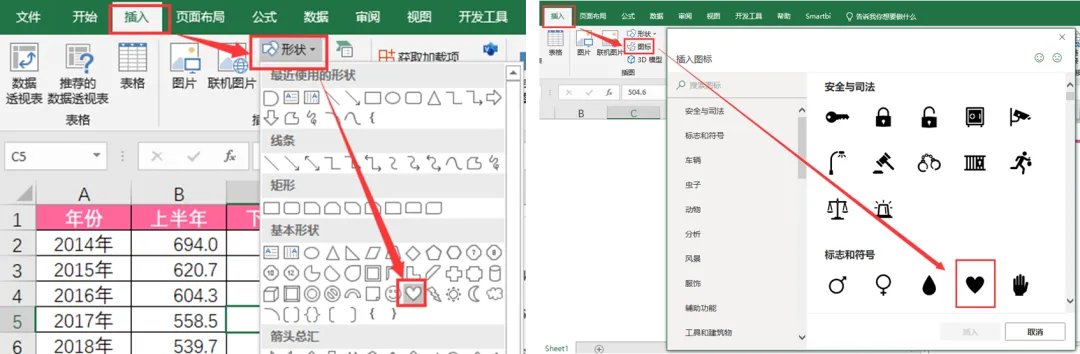
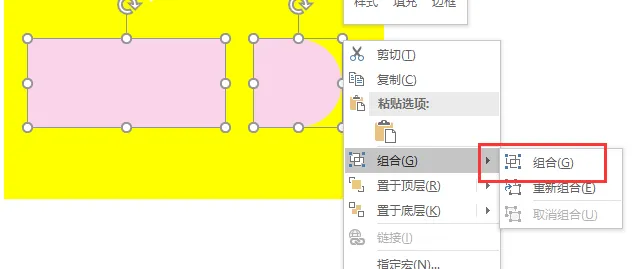
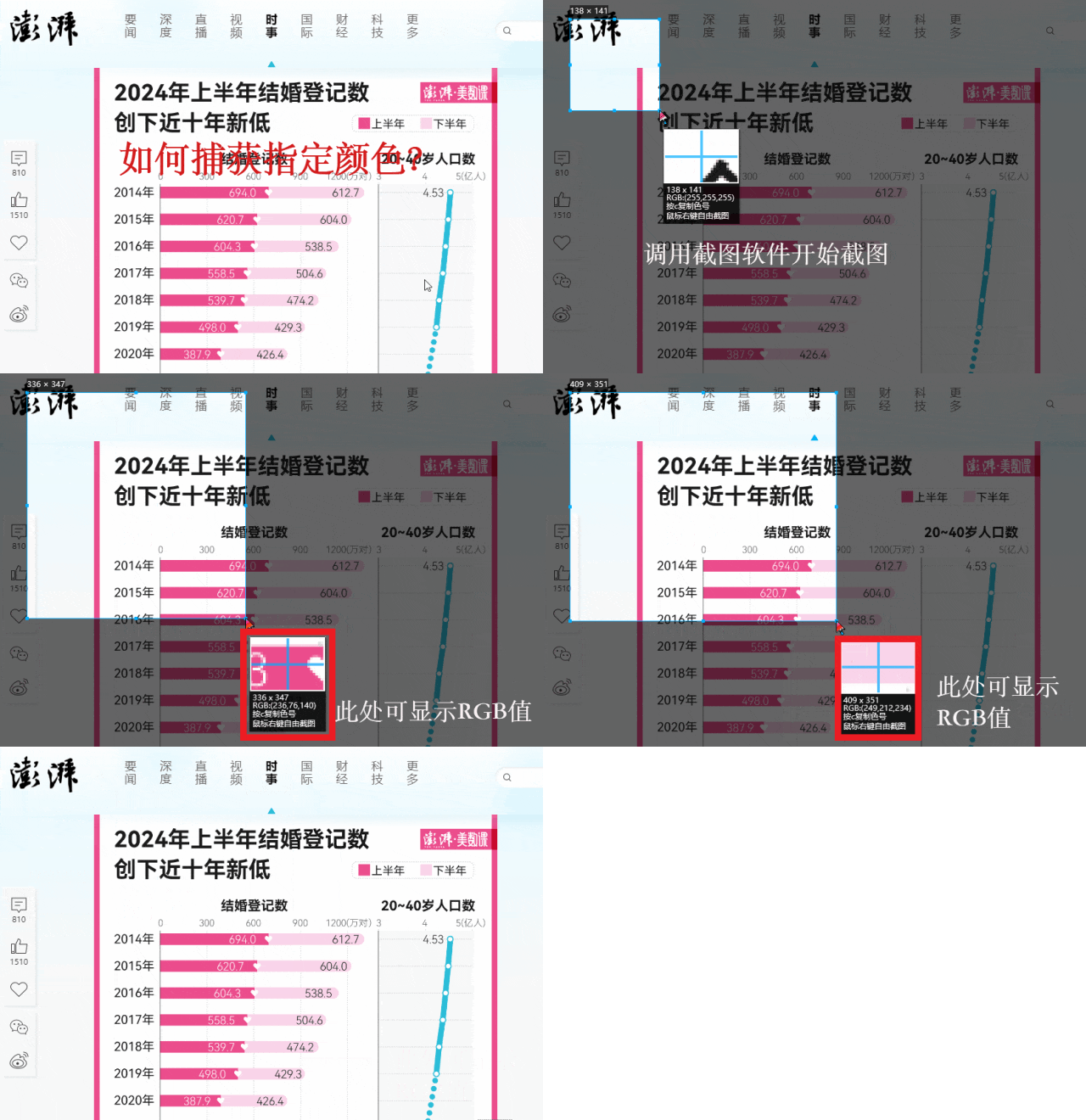
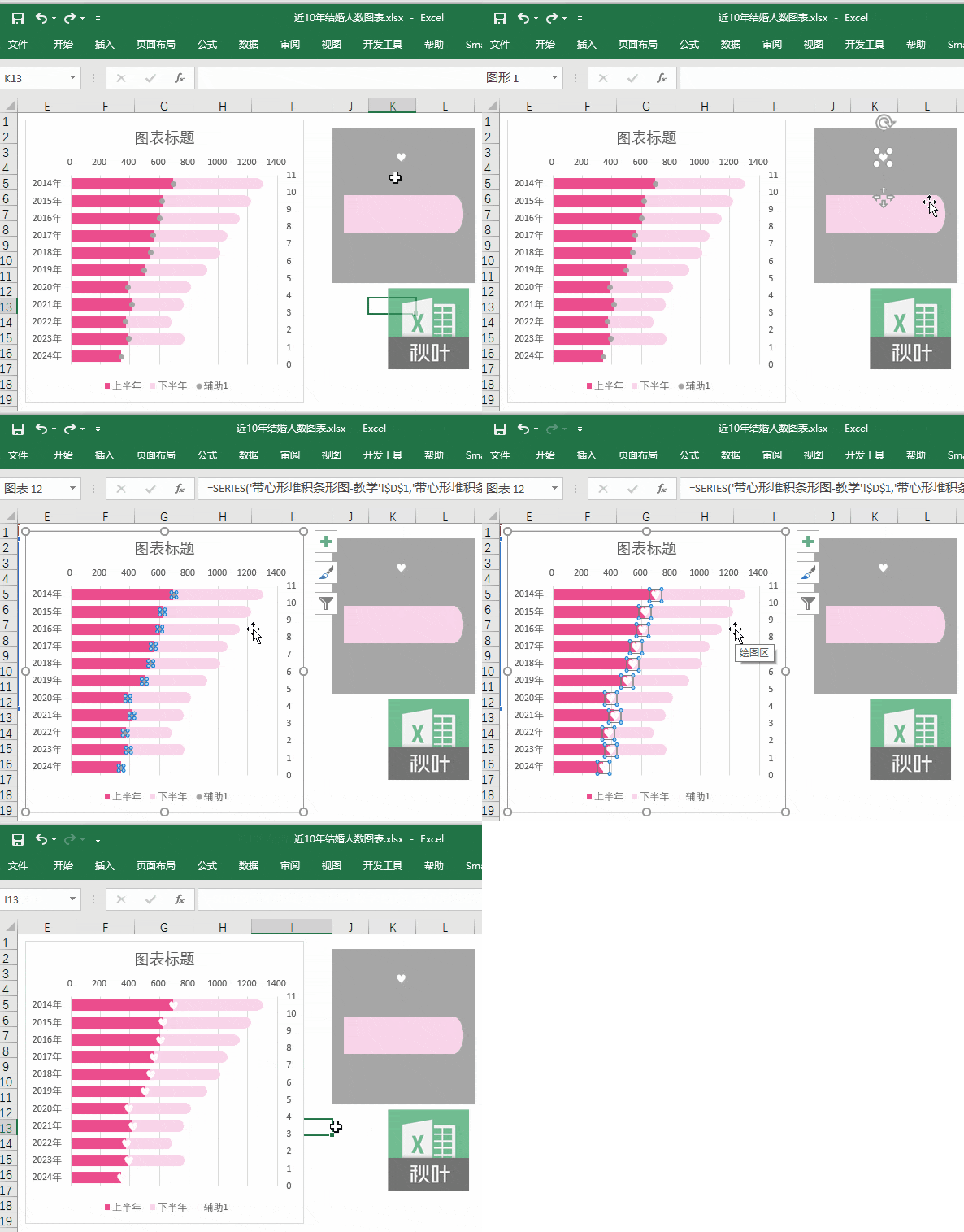
看到同事做的图表,我再也不敢说自己会Excel了!本文作者:小花本文编辑:小兰Excel 图表爱好者,总是有一双发现美图的眼睛。这不,近期我们在网上冲浪时,就发现了一张非常亮眼的图表。注:图片来自澎湃新闻,侵删上图左侧这张带心形的条形图,如何使用 Excel 绘制呢?今天我们就逐一拆解,快跟着我学起来吧!准备工作 获取素材图中除了数据之外,最重要的素材就是心形、圆顶条形和两种不同的粉色,这些素材该如何获取呢?心形非常容易获取,Excel【插入形状】和【图标】中都有相应的素材可供选择,插入后将轮廓和填充修改为需要的颜色和样式即可。圆顶条形则需要将<流程图-延期>图形和<柱形>进行组合。除此之外,如何获取目标颜色也十分重要,毕竟学习优秀的配色方案是提高 Excel 图表颜值的捷径。此处分享一个小妙招。获取颜色其实就是获取颜色的 RGB 值,只需在截图时,将鼠标停留在指定位置,就可以获取对应位置的 RGB 值,简直不要太方便。获取 RGB 值后,可以在 Excel 颜色板中,通过修改其他颜色-自定义中的 RGB 值,将颜色完美复刻。本文两款粉色的 RGB 值为(236,76,140)和(249,212,234)。绘制图表 分步拆解▋Step 01 绘制基础堆积条形图选择数据,插入堆积条形图。此处需留意,数据顺序和条形图刚好相反,可以勾选逆序类别进行调整。紧接着,再调整系列间距、坐标轴及图表尺寸,并将条形填充色设置为刚刚捕获的颜色(在其他颜色中自定义 RGB 值),即可完成基础堆积条形图。▋STEP 02 修改条形为圆顶条形选中准备好的圆顶条形,【Ctrl+C】复制,再选中需要更改形状的系列条形,【Ctrl+V】粘贴,即可实现对条形的更改。▋STEP 03 构建辅助列并插入散点图构建确定散点图纵轴位置的辅助列,即图中 D 列。复制任意数据到条形图中,更改图表类型为散点图后,再重新选择对应的系列值,同时修改次纵坐标轴最大最小边界,即可在条形的重叠位置上插入对应的散点。此处选择 X 轴系列值为上半年数据,Y 轴为辅助列数据。辅助列数据设置为 0.5-10.5 的等差数列,可以确保条形图与散点图在垂直方向上的位置重合。▋STEP 04 将散点图形状替换为心形调整心形大小和填充色后,【Ctrl+C】复制,再选中散点系列,【Ctrl+V】粘贴,即可将散点替换为心形。最后对其他图表元素稍加修饰,即可完美复刻出这张带心形的堆积条形图,你学会了吗?以上,就是我们分享的带心形堆积条形图的绘制方法,简单总结如下:❶ 绘制由上下半年数据组成的基础堆积条形图;❷ 修改下半年系列条形图形状为圆顶条形;❸ 构建以上半年数据为横轴、辅助数据为纵轴的散点图;❹ 将散点图标记形状修改为心形。同样,下面这张各省份结婚率条形图,其绘制办法与本文分享的教程基本一致,有兴趣的小伙伴们不妨一试身手!注:图片来自澎湃新闻,侵删挑战之后,记得留言告诉我们,你的战绩如何哦!Excel 中能提高效率的技巧还有很多,只是没人告诉你。还想学习更多高效 Excel 技巧,提高 Excel 水平?强烈推荐报名参加我们的《秋叶 Excel 高手速成实战课》!课程包含 231 节实战教程,带你全面掌握 Excel 系统操作、商务图表、函数公式、数据透视表、高效技巧,一站式学透 Excel!《秋叶 Excel 高手速成实战课》课程原价 999 元年终特惠,仅需 99 元名师授课+系统教学+配套练习+社群答疑长期有效,可反复回看别犹豫了!赶紧长按扫码抢课吧👇👇👇▲ 报名后会弹出小助理微信添加后拉你进学习群有老师答疑解惑每天学点 Excel,工作效率 up~up~明天见!💬点击下方公众号卡片关注后发送【插件】免费领 Excel 必备 4 大插件!👇👇👇
 夜雨聆风
夜雨聆风