PDFArranger轻松实现PDF分割打印每次打开 WPS 处理 PDF,想给孩子打印练习册、拆分试卷,却被 “分割打印需开通会员” 的弹窗拦住?别慌!今天给大家安利一款完全免费、开源无广告的神器 ——PDF Arranger,它完美复刻了 WPS 的「横向 / 纵向分割打印」功能,操作简单还没有任何限制。什么是 PDF Arranger?
PDF Arranger 是一款开源的 PDF 页面编辑工具,核心功能就是对 PDF 文件进行页面级别的编辑,支持合并、拆分、旋转、裁剪、分割页面等操作。✅ 支持 Windows、Linux 系统,Mac 用户也能通过 Homebrew 安装✅ 操作可视化,拖拽调整、实时预览,新手也能快速上手核心操作:手把手教你实现 PDF 分割打印
以大家最常用的A3 试卷 / 双栏 PDF 切分成 A4 打印为例,跟着这几步操作,1 分钟搞定:第一步:下载安装 PDF Arranger
https://github.com/pdfarranger/pdfarranger/releases
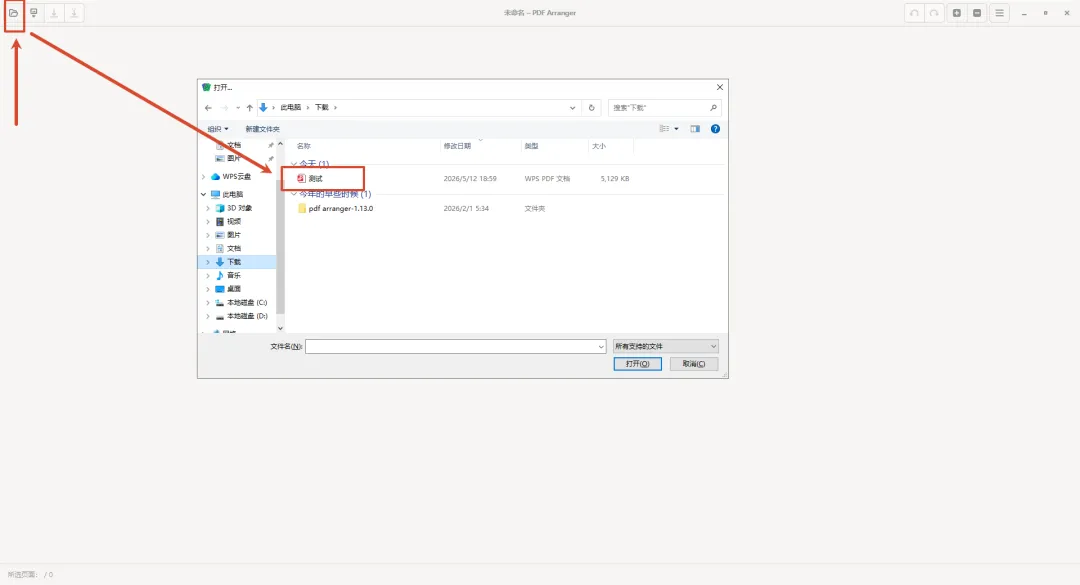
Windows 用户可以下载.msi安装包,或者直接下载.zip便携版,解压后双击pdfarranger.exe就能运行安装后打开软件,界面清爽干净,没有任何花里胡哨的广告第二步:导入需要处理的 PDF 文件
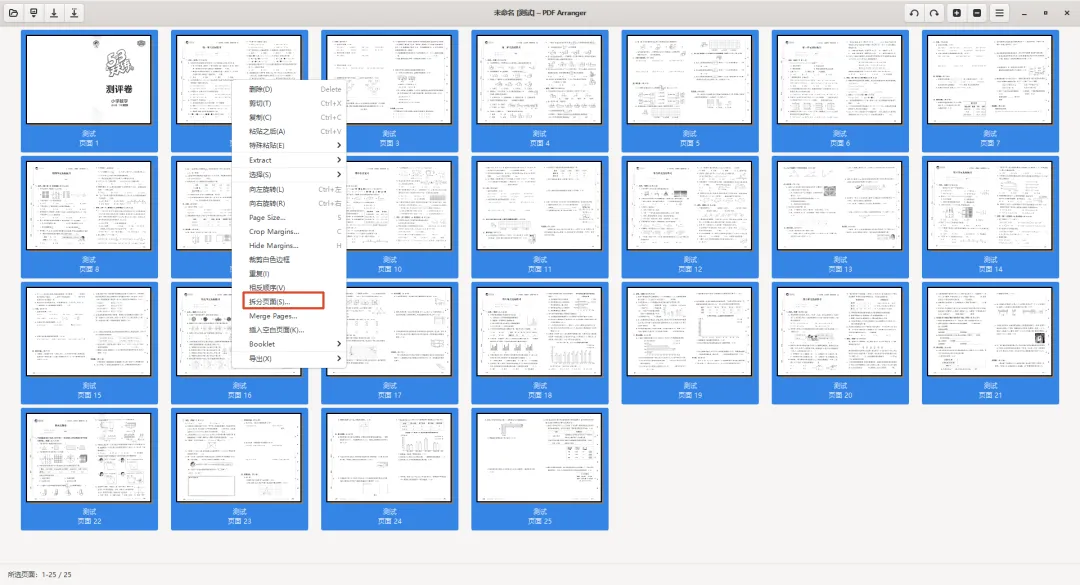
第三步:选择需要分割的页数
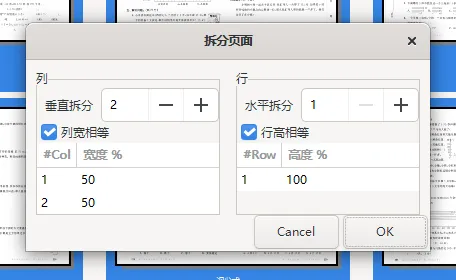
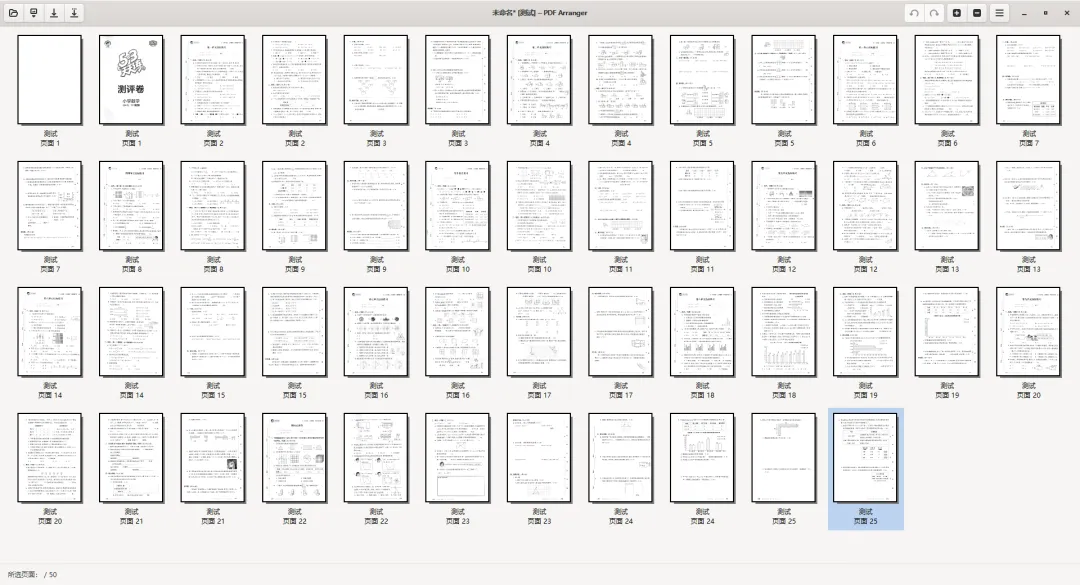
如果需要全部分割,可以直接ctrl+a全选——在任意页面上点击右键——选择拆分页面在弹出的对话框中可以选择是垂直拆分还是水平拆分,分别拆分成几块,宽度是多少(这里我拆分的是试卷,就默认了垂直拆分2列,两列宽度相等)选择好后点击OK最终拆分结果
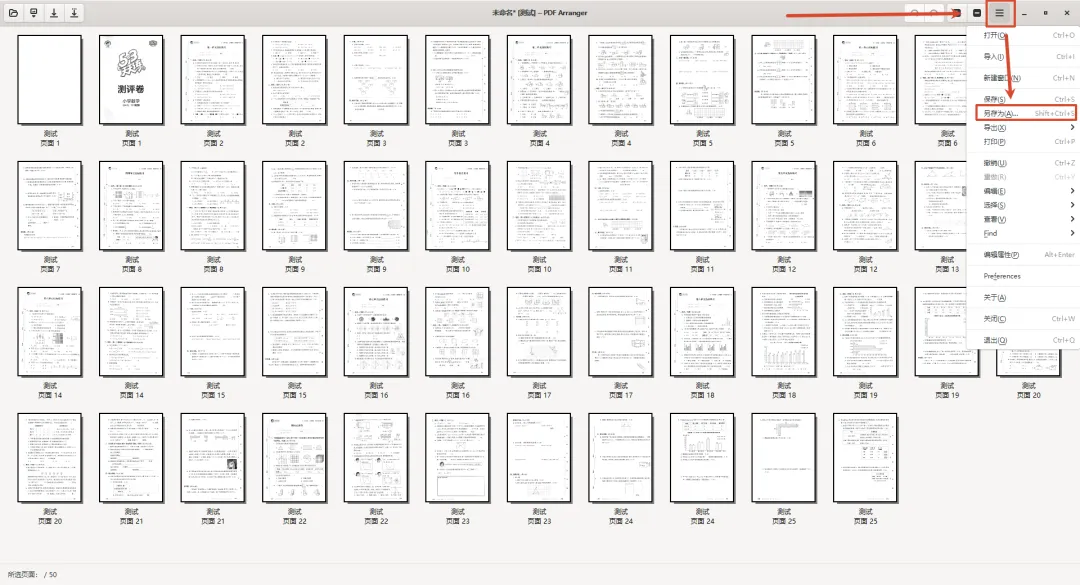
拆分好后点击右上角三条横线——在出现的列表中选择另存为选择需要保存的位置——给文件重命名——最后点击保存即可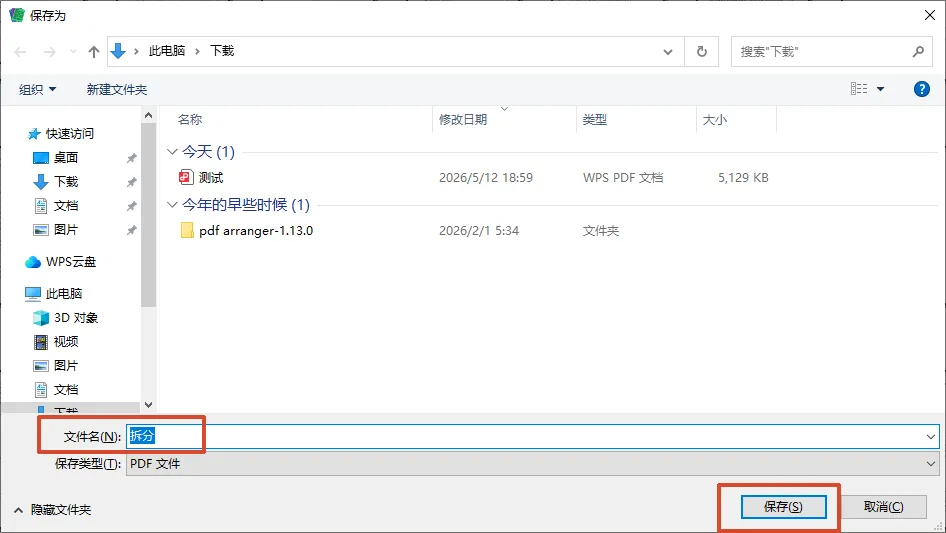 最后选择你常用的PDF软件打开刚刚拆分的PDF进行打印即可
 夜雨聆风
夜雨聆风