 夜雨聆风
夜雨聆风🦞微信ClawBot保姆级安装教程|2026最新版,小白也能一次成功
你这里关注到了最新的微信AI工具,还想要详细的安装指南,这个需求很实在。我这就给你整理出一篇超详细的安装教程,保证你看完就能上手。
🤔先搞懂:ClawBot到底是什么?
2026年3月,微信官方推出了ClawBot插件,它还有个可爱的外号叫“小龙虾”。很多人会把ClawBot和OpenClaw搞混,其实它们是搭档关系:
- ClawBot
:微信官方原生插件,红色龙虾图标,只是一个通信通道,本身没有AI能力,负责把微信消息传给电脑端的OpenClaw,再把处理结果发回微信。 - OpenClaw
:安装在电脑上的本地AI工具,才是真正干活的“幕后选手”,能帮你读文件、写文档、做表格、写代码、数据分析甚至远程控制电脑。
简单来说,ClawBot就像微信遥控器,OpenClaw是干活的AI,必须两者都安装并绑定成功,才能正常使用。
📋安装前的准备工作
在开始安装之前,请先确认你满足以下所有条件,避免后续操作出现报错:
- 微信版本要求
:iOS需更新至8.0.70及以上,安卓需更新至8.0.69及以上 - 电脑系统要求
:Windows 10+/macOS 12+(必须安装电脑端) - AI模型配置
:已在电脑或服务器上安装OpenClaw,并且配置好可用的APIKey(如DeepSeek、豆包等) - 网络要求
:电脑和手机需保持联网状态 - 账号要求
:微信账号已完成实名认证,注册时长建议超过3个月,降低风控触发概率
📱手机端:启用ClawBot插件(5分钟搞定)
步骤1:更新微信并重启
先把微信更新到最新版本,更新完成后彻底关闭微信(杀后台)再重启,不然可能找不到插件入口。
步骤2:找到并启用ClawBot
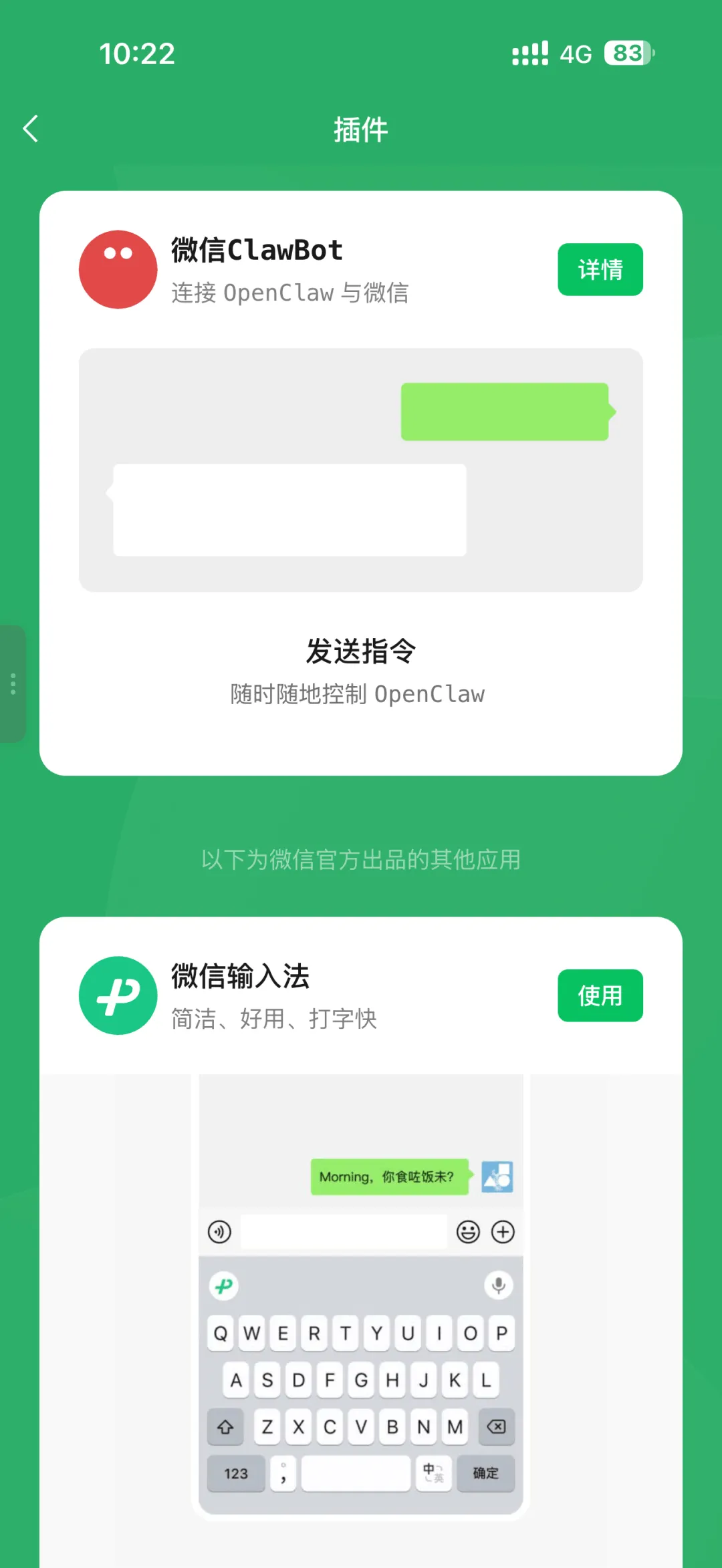
打开微信→点击「我」→进入「设置」→找到「插件」(找不到可以在顶部搜索“插件”) 在插件列表里找到红色龙虾图标的「ClawBot」(直接搜“龙虾”更快) 点进去→点击「启用」→同意协议→允许权限(仅消息通信,不会读取聊天记录) 成功标志:微信聊天列表中出现「微信ClawBot」联系人
如果没找到ClawBot插件,可能是因为功能还在灰度放量中,可以尝试换个网络、等待1-2天,或者用另一台手机登录微信试试。
🔧电脑端:安装OpenClaw并绑定(核心步骤)
这里提供两种安装方式,小白用户推荐用图形版,技术党可以选择命令行版。
方式A:小白零代码——QClaw图形版(推荐)
- 官网下载
:打开浏览器访问唯一正规渠道:https://claw.guanjia.qq.com/ - 安装软件
:双击安装包→同意协议→选择D盘安装(别装C盘)→勾选创建桌面快捷方式→点击安装 - 启动并绑定
:打开QClaw→首页点击「微信绑定」→弹出二维码;用手机微信打开ClawBot聊天框→点击右上角「⋯」→扫码绑定→确认授权
成功标志:手机提示绑定成功,电脑端显示已连接微信。
方式B:技术党——命令行版
- 安装Node.js
: 官网下载LTS版本:https://nodejs.org/ 双击安装包,按照向导完成安装 打开命令提示符,输入 node -v和npm -v,如果能显示版本号,说明安装成功- 安装OpenClaw
: 打开命令提示符,执行命令: Set-ExecutionPolicy RemoteSigned -Scope Process(临时放开执行策略限制)输入: npm install -g openclaw- 安装微信ClawBot
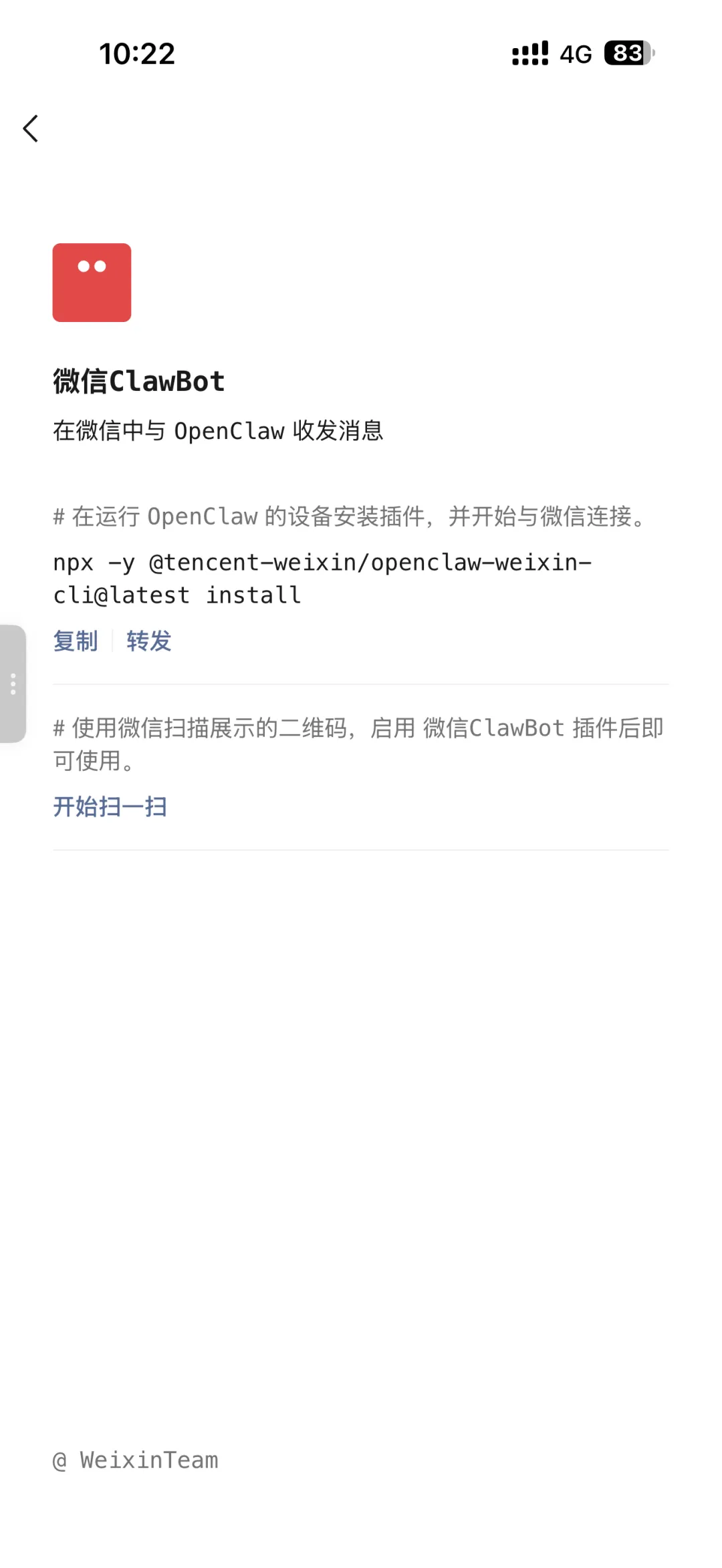
:输入命令 npx -y install,运行后会出现连接引导和二维码 - 扫码绑定
:用手机微信扫描屏幕上的二维码,完成匹配

🚨必看的风险警示与安全设置
ClawBot本身是微信官方插件,安全性有保障,但OpenClaw能控制电脑、读写文件,必须做好安全限制,避免风险。
权限最小化(最关键) 打开微信ClawBot→点击右上角「⋯」→进入「权限管理」→只开启必要权限:
✅基础对话(必开) ❌关闭:远程控制、系统修改、摄像头/麦克风(非刚需别开) 一机一绑,不共享
1个微信只能绑定1台电脑,不要借号给他人,也不要扫描陌生二维码 不用时可以在ClawBot→右上角「⋯」→点击「解除绑定」,随时可重新绑定 关闭自动执行、开启人工确认 打开QClaw→进入「设置」→选择「安全」→开启「指令确认」,高危操作(删文件、改系统、远程控制)必须手动确认才会执行
数据本地优先,不上云 打开QClaw→进入「设置」→选择「隐私」→开启「本地优先处理」,文件、数据在本地电脑处理,不上传云端,隐私更安全
定期改密码、开启登录保护
微信开启账号保护、登录验证 电脑设置开机密码、屏锁密码
🎯绑定成功后,你可以这样用
绑定完成后,打开微信的「微信ClawBot」聊天窗口,像和朋友聊天一样发送指令,就能让AI帮你干活了,以下是几个高频使用场景:
- 工作场景
:“提取这份会议纪要的要点,生成待办事项清单”“把这份Excel表格按销量排序,标红最高的3项” - 生活场景
:“帮我制定3天北京旅游攻略,预算1500元”“推荐类似《流浪地球》的科幻电影” - 学习场景
:“提炼这份PDF文档的核心概念,做成思维导图”“解释这个Python函数的作用” - 智能家居
:“打开客厅空调,温度调到25度”
#微信ClawBot #OpenClaw #AI效率工具 #2026最新教程 #微信插件
如果你在安装过程中遇到任何问题,或者有其他好用的玩法,欢迎在留言区分享交流,我会第一时间回复大家!