夜雨聆风
夜雨聆风链接:https://pan.baidu.com/s/15r0rLWkJlcecUvBPKZo_MQ?pwd=mnsj提取码:mnsj
https://www.mizhushare.com/docs/
在SPSS中,制作分类变量报表时,我们常常需要调整报表的显示方式,以便更清晰地呈现数据和结果。特别是当我们处理有多个相同的分类选项(值标签)数据(如多选题中的多个选项)时,报表中每个选项的显示位置可能会影响可读性和数据分析的直观性。通常情况下,如果将每个多选题的选项拖入行区域,生成的报表会显得非常复杂,每个选项都占用一行,导致报表过于庞大,不便于结果之间的对比和分析。例如,以下问题:
“请评价您对以下陈述的认同程度:”
问题1— 我愿意多花钱购买高质量的物品
问题2— 我通常选择购买最便宜的产品
问题3— 我喜欢购买具有独特风格的产品
……
每个问题都使用相同的5级评分:「非常不同意 → 比较不同意 → 中立 → 比较同意 → 非常同意」。
如果在报表制作时,把这5个变量直接拖进行区域,结果会是这样(表格冗长、重复、难以对比):
Q_01 非常不同意 xx人比较不同意 xx人中立 xx人比较同意 xx人非常同意 xx人Q_02 非常不同意 xx人比较不同意 xx人中立 xx人比较同意 xx人非常同意 xx人Q_03 非常不同意 xx人...
为了简化报表并增强对比性,可以通过将这些值标签移到列区域进行显示。这样一来,所有选项的值标签将集中显示在报表的列中,使报表更加简洁,易于分析和对比。
非常不同意 比较不同意 中立 比较同意 非常同意Q_01 xx人 xx人 xx人 xx人 xx人Q_02 xx人 xx人 xx人 xx人 xx人Q_03 xx人 xx人 xx人 xx人 xx人......

加载数据:
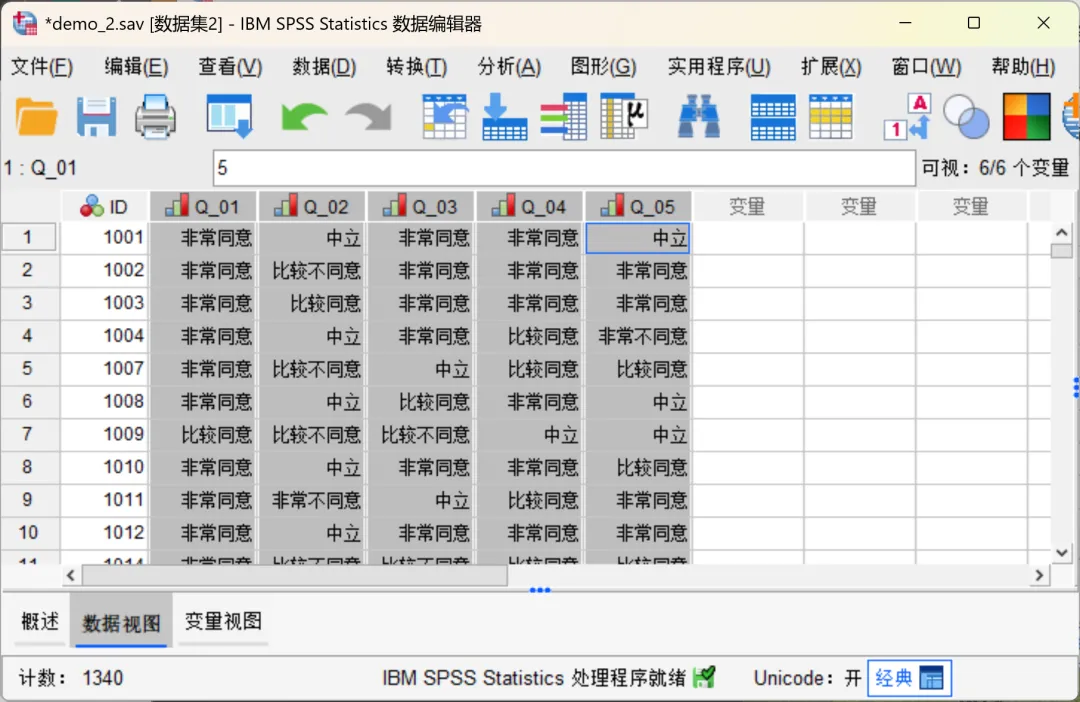
在生成报表时,如果将这5个变量拖入行区域,生成的报表会显得非常复杂,每个选项都占用一行,导致报表过于庞大,不便于结果之间的对比和分析。此时就需要将这些值标签移到列区域进行显示。
自定义值标签位置操作步骤:
步骤1:打开定制表功能,选择分类变量
点击顶部菜单栏的【分析→表→定制表】,在弹出的「定制表」主界面选择分类变量:
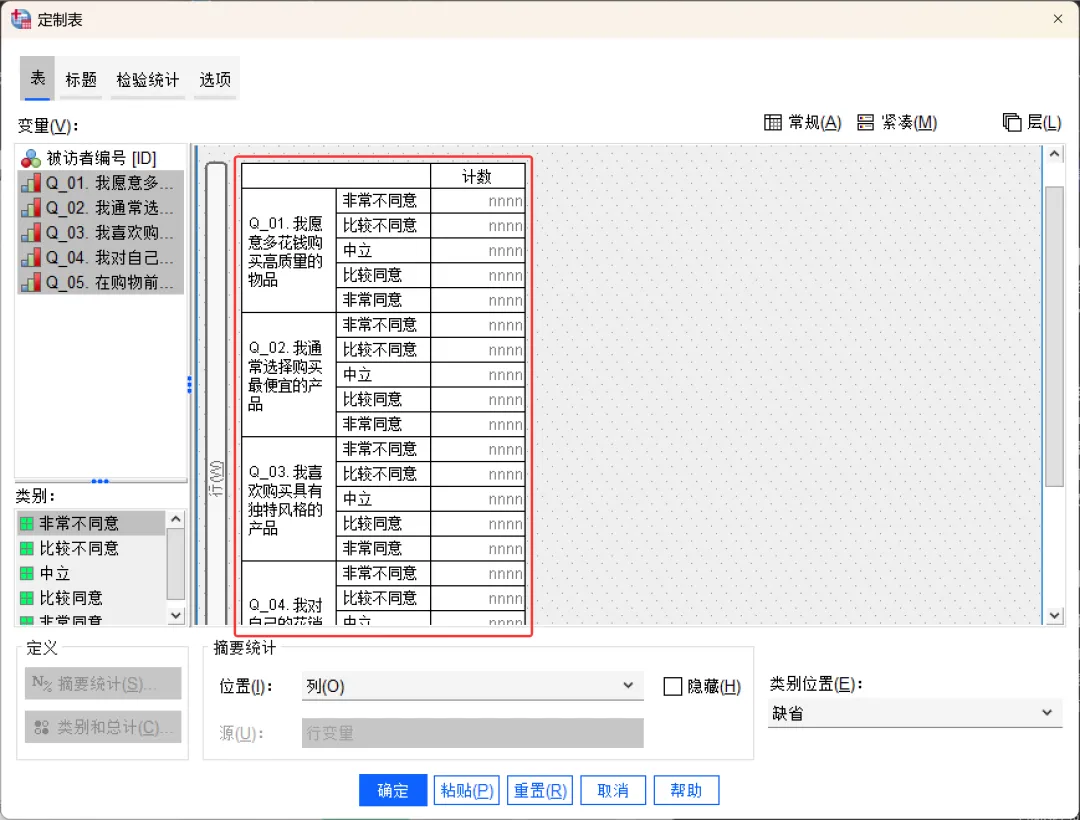
从左侧变量列表中,找到需要分析的分类变量(按住Ctrl键可多选)将其拖拽到中间「画布窗格」的【行】区域; 拖拽完成后,画布窗格会实时显示报表的预览样式,可以看到生成的报表中每个选项都占用一行。
步骤2:设置类别位置为列中的行标签
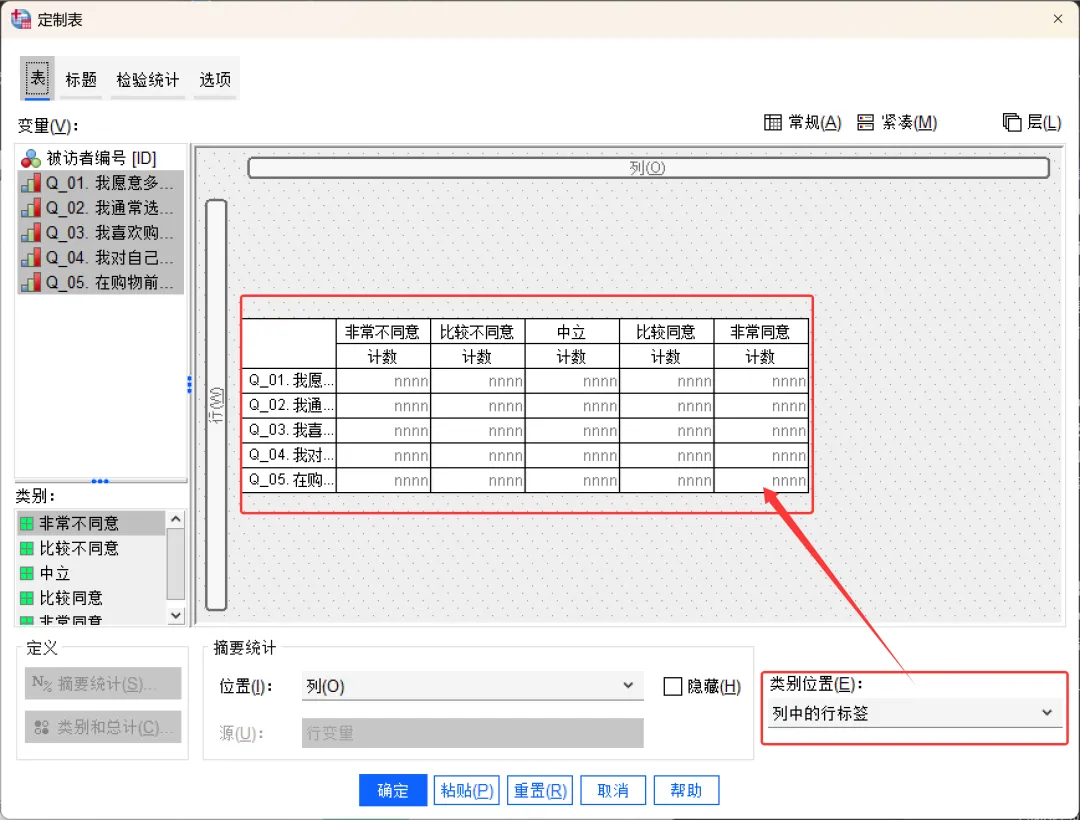
在画布窗格选中行区域中的所有行变量,在对话框右下方的「类别位置」处点击下拉框,在列表中选择「列中的行标签」选项。
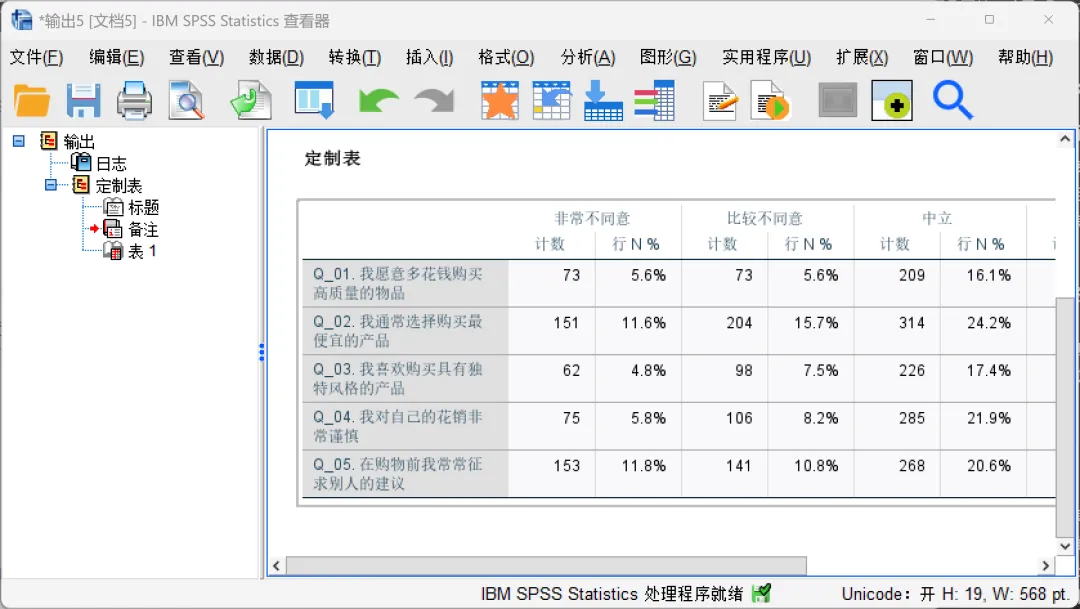
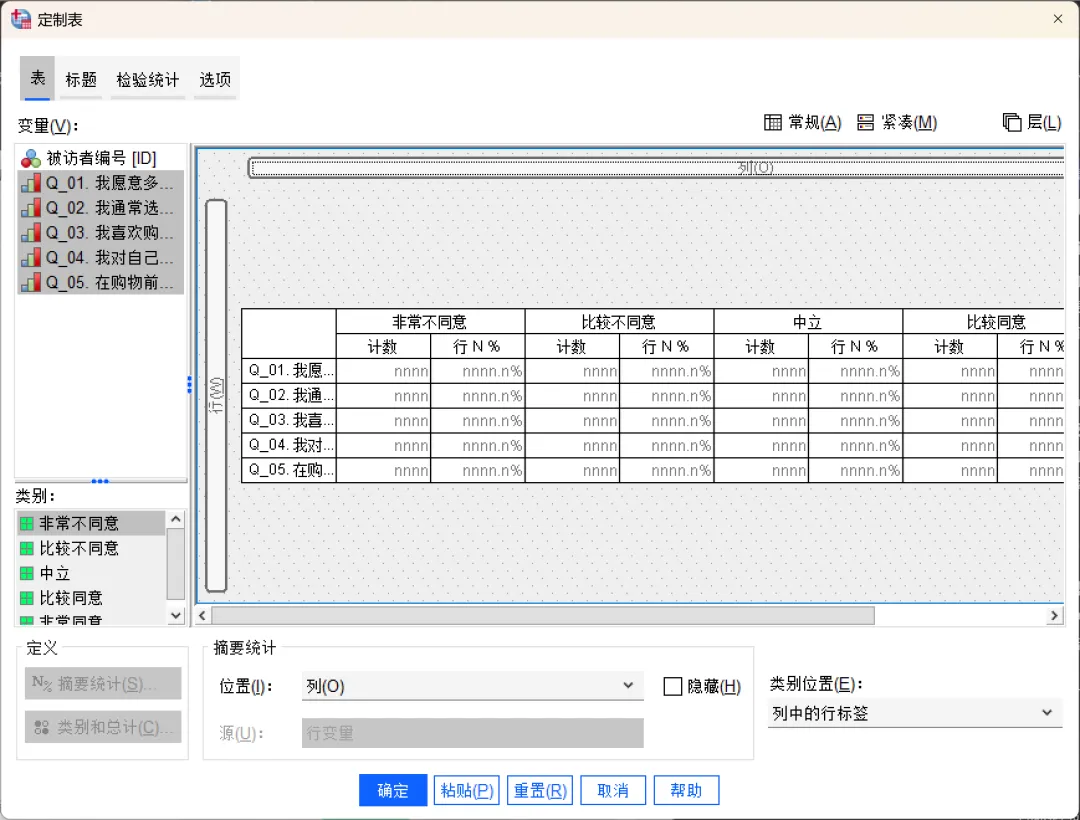
点击确定,可以看到输出的报表中每个值标签都会在列中显示,报表显得更为简洁、易懂。
需要注意的是,所有变量的值标签必须完全一样,如果不同,「类别位置」会显示灰色无法选择。
步骤3:设置统计量
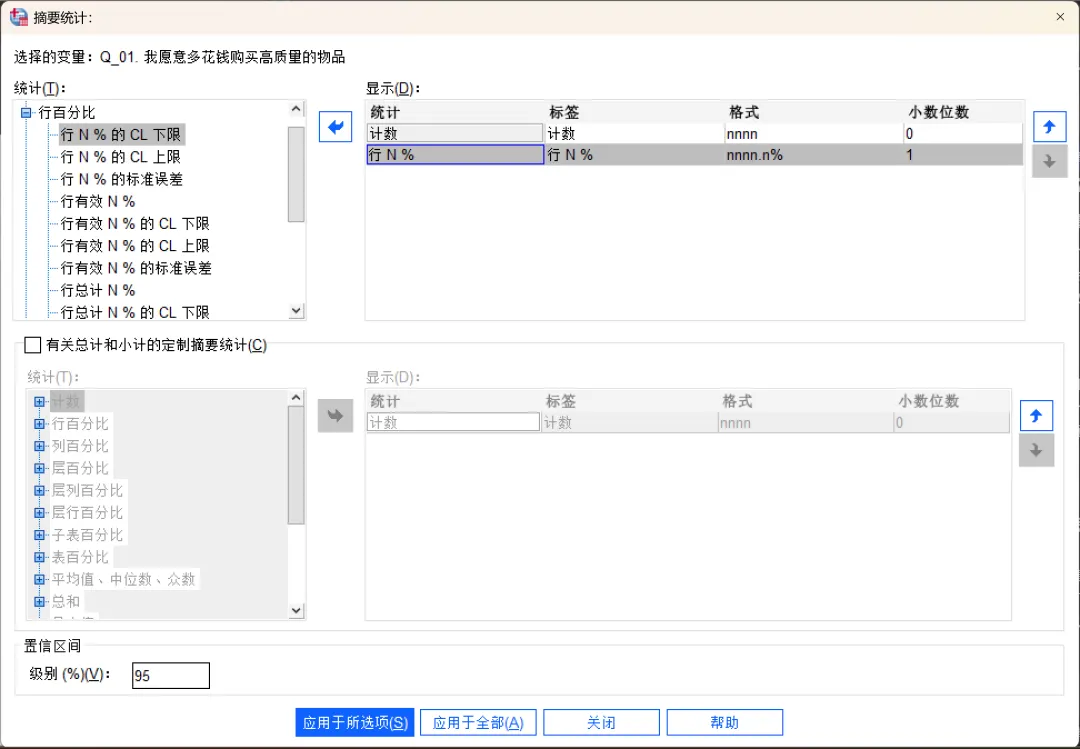
在设置统计量时,如果生成报表时需要计算百分比,需要注意的是,在「摘要统计」对话框中设置统计量时需要选择「行N%」而不是「列N%」,因为切换了值标签的位置。
步骤4:生成报表