 夜雨聆风
夜雨聆风手把手教你设置小程序客服:手机+电脑双端登录,不错过任何一个客户!
运营利器 | 掌握这3步,随时随地回复客户咨询
做小程序电商或服务的朋友们,你们是否遇到过这样的烦恼:客户在深夜下单有疑问,却找不到人解答,导致订单流失;或者自己不在电脑前,无法及时回复客户消息。
其实,微信官方早就为我们准备了免费且强大的小程序客服功能!今天,就带大家从头梳理一下,如何快速配置客服,并实现 【电脑+手机】 双端同时登录,让客户服务24小时不掉线。
第一步:添加客服人员(电脑端操作)
首先,我们需要在小程序后台添加客服人员微信号。
登录后台
在电脑浏览器打开微信公众平台【mp.weixin.qq.com】 ,选择“小程序管理员”身份扫码登录。进入客服管理
登录后,在左侧菜单栏找到 「功能」 -> 「客服」 ,点击进入。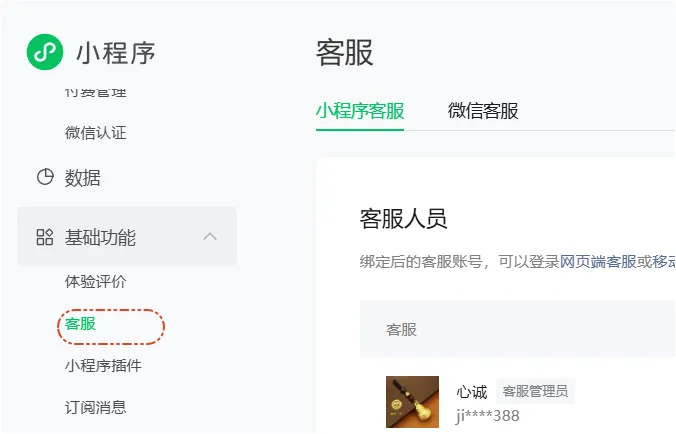
添加客服
点击 「添加客服」 按钮。在弹出的窗口中,输入你想设为客服的人员的微信号(注意:该微信号需已实名认证并绑定手机号),点击搜索并确认。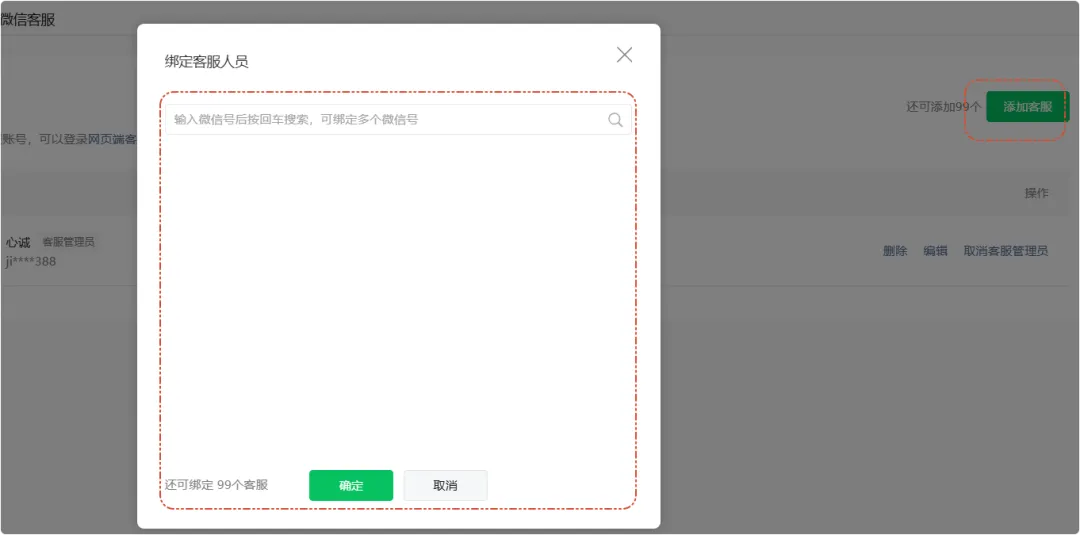
小提示:一个小程序最多可以绑定100个客服账号,完全满足团队需求。
第二步:电脑端登录(适合坐班回复)
配置完成后,客服人员就可以在电脑上接待客户了,打字更快,效率更高。
访问网址
打开浏览器,访问网页版客服工具:https://mpkf.weixin.qq.com。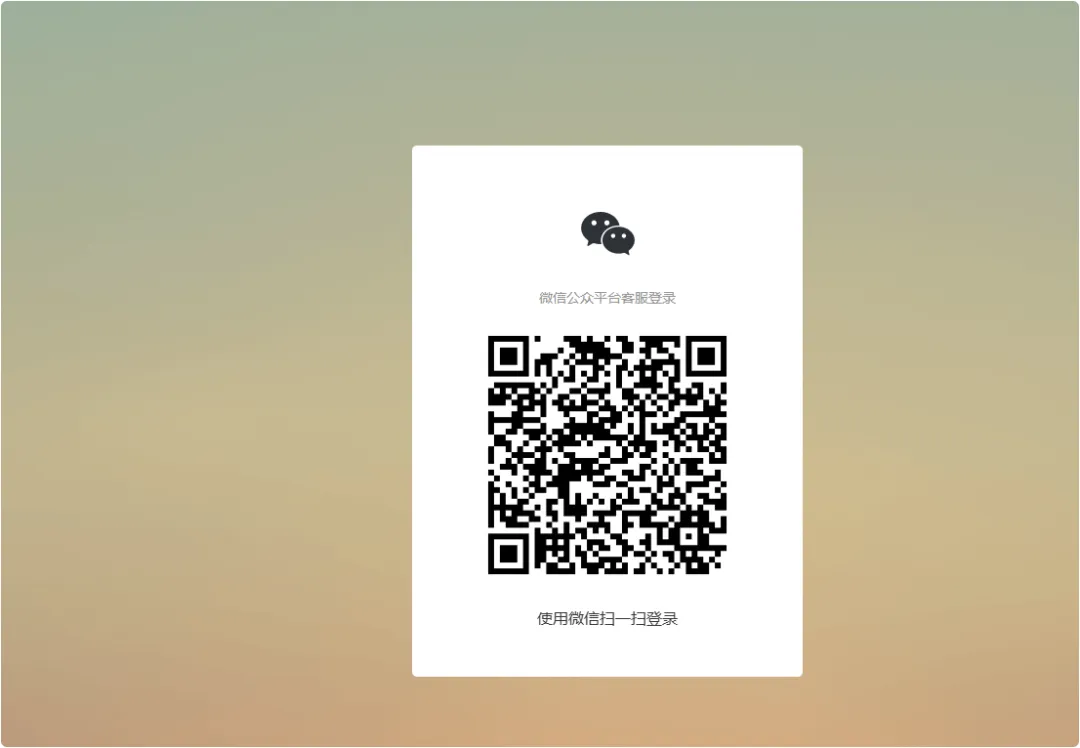
扫码登录
使用已经被绑定为客服的微信扫码。开始接待
扫码后,在页面左上角把状态设置为 「在线」 ,并开启 「自动接入」 。当客户发来消息时,就能立刻看到并回复了。
第三步:手机端登录(随时随地回复)
这是最实用的功能!即使不在工位,用手机也能秒回客户消息。
搜索小程序
打开手机微信,在搜索框输入并找到小程序:「客服小助手」 (或“小程序客服助手”)。
选择账号
打开该小程序,选择你绑定的那个小程序账号。开启状态
进入小程序后,点击头像旁边的 “在线” 状态按钮。设置为在线:此时如果有客户发消息,微信的“服务通知”会实时提醒你,哪怕你退出了这个小程序也能收到通知。
支持收发消息:在手机上,你可以回复文字和图片,满足基础的售后需求。
💡 提升效率的进阶配置
为了减少重复劳动,可以在后台 「客服」 -> 「自动回复」 中设置:
被添加自动回复:客户刚点开客服窗口时,自动发送“你好,请问有什么可以帮您?”。
关键词自动回复:设置“发货”、“退货”、“运费”等关键词,系统自动秒回答案,减轻人工压力。
写在最后
设置小程序客服并没有想象中那么复杂,“网页端登录+手机客服小助手” 的组合,能帮你抓住每一个销售线索。
赶紧把这篇教程分享给你的客服团队吧,让他们都配置起来,不错过任何一个客户!