 夜雨聆风
夜雨聆风月底对账、核对名单、检查库存……这些场景是不是让你头大?面对成百上千行的Excel表格,如果还在一行一行地用肉眼去比对,不仅效率低下,还特别容易看花眼导致漏掉关键错误。其实,根本不需要你会写复杂的函数公式。
今天就来手把手教大家这个超级实用的办公神技,让你从此告别加班核对数据的苦海。
第一种情况:假设我们有两个需要核对的数据区域(比如是Sheet2和Sheet3两张结构完全相同的表格)。我们的目标是:只要对应位置的数据不一样,就自动把单元格标红
第一步:选中目标区域
首先,用鼠标框选sheet2中数据区域和sheet3中的数据区域(例如 Sheet2 的 A1:C10)。注意,一定要从左上角的第一个单元格开始选起。
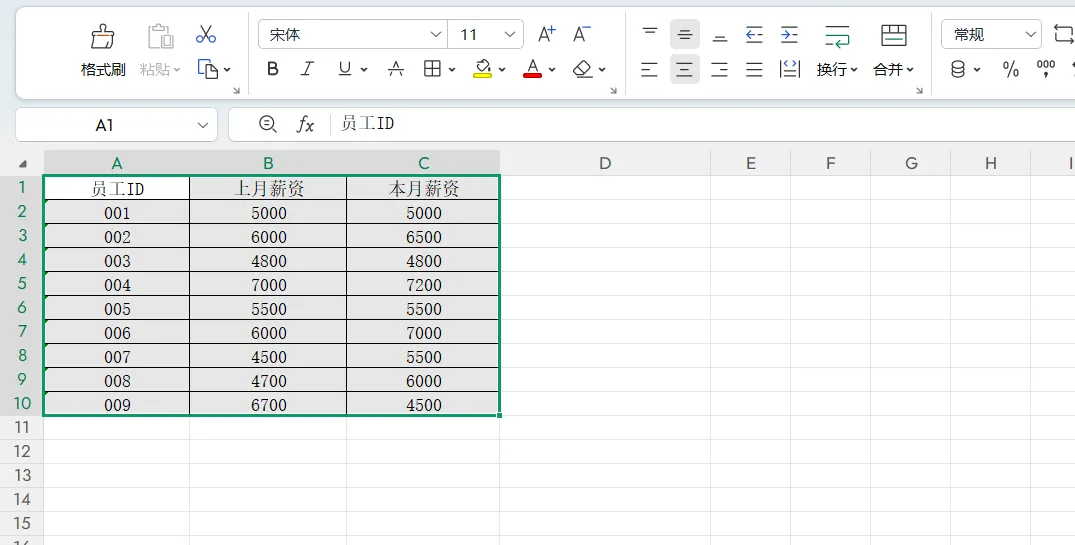
第二步:新建条件格式规则
点击顶部菜单栏的【开始】选项卡,找到并点击【条件格式】,在下拉菜单中选择【突出显示单元格规则】。选择【等于】。
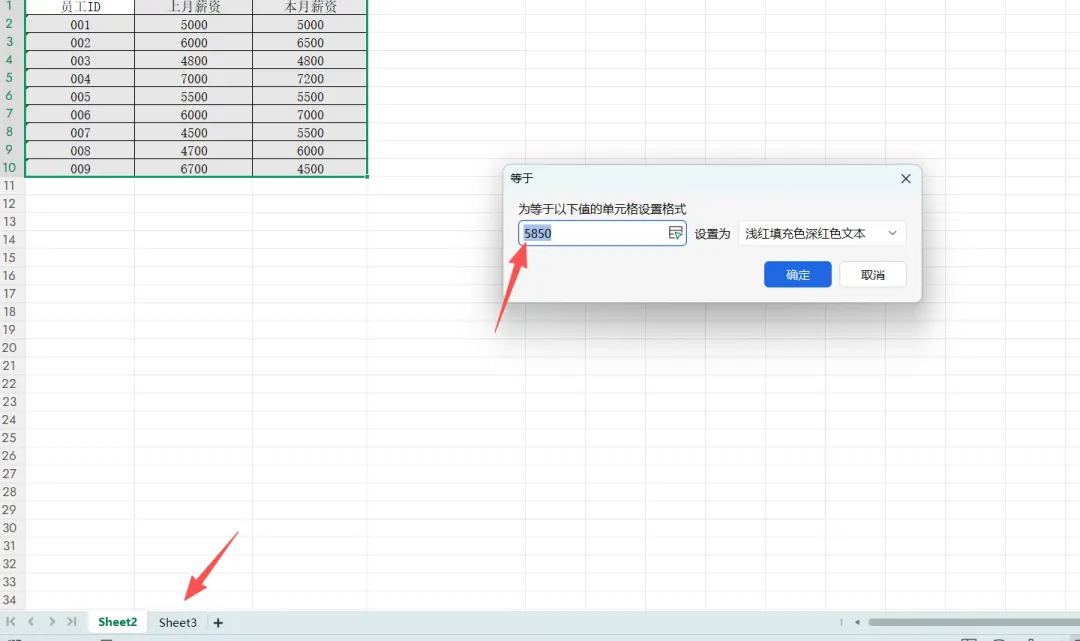
第三步:选择sheet3中的数据范围中第一个单元格,并去掉锁定符号$
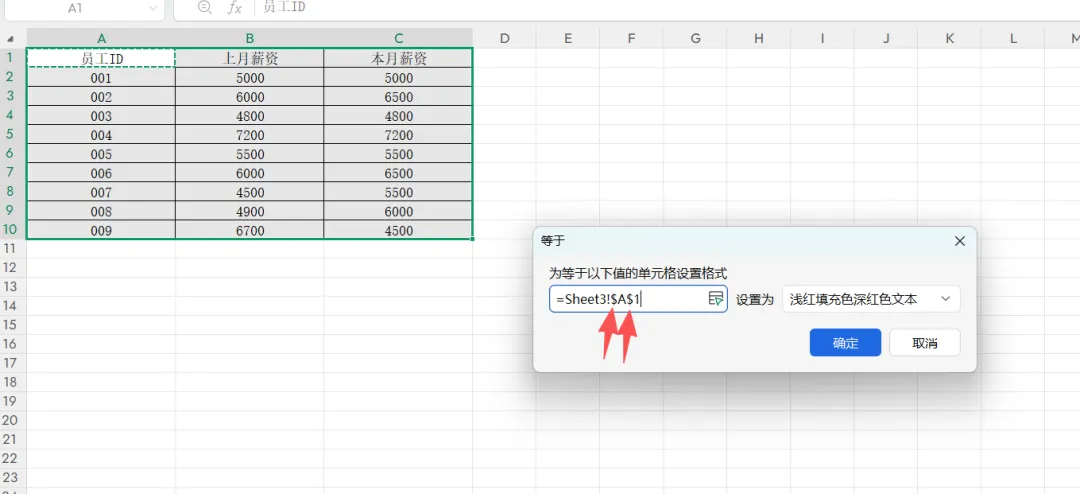
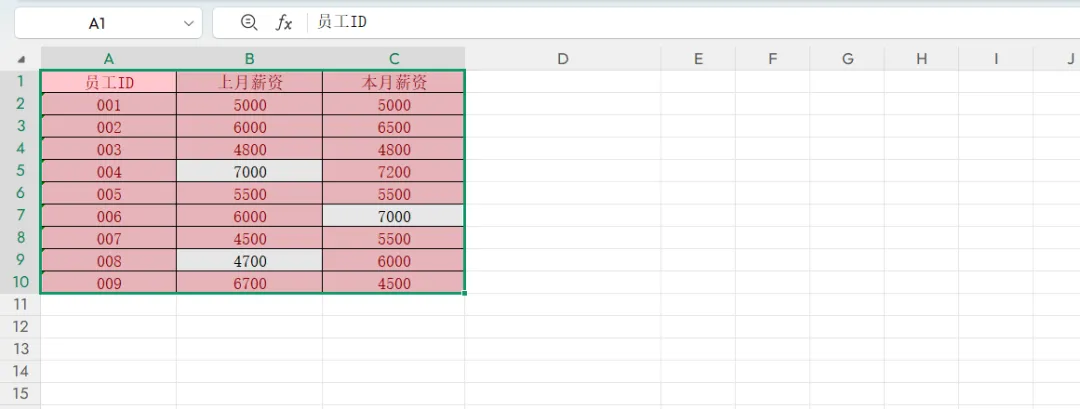
第四步:点击确定,未标红区域就是两个工作表中数据不一致的地方。
第二种情况:核对同一个表格中的两列数据
第一步:选中两列数据
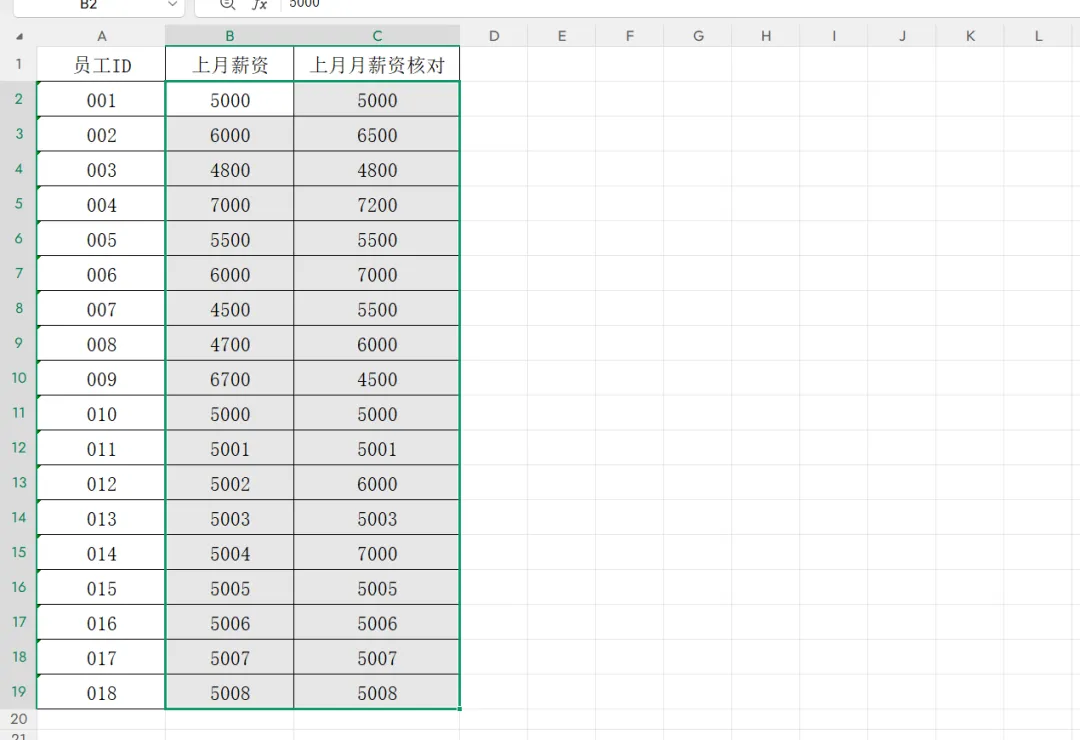
第二步:CTRL+G,选择定位,勾选行内容差异单元格。定位。
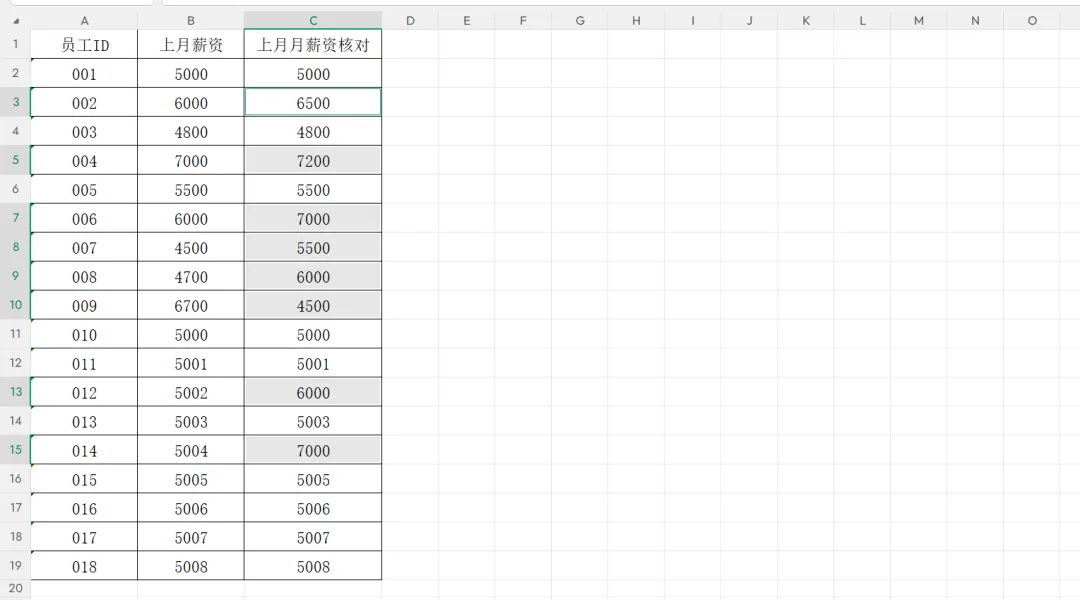
第三步:选择一个颜色,不同的数据就标注出来的
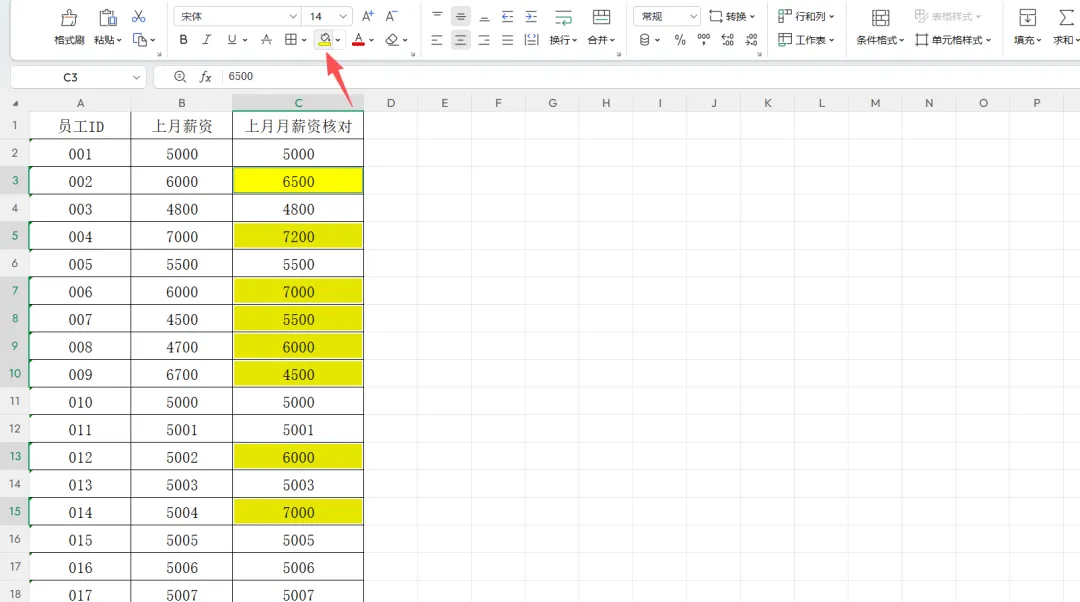
第三种情况:两个数据不同的区域查找不同的数据
第一步:选中第一个数据区域
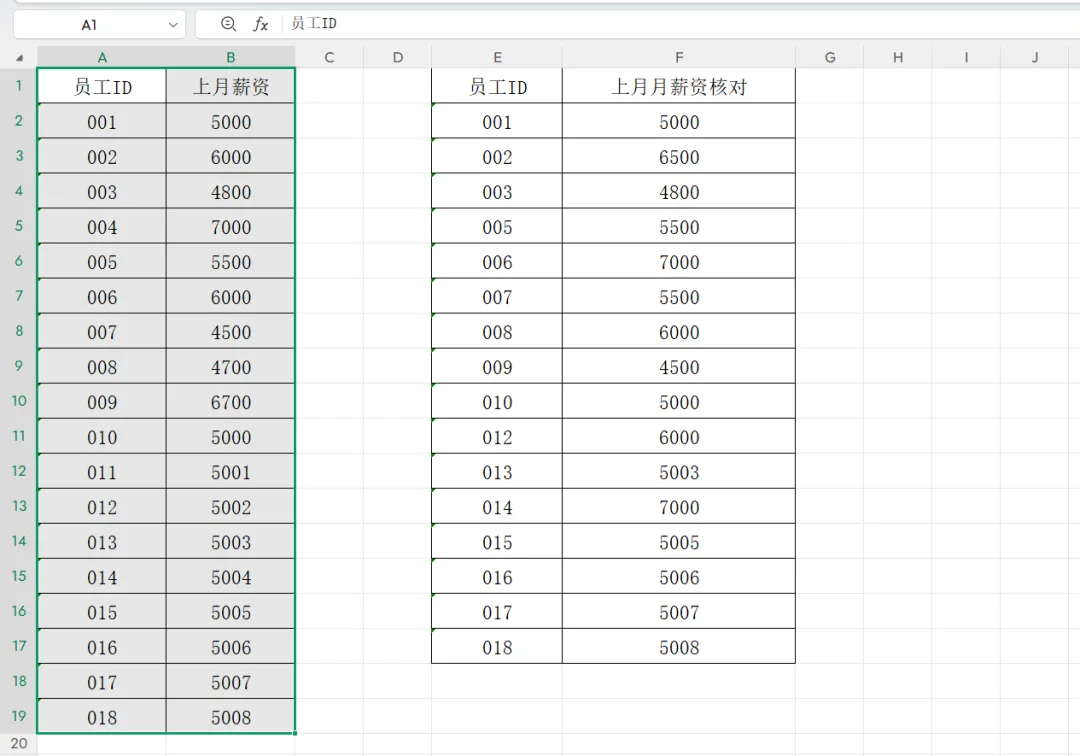
第二步:选择开始选项卡下面的筛选,再选择高级筛选,列表区域是左侧数据区域,条件区域是右侧数据区域。
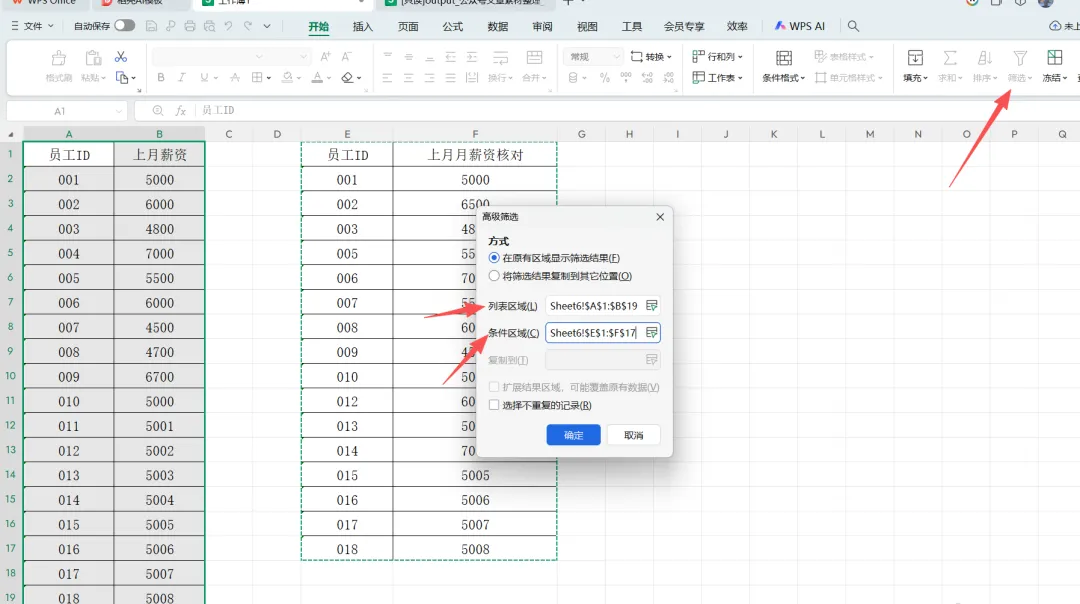
第三步:点击确定,标上颜色
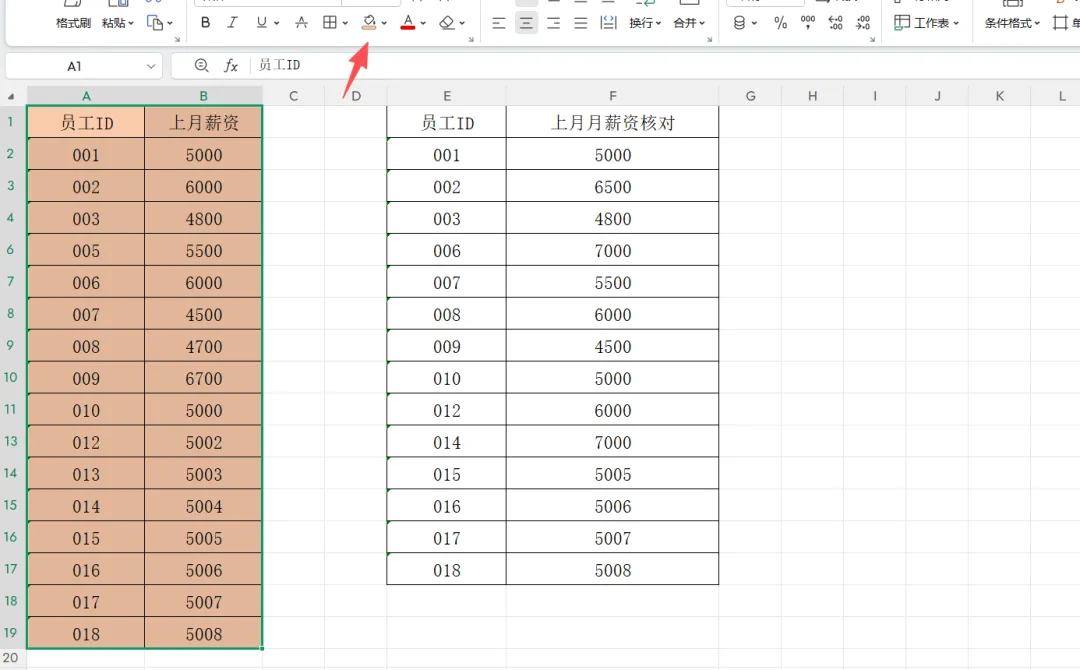
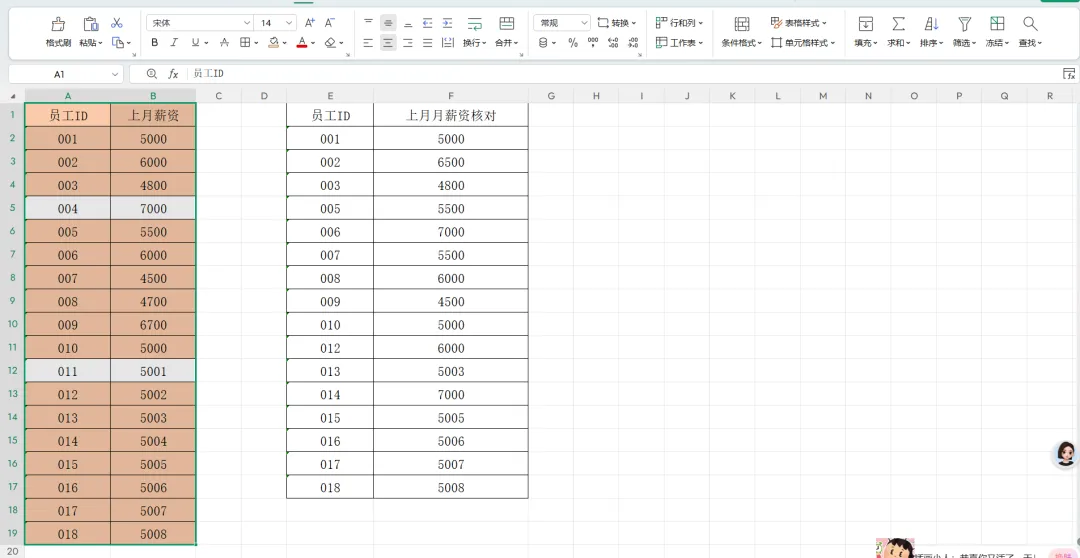
第四步:选择筛选下面的全部显示,没有标记颜色的就是不同的数据了
💡 避坑与进阶小贴士
* 提前清洗数据:很多时候数据看起来一样却标红了,是因为其中一组数据前后带有看不见的空格。
学会这个小技巧,以后面对几万行的数据核对也能从容应对,原本需要耗费一上午的工作,现在喝杯咖啡的功夫就搞定了!赶紧打开你的Excel试一试吧。
下期分享如何清洗数据,需要的小伙伴关注我不迷路~我们下期见!