 夜雨聆风
夜雨聆风✨建筑设计必备|AutoCAD建筑版全版本安装教程,小白也能零失误上手💯

哈喽宝子们👋!今天纯粹是兴趣使然💡,给大家分享一款超实用的建筑设计软件安装方法📂~ 咱只是单纯分享好用工具的安装流程🔧,全程没有任何引导大家获取资源的额外目的🙅,也不会影响大家的阅读体验🌟,纯粹是好物安利,放心跟着步骤操作就好啦❤️!
📥软件基础信息速览👇
🔹软件名称:AutoCAD建筑版2027✨ 🔹占用空间:3.7GB💾 🔹适配系统:Windows10/11主流电脑系统🖥️
🌟软件核心亮点解读📖
这款AutoCAD建筑版2027,是Autodesk专门为建筑设计与图纸编制领域量身打造的专业工具🧰! 它依托经典AutoCAD平台做了深度专属优化🔍,内置超多建筑行业专属设计组件📐、智能高效的设计辅助功能💡以及便捷的团队协作模块🤝! 不管是建筑师、专业设计师还是工程技术人员👷♀️👷♂️,都能靠它快速搞定从初步概念构思到详细施工图纸输出的全流程工作📈! 同时它还能完美贴合各类行业标准与实际项目需求✅,大幅提升设计工作效率哦!
🛠️超详细安装步骤,一步不落跟着做👇
1️⃣先把AutoCAD建筑版2027的安装包下载到本地电脑💻,右键点击压缩包,选择【解压到AutoCAD建筑版2027\】这个选项📂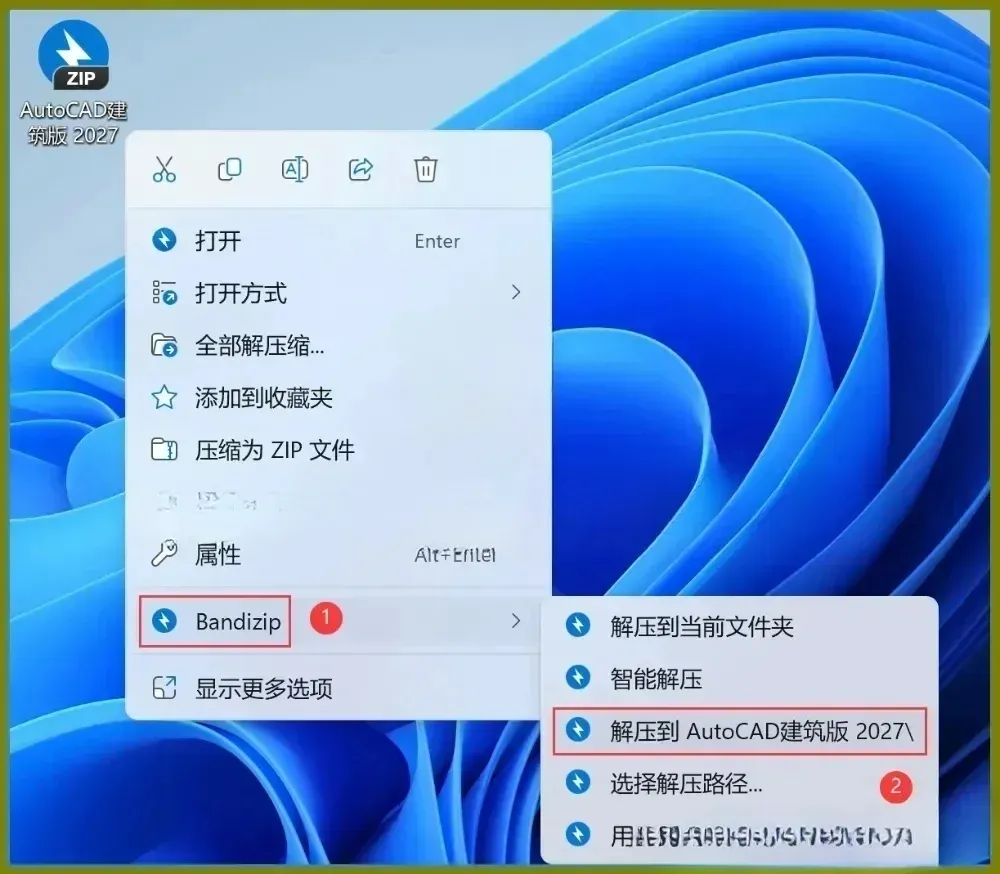
2️⃣解压完成后,找到对应的文件夹,右键点击选择【打开】进入目录📁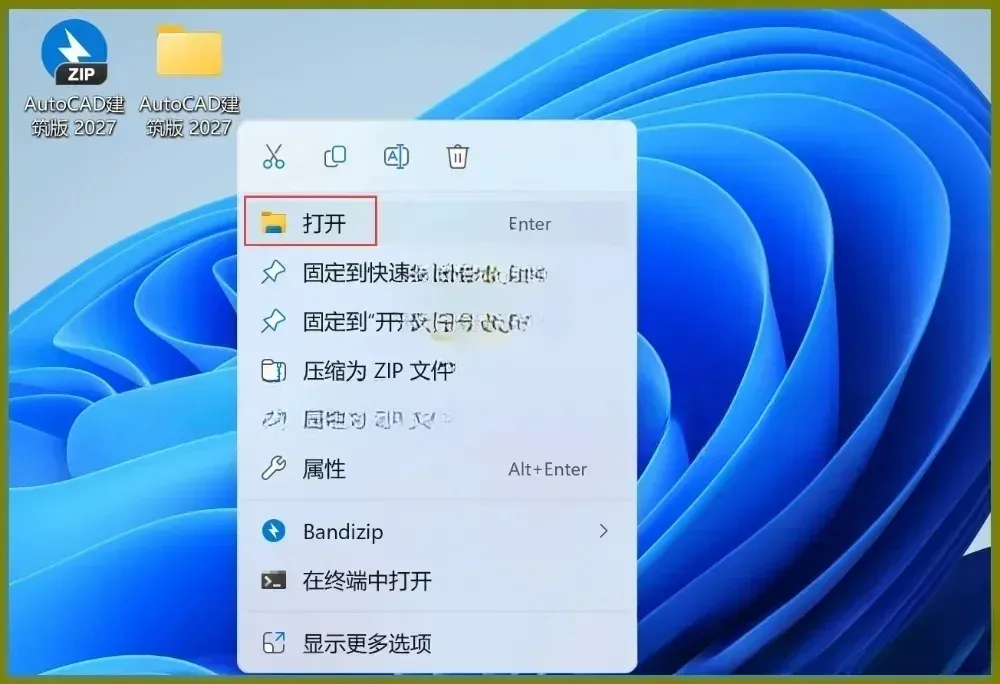
3️⃣在文件夹里找到命名为【Setup】的子文件夹,右键打开这个文件夹🔍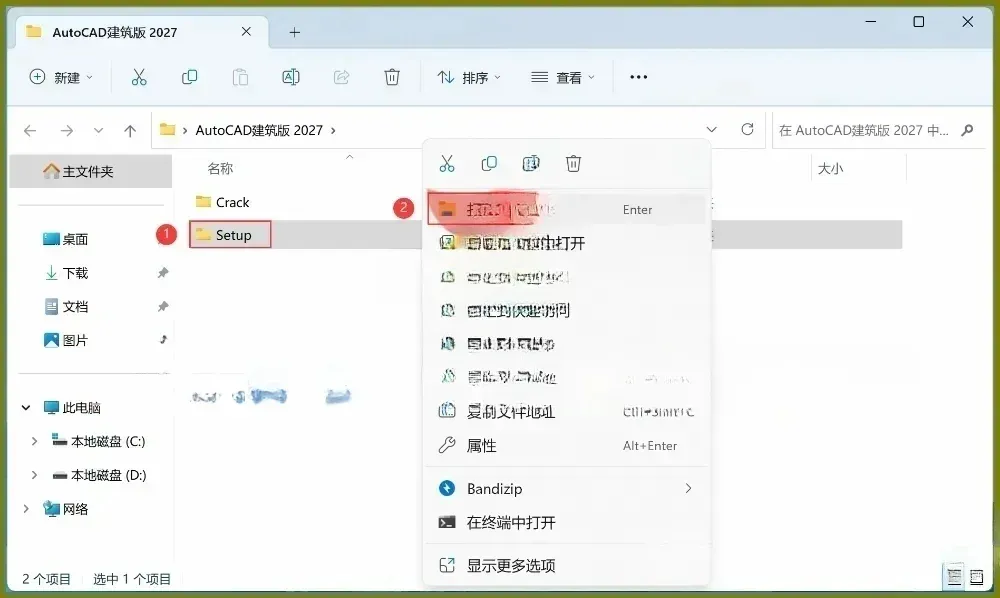
4️⃣进入后找到【Setup】应用程序图标,右键选择【以管理员身份运行】启动安装程序▶️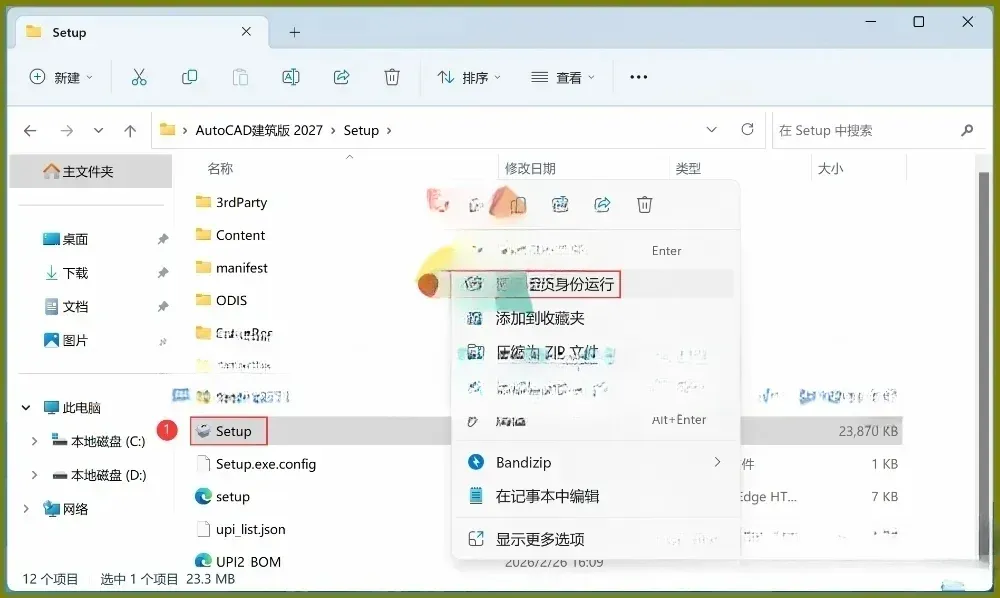
5️⃣弹出协议界面后,勾选【我同意】选项✅,接着点击界面上的【下一步】按钮➡️
6️⃣软件默认会安装在C盘哦💿,大家可以根据自己的需求自定义安装路径(小编习惯装在D盘),设置好后点击【安装】按钮开始部署📊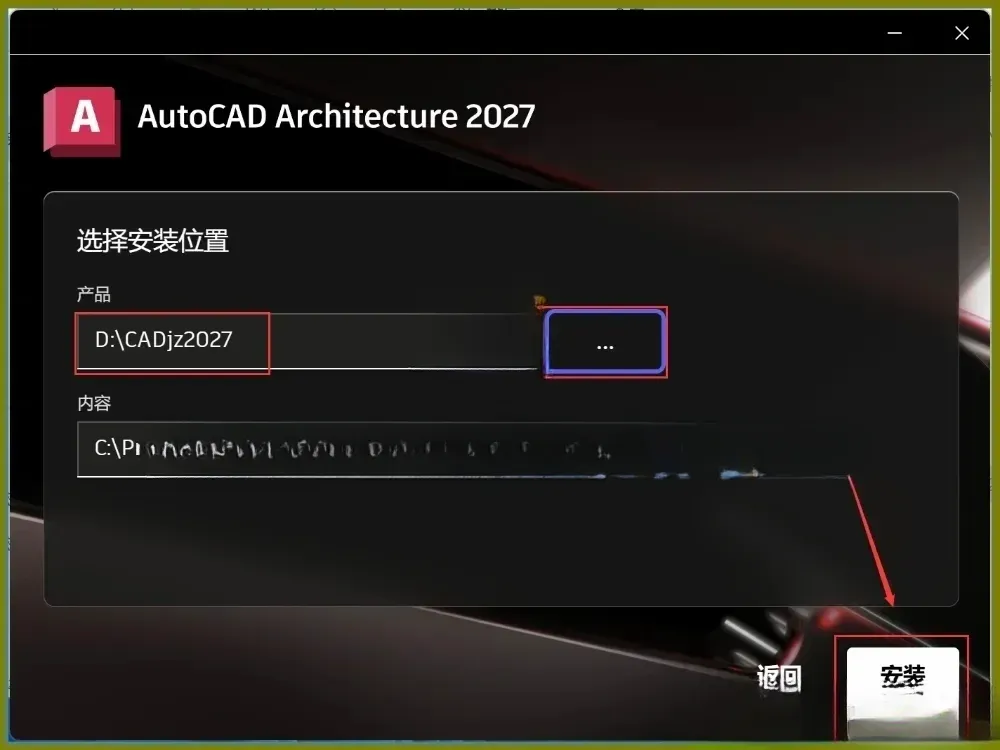
7️⃣接下来耐心等待软件自动安装完成⏳,过程中不要随意中断哦⚠️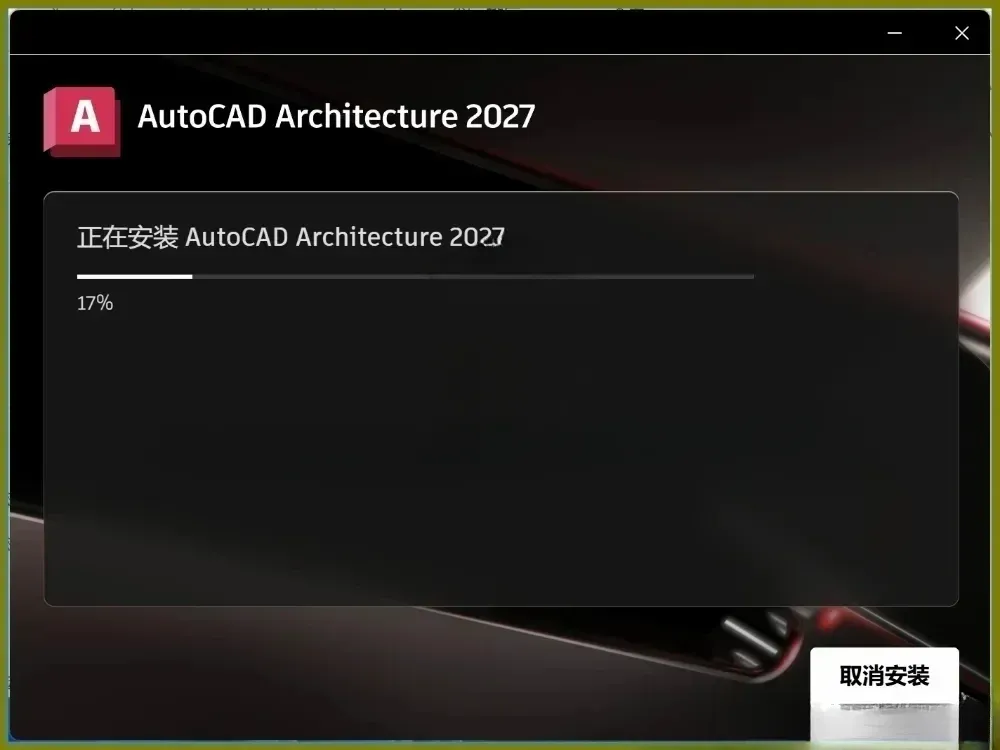
8️⃣安装进度条走完后,提示安装成功🎉,点击界面右上角的关闭按钮即可❌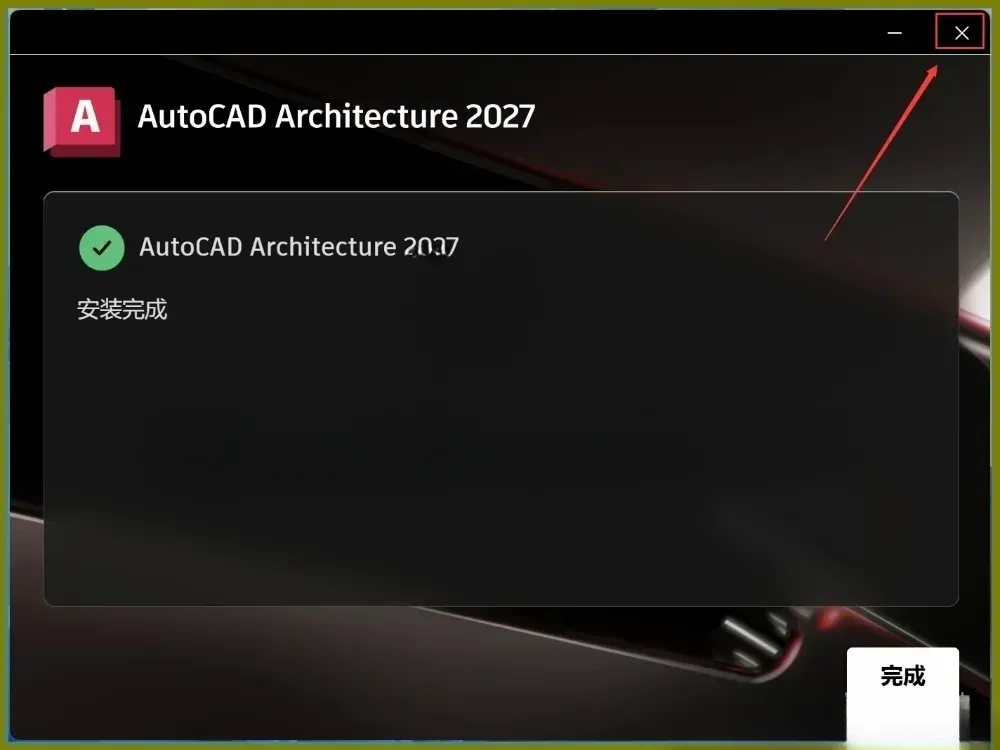
9️⃣返回最初的AutoCAD建筑版2027总文件夹,找到里面的【Crack】文件夹,右键打开它📂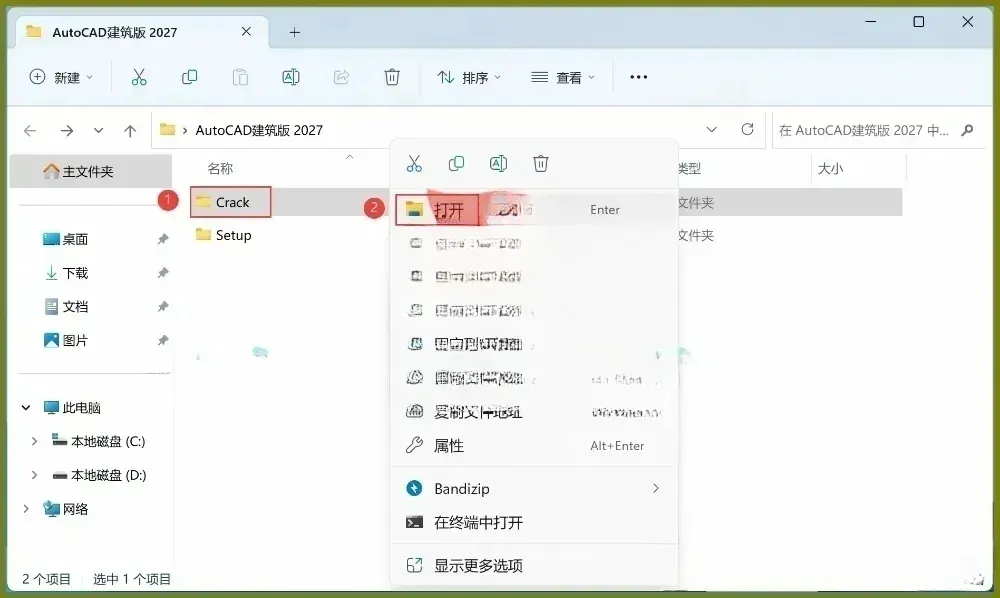
🔟选中这个文件夹里的所有文件,右键点击选择【复制】选项📋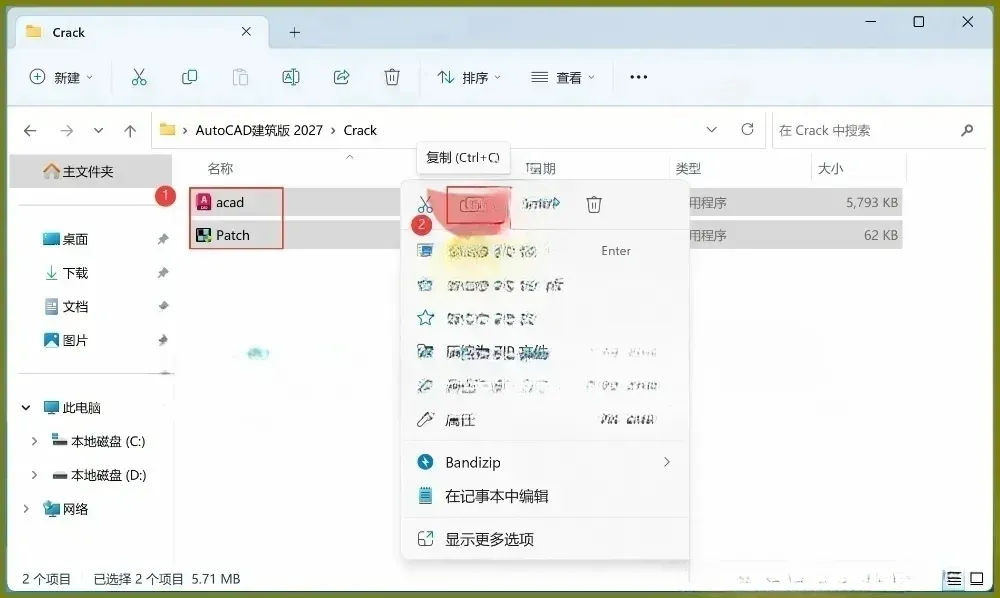
1️⃣1️⃣回到电脑桌面🖥️,右键点击桌面上的AutoCAD建筑版2027软件图标,选择【打开文件所在的位置】📁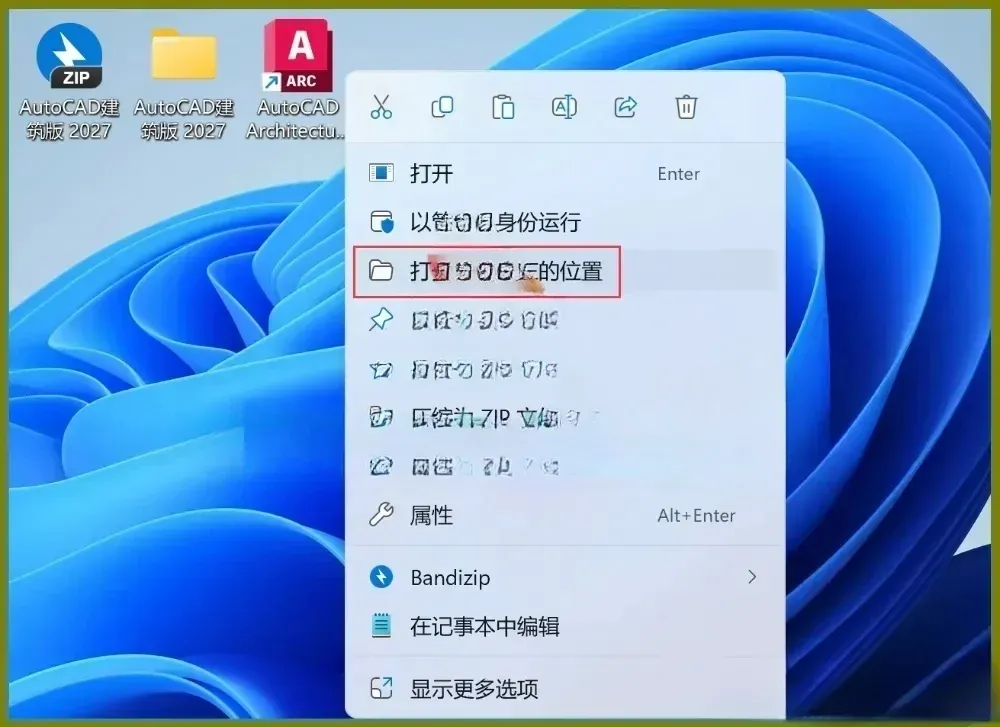
1️⃣2️⃣在弹出的文件夹空白处,右键点击选择【粘贴】刚才复制的文件📌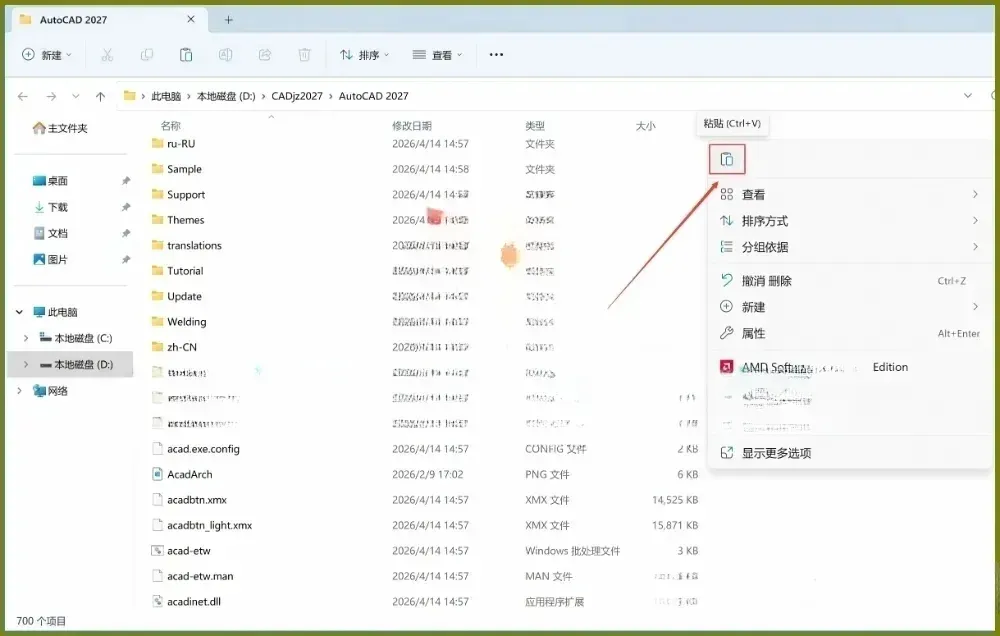
1️⃣3️⃣弹出文件替换提示框后,直接点击【替换目标中的文件】选项✅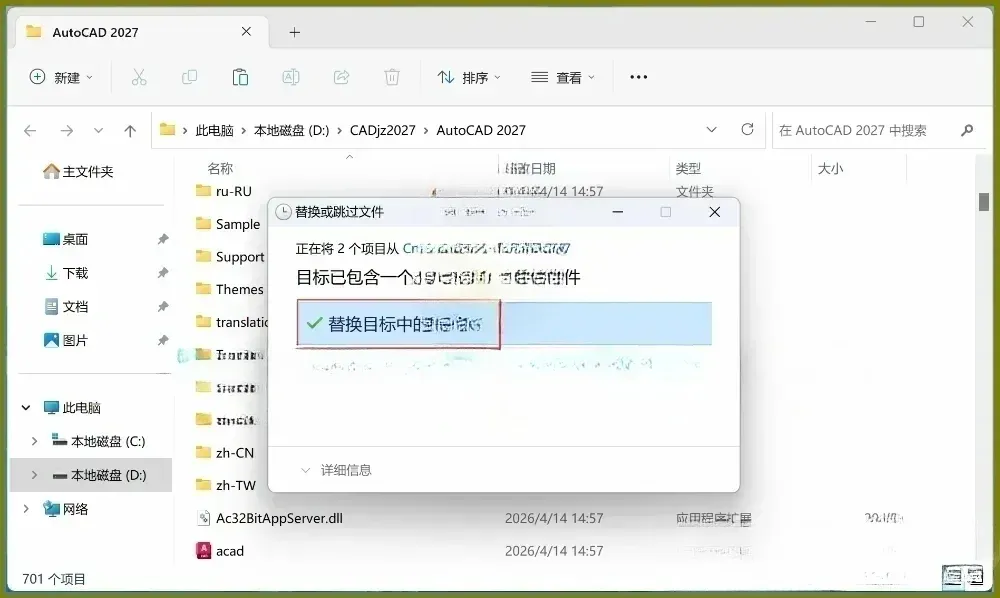
1️⃣4️⃣再次回到电脑桌面🖥️,右键点击AutoCAD Architecture 2027软件图标,选择【打开】启动软件🔓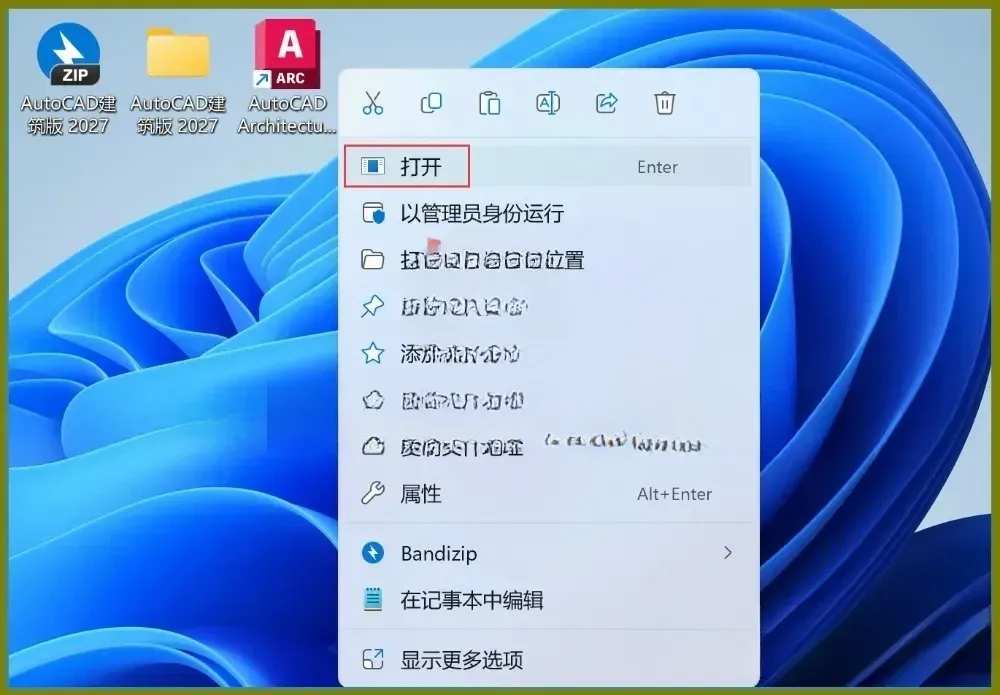
1️⃣5️⃣软件顺利启动啦✨,就能看到完整的运行界面咯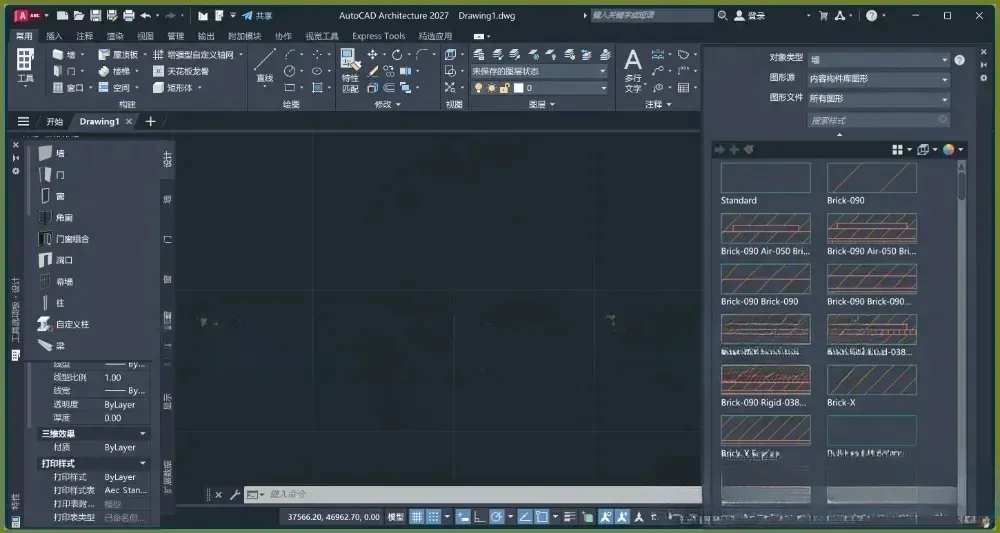
1️⃣6️⃣好啦,以上就是AutoCAD建筑版2027完整的安装全过程啦👏!觉得实用的宝子,悄悄给小编一点小鼓励就好啦💖
💬看到这里的帅哥美女们👫,要是教程对你有帮助,不妨多停留看看下方内容哦👇,也可以在评论区分享你的软件使用小技巧呀💡~
📢温馨提示💡 1. 本文仅为工具安装方法分享📝,所有相关资源均来自网络公开渠道🌐,归属权归原出品方所有哦✅ 2. 文中涉及的软件及相关资料,仅适合个人私下学习交流使用📚,切勿用于任何商业相关场景💼,建议体验后及时清理本地文件🗑️,想要长期使用可选择官方正规渠道哦🌟 3. 小编一直很重视各类内容合规性📏,若内容有不妥之处,责任由使用者自行承担哦🙏 4. 若觉得本文分享内容有不合适的地方📩,可发送邮件至1943977177@qq.com说明情况,小编会在三个工作日内及时处理哒🤝🌈今日实用工具分享就到这里啦💖!愿各位建筑行业的小伙伴们事业蒸蒸日上📈,身体健健康康💪,日常工作顺顺利利✨,生活平安喜乐🥰!咱们下期好物分享准时相见啦👋~