 夜雨聆风
夜雨聆风其实做Excel 做表格,最烦的不是算数据,是改单元格格式。
如果我们一行行改,一个个调,不仅耗时,还很容易出现错漏。
其实Excel 里藏着好几个批量改格式的方法,几分钟就能搞定了。
方法一:格式刷,点一下复制所有格式
这个方法主要适合少量区域,操作超简单。
先选中已经调好格式的单元格,比如字体加粗、颜色标好的单元格。
找到顶部“开始” 选项卡,点一下格式刷按钮,图标是个小刷子。
Excel 开始选项卡 格式刷按钮
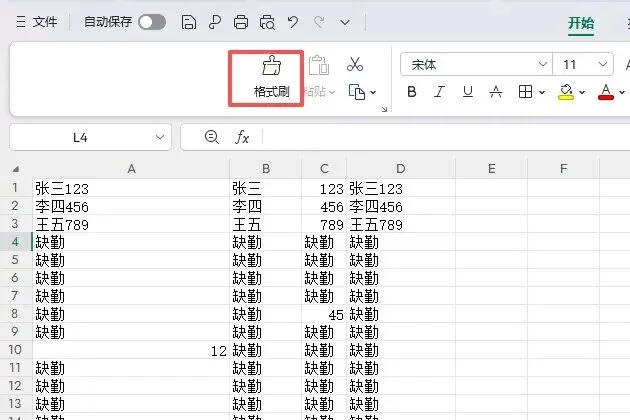
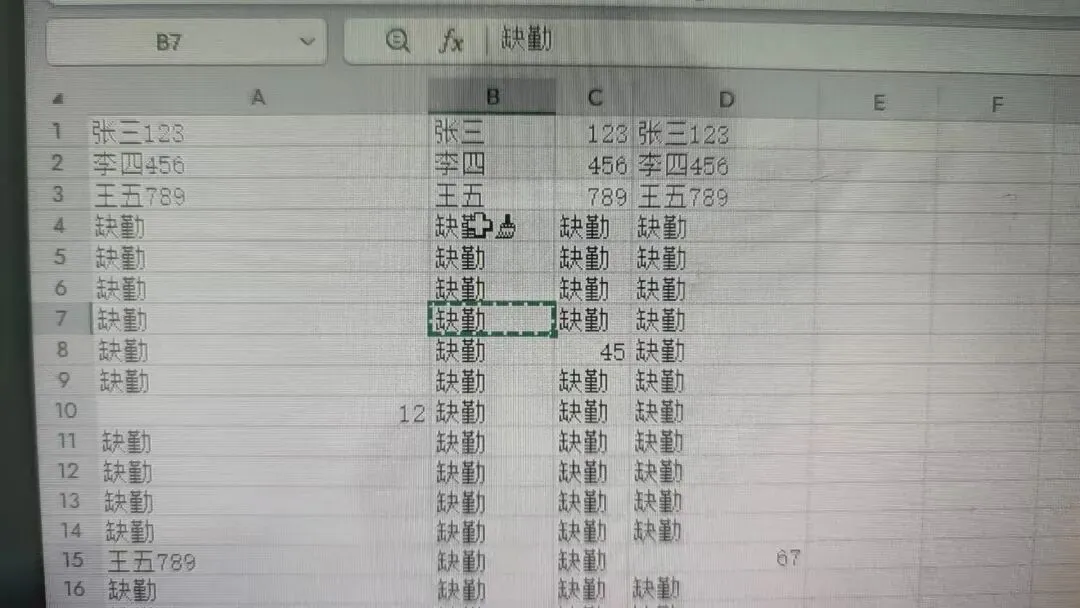
鼠标会变成刷子形状,直接拖动选中要改格式的单元格区域。
格式刷选中目标单元格区域
松开鼠标,选中的区域格式就和源单元格一模一样了。
如果想格式刷一直用,可以双击格式刷那个图标,改完所有区域按ESC 键退出就行,不用反复去点按钮。
方法二:Ctrl+1,批量统一复杂格式
像遇到日期、货币、小数位数这类复杂格式,用这个快捷键最快。
选中要改格式的所有单元格,可以整列选,也可以选多个区域。
选中需要修改格式的单元格区域
直接按键盘快捷键Ctrl+1,会弹出设置单元格格式的窗口。
Ctrl+1 单元格格式设置窗口
窗口里选你要的格式,比如日期、货币、百分比,调好后点确定。
瞬间所有选中单元格格式统一,不会改到里面的内容,只变样式。
有时候改完出现####,不是错了,是列宽不够,把列宽拉宽就可以了。
方法三:选择性粘贴,跨表格也能批量改
需要把格式复制到别的工作表,或者不连续区域,用这个方法。
选中调好格式的单元格,按Ctrl+C 复制,只复制格式不复制内容也行。
选中要改格式的目标单元格,右键点击,找到选择性粘贴。
Excel 右键 选择性粘贴选项
弹出的窗口里,勾选“格式”,点确定就完成了。
Excel 选择性粘贴 格式选项
不管是同一表格,还是不同工作表、不同文件,都能用这个方法。
我们简单总结就是3句话
1.简单区域用格式刷
2.复杂格式用Ctrl+1
3.跨表格用选择性粘贴。
你们平时改Excel 格式,是不是也一个个手动调?还有没有别的好用技巧?
评论区聊一聊,互相学几招,一起少加班。