 夜雨聆风
夜雨聆风
4、提取姓名
如下图所示,使用以下公式可以提取出A列混合内容中的姓名。
=LEFT(B2,LENB(B2)-LEN(B2))
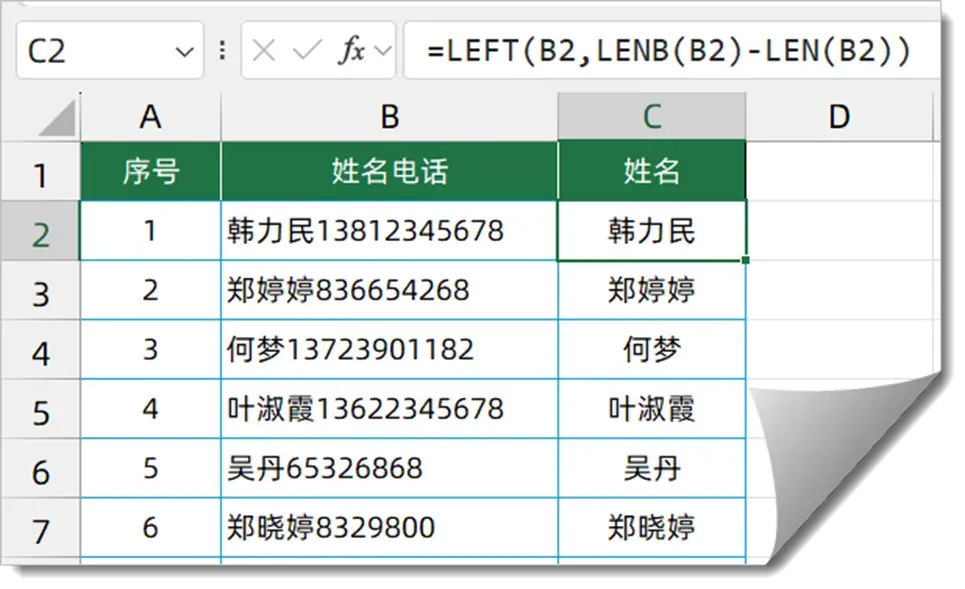
LEN函数计算出B2单元格的字符数,将每个字符计算为1。
LENB函数计算出B2单元格的字节数,将字符串中的双字节字符(如中文汉字)计算为2,单字节字符(如数字、半角字母)计算为1。
用LENB计算结果减去LEN计算结果,就是字符串中的双字节字符个数。
最后用LEFT函数从B2单元格左侧按指定位数取值。
5、查询产品类别
如下图所示,A列是产品名称,D列是对照表。如果产品名称中包含对照表中的关键字,就显示对照表中的内容。
B2单元格输入以下公式,向下复制。
=LOOKUP(1,-FIND(D$2:D$7,A2),D$2:D$7)
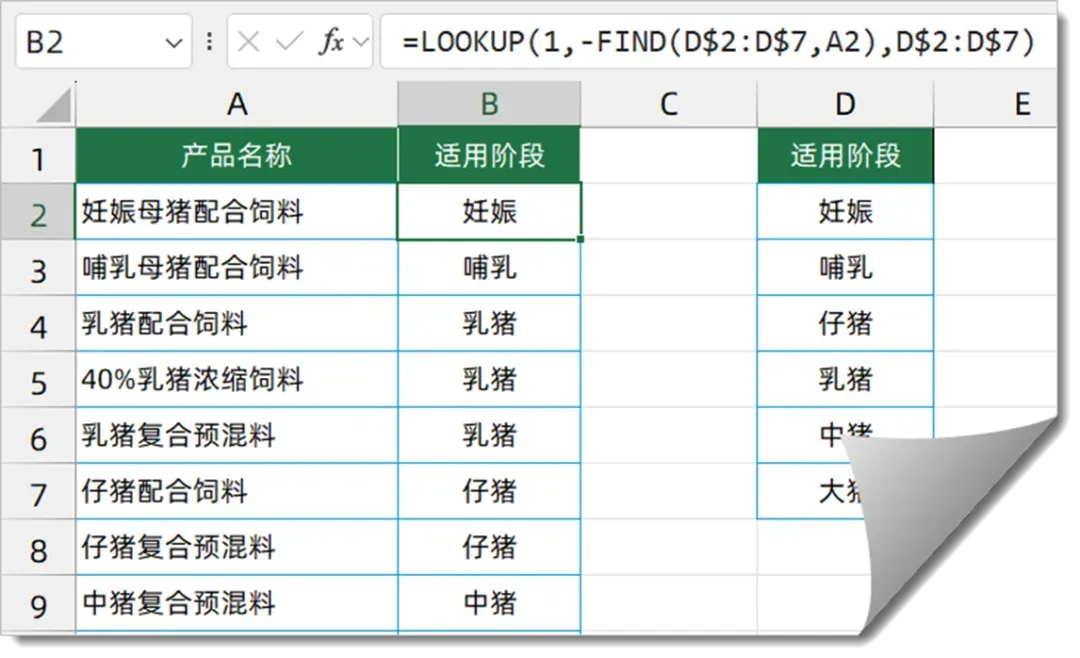
公式中的“FIND(D$2:D$7,A2)”部分:
首先用FIND函数,以D$2:D$7单元格中的类别关键字作为查询,在A2单元格中分别查询这些字符出现的位置,得到一个由错误值和数值组成的内存数组。
加上负号后,内存数组中的数值变成负数,错误值部分的结果不变。
接下来使用1作为查询值,在内存数组中进行查找,由于找不到具体的查找值,同时LOOKUP认为数组中最后一个数值一定是所有数值中最大的,因此以最后一个负数与之匹配,并返回第三参数中同一位置的元素。