 夜雨聆风
夜雨聆风
(大白话零基础|一看就会|普通人随手出爆款)
不少朋友剪完视频,画面流畅画质也清晰,一加音乐瞬间拉垮。
要么音乐长短对不上,要么画面切换跟不上鼓点,听着乱糟糟,看着特别别扭。
其实热门短视频之所以耐看,全靠卡点配乐撑场面!
不用懂乐理,不用费心找节拍,剪映自带一键卡点功能,点点屏幕就能搞定,小学生都能轻松学会。
适用范围
安卓苹果手机通用、2026最新剪映
日常vlog、生活随拍、好物分享、风景短视频全都能用
一步步照着操作,零难度上手
第一步:导入剪辑好的成品视频
打开剪映,导入已经调好画质、变速完成的视频素材
第二步:添加喜欢的背景音乐
1. 底部点击音频
2. 选择音乐,在曲库里挑温柔、轻快、热门歌曲都行
3. 直接点击使用,音乐自动铺满整条视频轨道
第三步:核心操作 自动踩点(重中之重)
1. 手指选中下方白色音乐条
2. 找到页面里自动踩点按钮
3. 直接点开,选择踩节拍1(新手首选最稳妥)
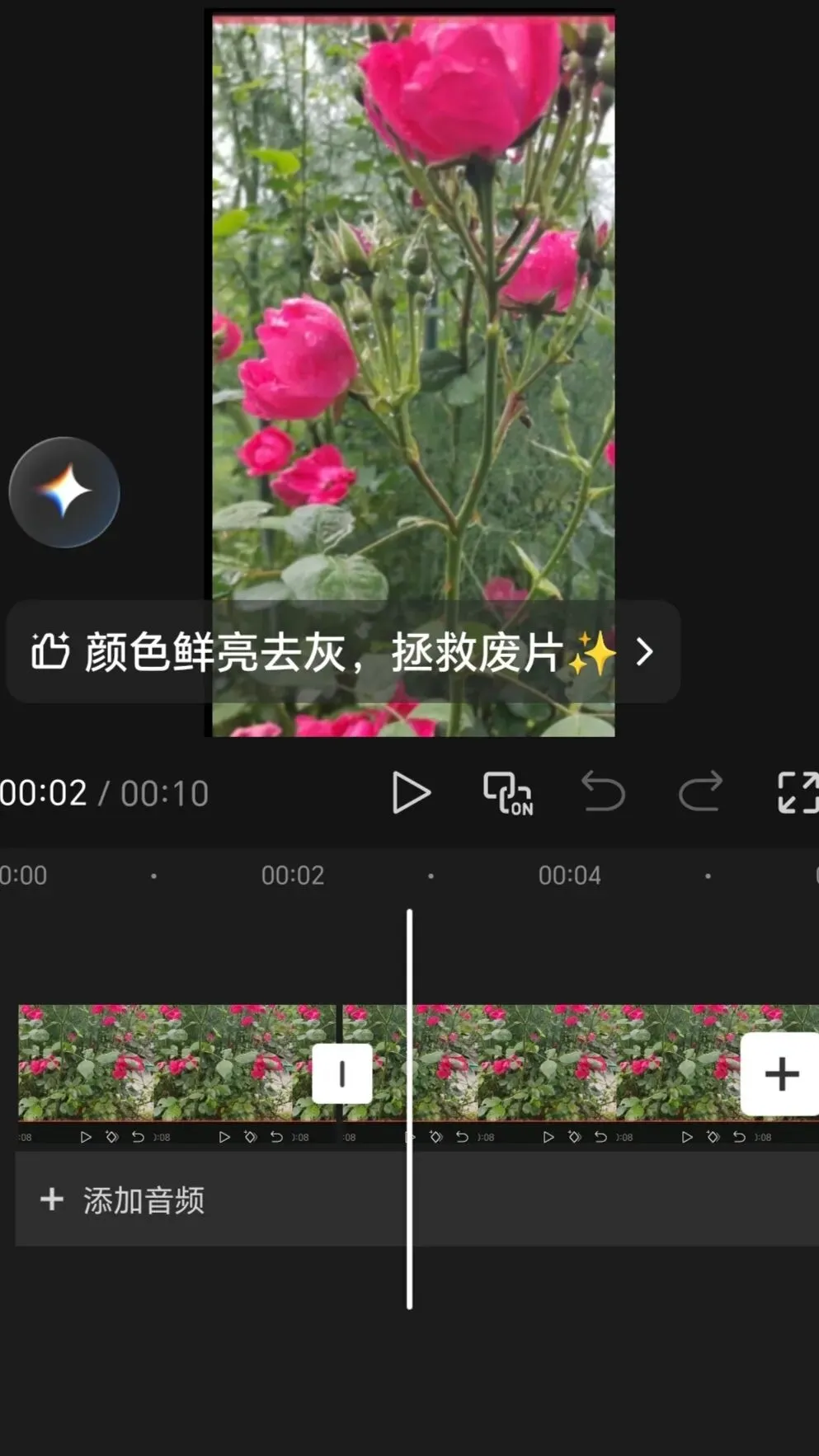
等待两秒,音乐轨道上会出现一排黄色小圆点
这些黄点就是歌曲重音、鼓点位置,卡点全靠它!
第四步:分割画面对齐节拍
1. 把视频白线对准黄色节拍小点
2. 点击底部分割,把视频切开
3. 让画面切换、镜头转变,刚好卡在黄点上
节奏瞬间变舒服,画面跟着音乐动,氛围感直接拉满。
第五步:修剪多余音乐
音乐太长超出视频结尾
按住音乐末尾白色边框,拖动拉到和视频一样长
多余片段直接删掉,结尾干净利落不拖沓
新手万能实用小技巧
1. 轻柔治愈视频:慢节拍卡点,少切画面,舒缓又耐看
2. 日常快节奏视频:紧跟鼓点频繁切换,活泼有活力
3. 人声口播视频:音乐音量调小,不盖住说话声音
必调音量细节(超关键)
选中背景音乐,把音量调到20%—35%
日常记录、真人出镜都适用,不吵耳、不抢风头
新手避坑小常识
1. 不要选节奏太快的歌曲,新手把控不住容易杂乱
2. 不要密密麻麻到处切画面,适量卡点才高级
3. 口播视频优先纯轻音乐,避开带歌词热门曲
简单总结
加音乐→自动踩点→对准黄点分割画面
调好音量修剪长短,轻轻松松做出爆款卡点视频
全部调整完毕,直接1080P高清导出,发平台流量更吃香!你在剪辑过程中遇到过哪些情况欢迎在评论区交流?觉得对你有帮助,不要忘了点赞,再看+转发给身边需要的朋友!
#手机剪映教程 #零基础学剪辑 #短视频制作技巧 #2026剪映新版 #新手剪辑入门 #短视频干货
下集预告
第9集更新:视频转场特效教程!无缝衔接画面,告别生硬切换,让剪辑更自然流畅

2026手机版剪映教程课(100集全)第1集:零基础入门!手把手教你安装设置,小白零翻车公众号百粉号必看!用短视频连载文,轻松打破限流、冲进公域流量池微信深夜突然更新!这6个隐藏功能藏着张小龙的野心,尤其是第3个,网友:终于懂了!