夜雨聆风
夜雨聆风Claude Code安装使用
这篇是2026 最新、可直接照着做的 Claude Code 完整教程,新手也能一次成功!
需要Claude Code 全套安装包的朋友:👉 点关注👉 评论区扣:Claude
安装Claude Code
1、安装git:
Win安装地址:https://git-scm.com/install/windows
前面几步都按next→
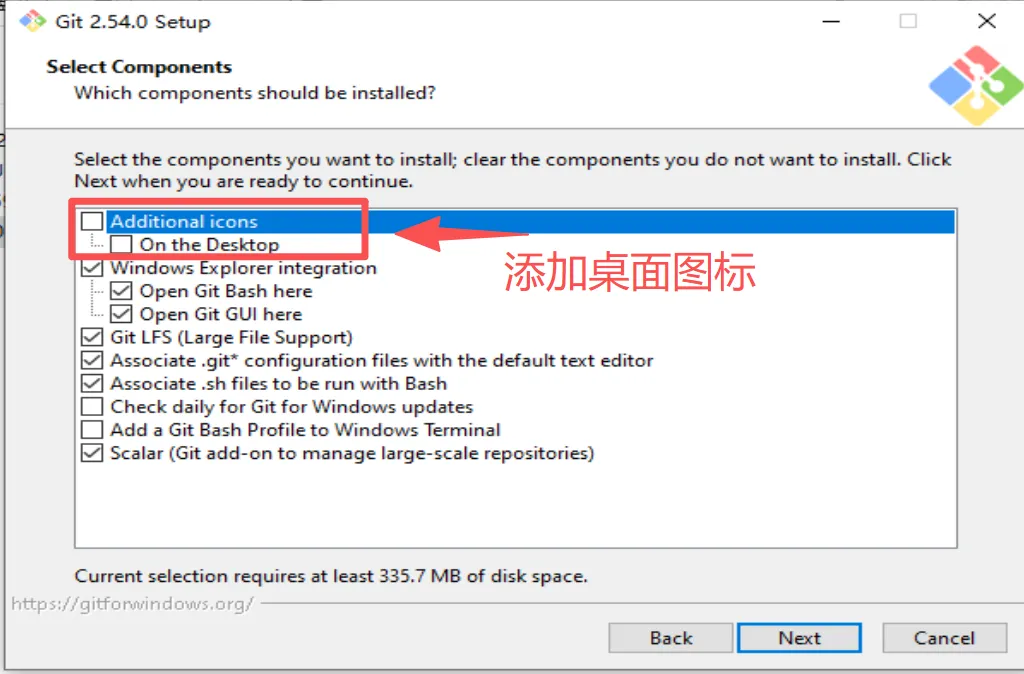
↓
Next
↓
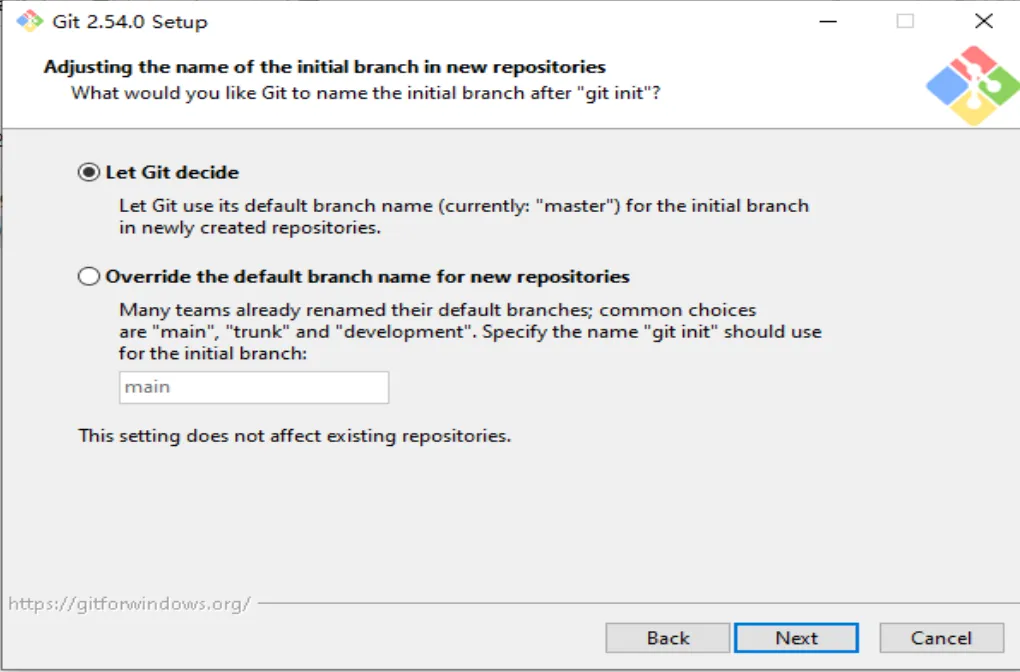
默认就好
↓
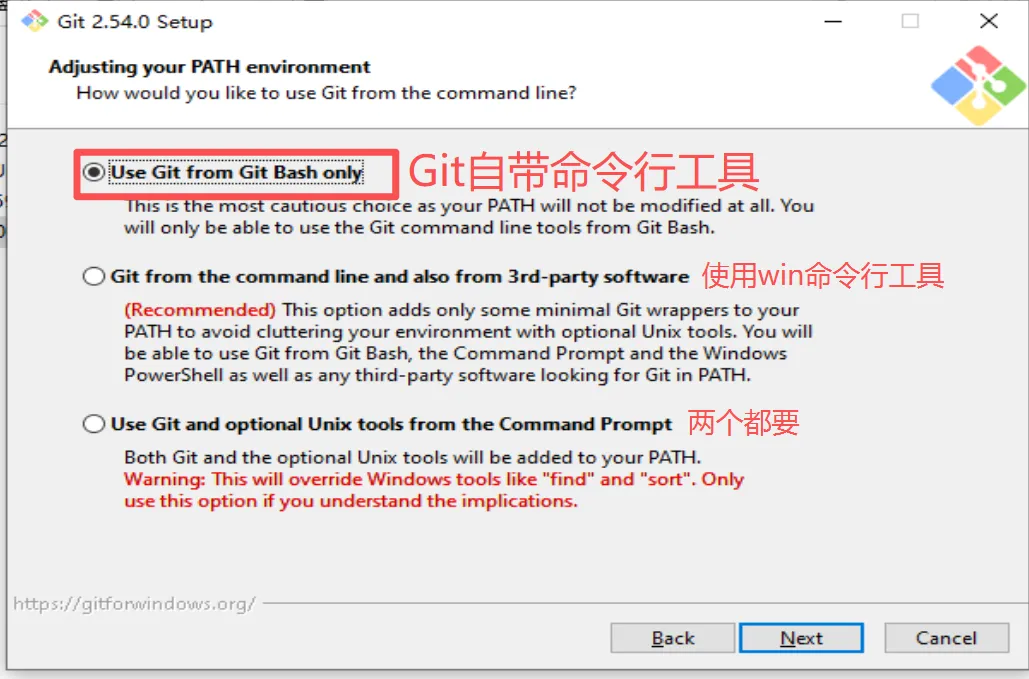
↓
Next
↓
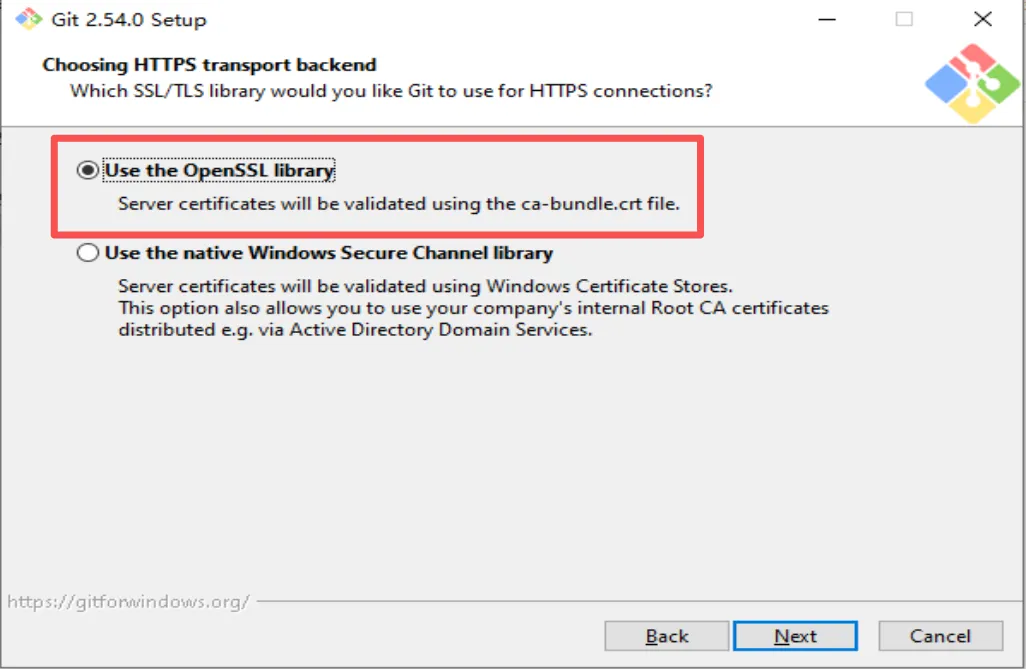
↓
一直Next
↓
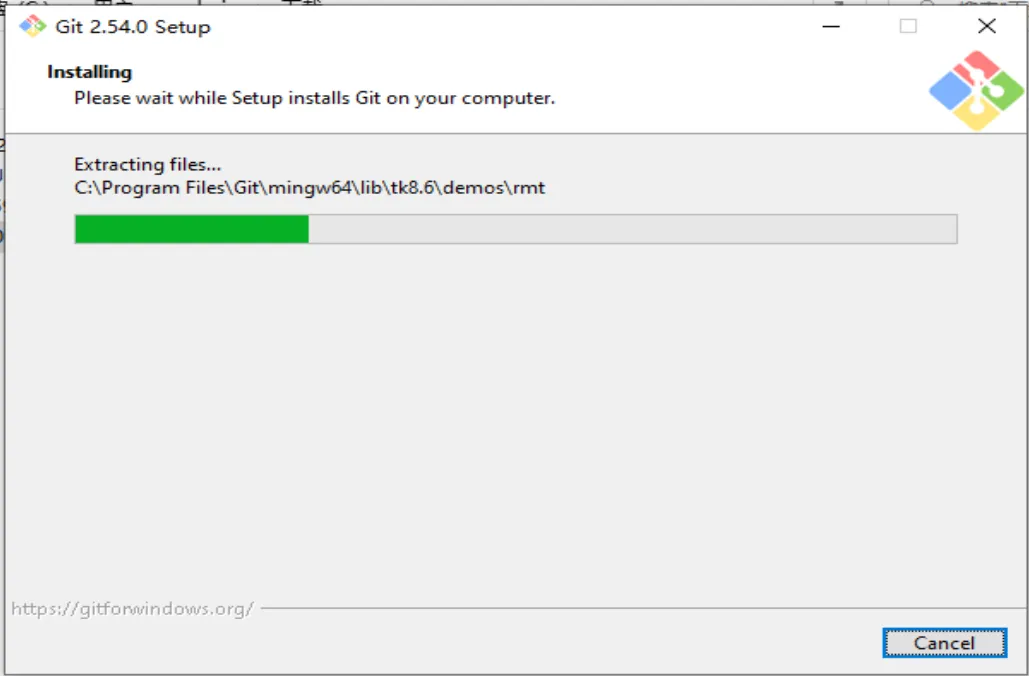
Install
2、安装Node.js
下载地址:https://nodejs.org/zh-cn/download/
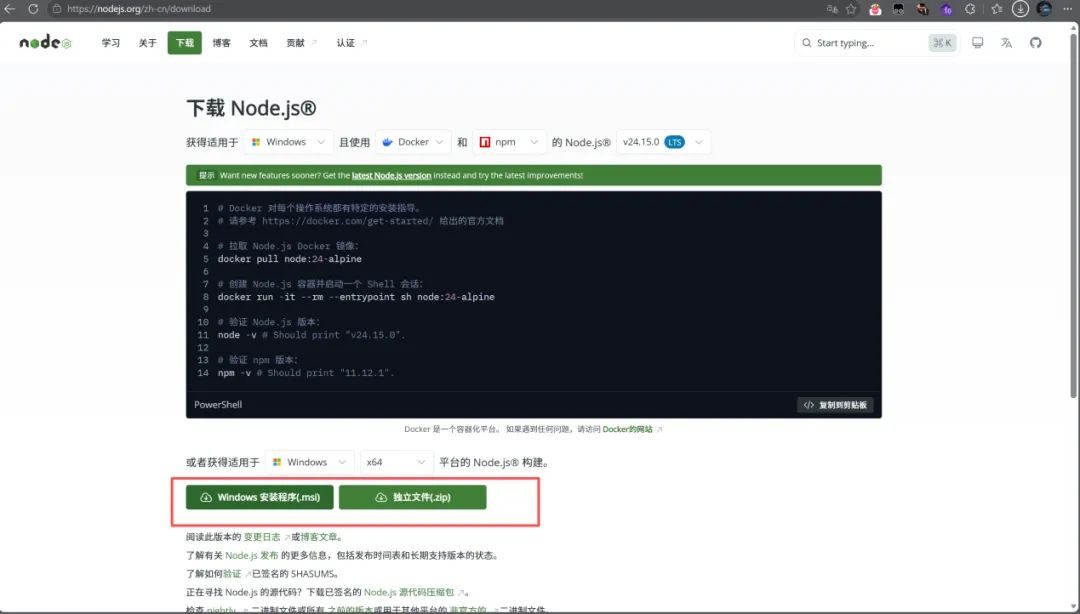
全程下一步;
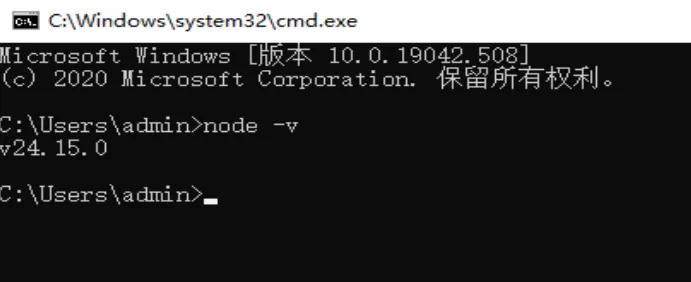
终端中输入:node -v 出现版本号安装成功
3、安装vscode:
官网地址:https://code.visualstudio.com/
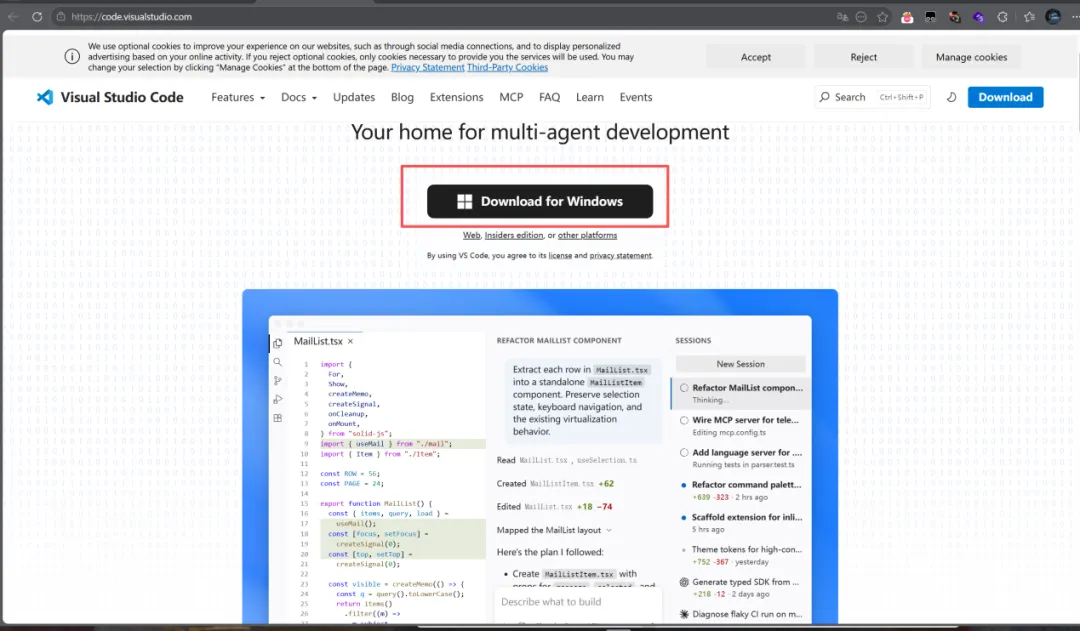
全程下一步;
4、安装Claude
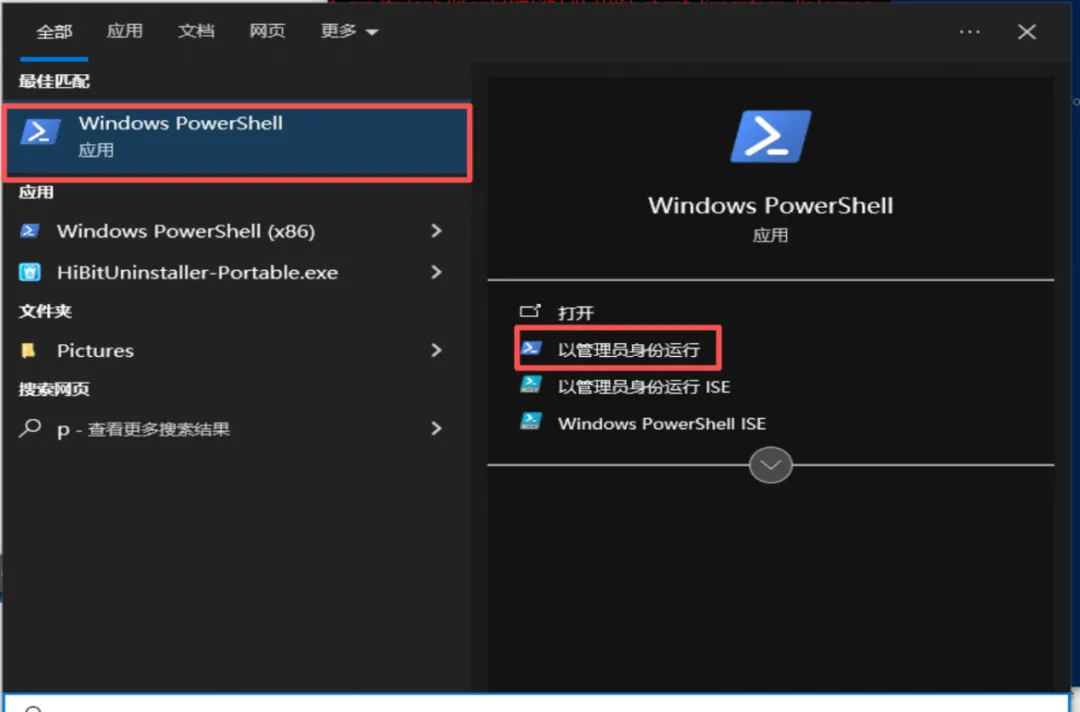
在PoweShell(管理员身份)中运行以下命令:
npm install -g @anthropic-ai/claude-code如果报错默认禁止运行 .ps1 脚本,先运行一下下面的代码:
Set-ExecutionPolicy RemoteSigned -Scope CurrentUser -Force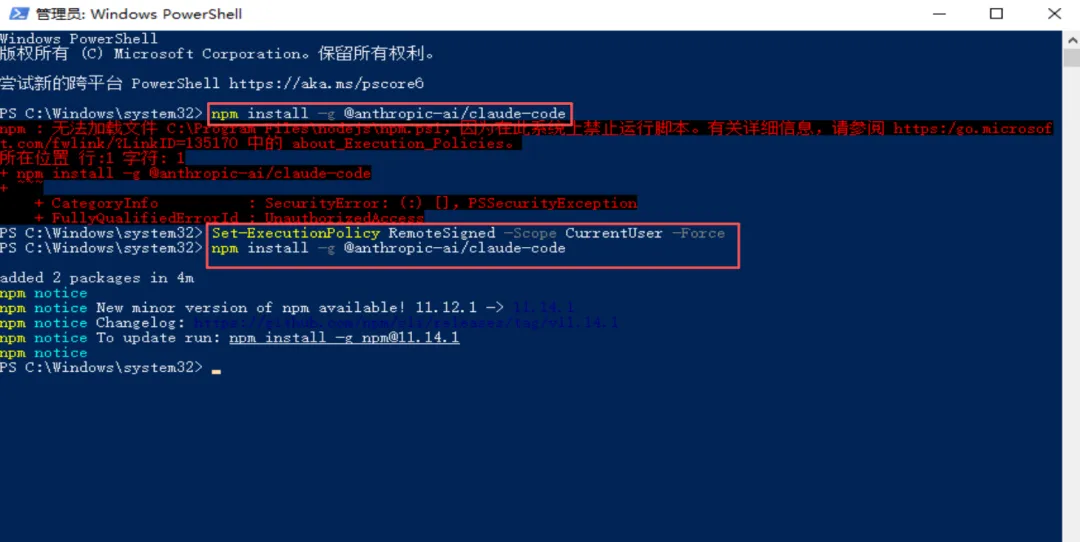
输入claude --version检测是否安装成功;出现版本号为成功。

修改claude配置文件:
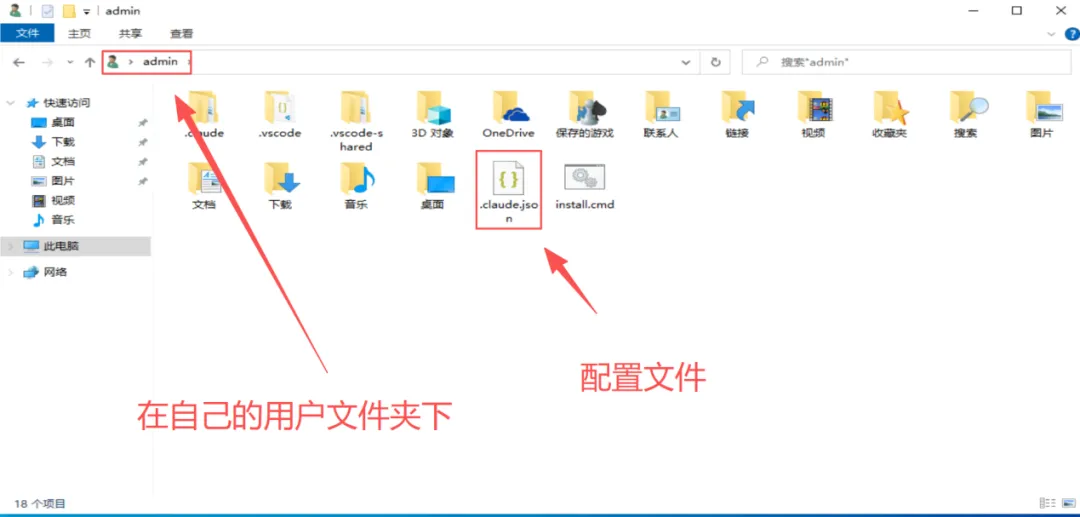
输入:"hasCompletedOnboarding":true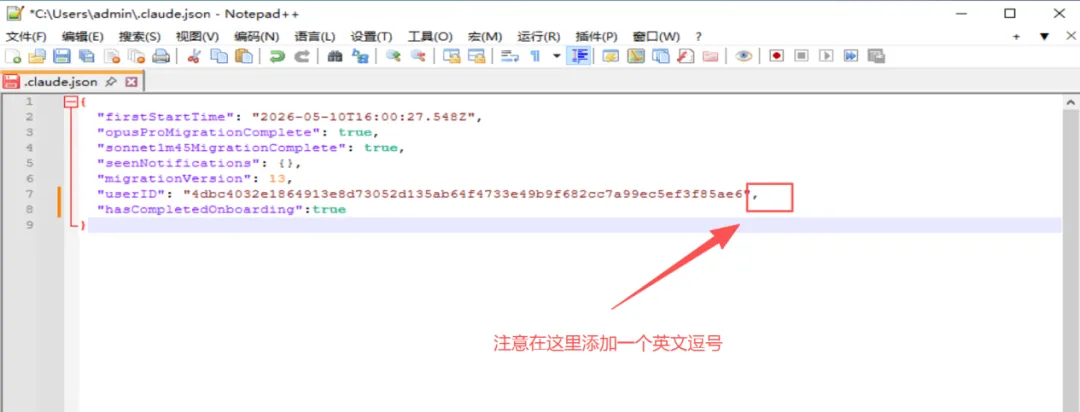
修改好配置文件后,在终端中输入:claude
成功进入;这里问是否在当前目录(直接回车)
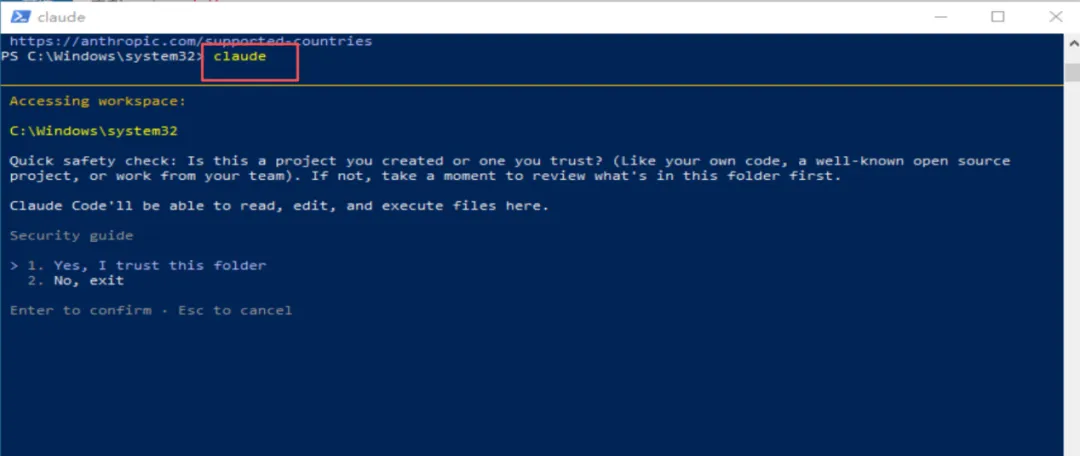
注:这里不要直接使用claude,容易封号,可以接入deepseek
5、安装CC Switch
地址:https://github.com/farion1231/cc-switch/releases多往下翻一翻
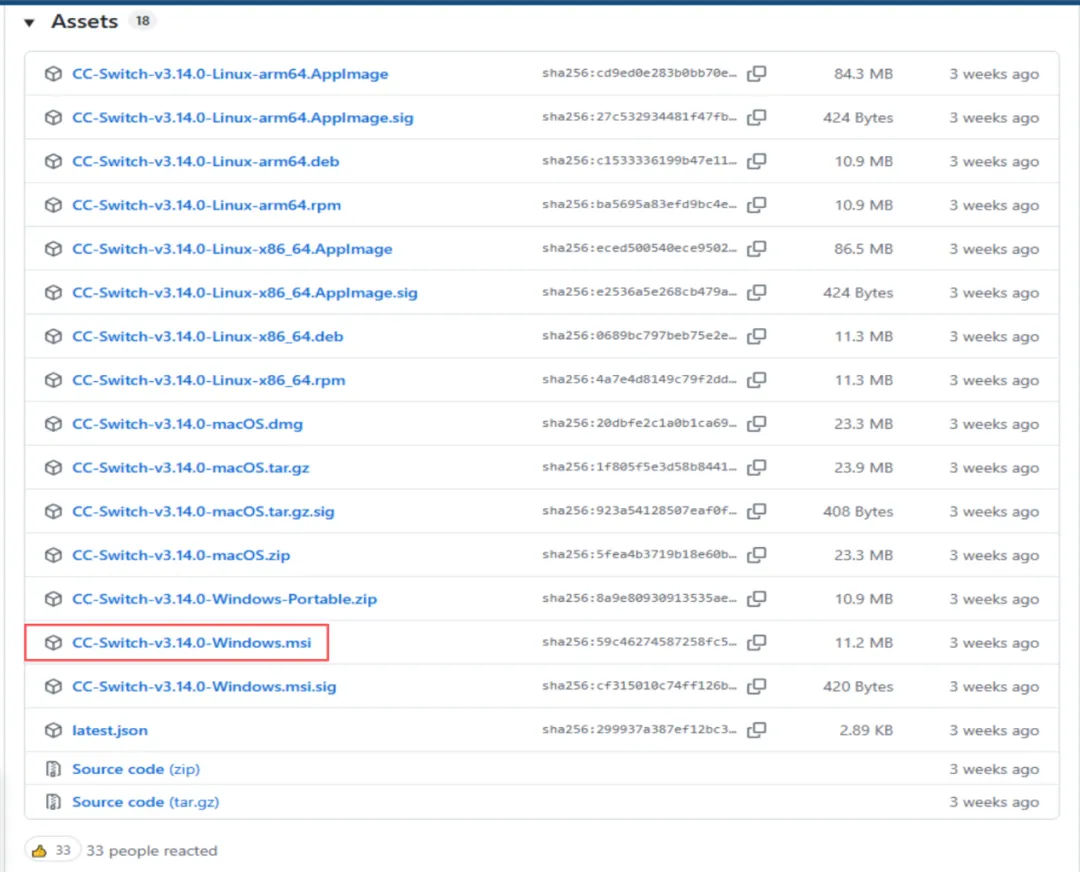
安装包下载下来,全部下一步就行。
接入DeepSeek API
接入DeepSeek只是演示,后续接入其他模型都是这个操作;
地址:https://www.deepseek.com/
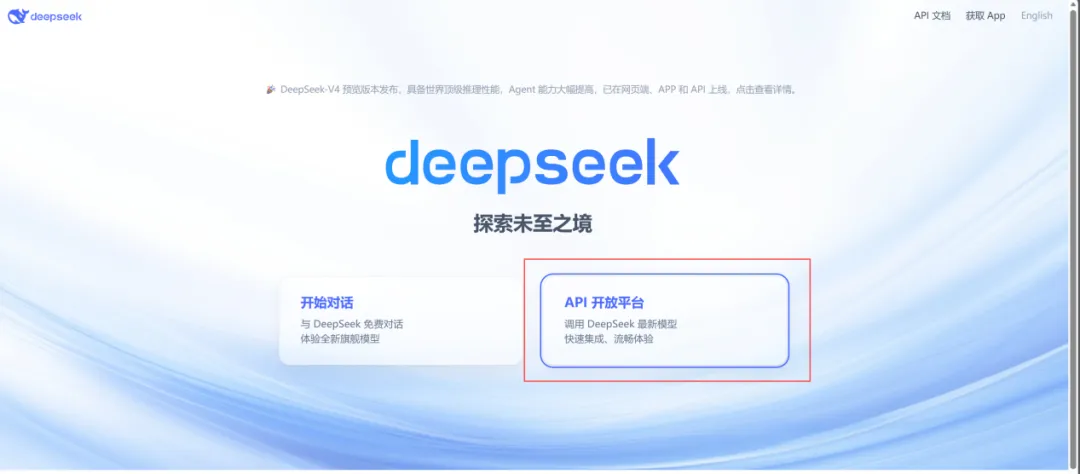
选择API开发平台:
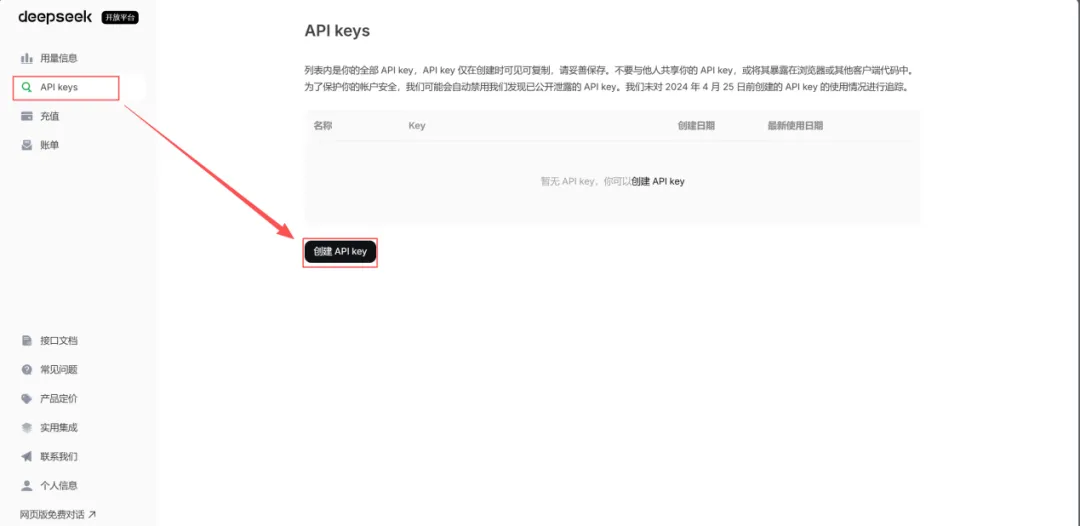
创建API key名称随意;在创建时复制自己的密钥

CC Switch

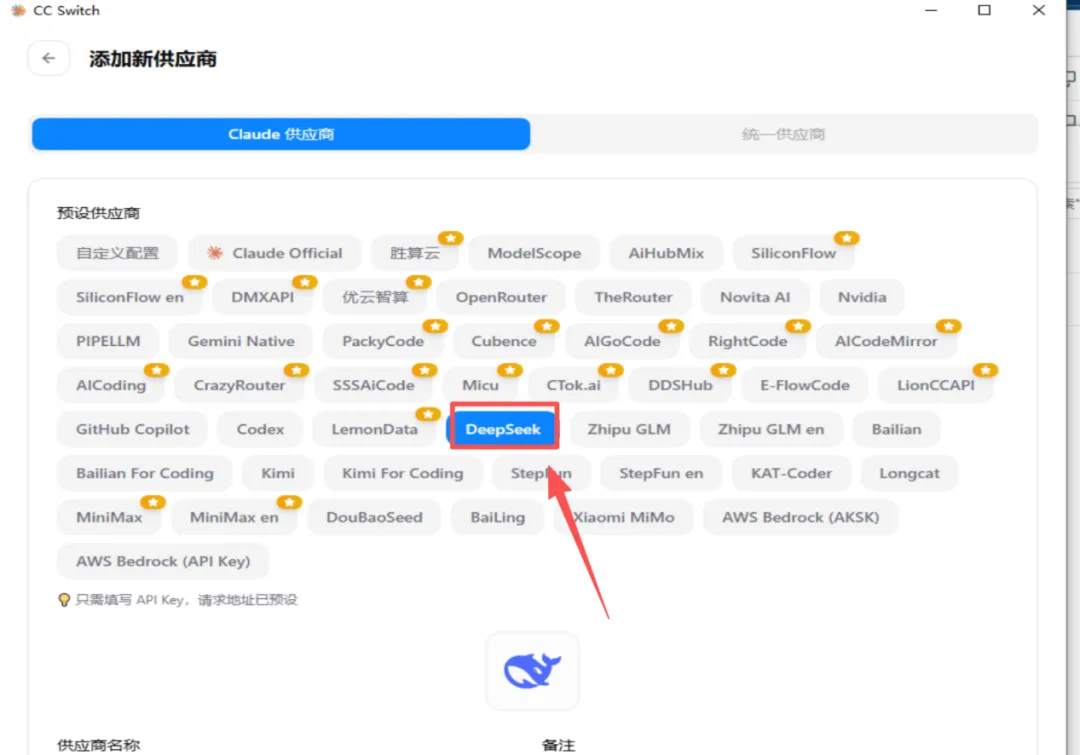
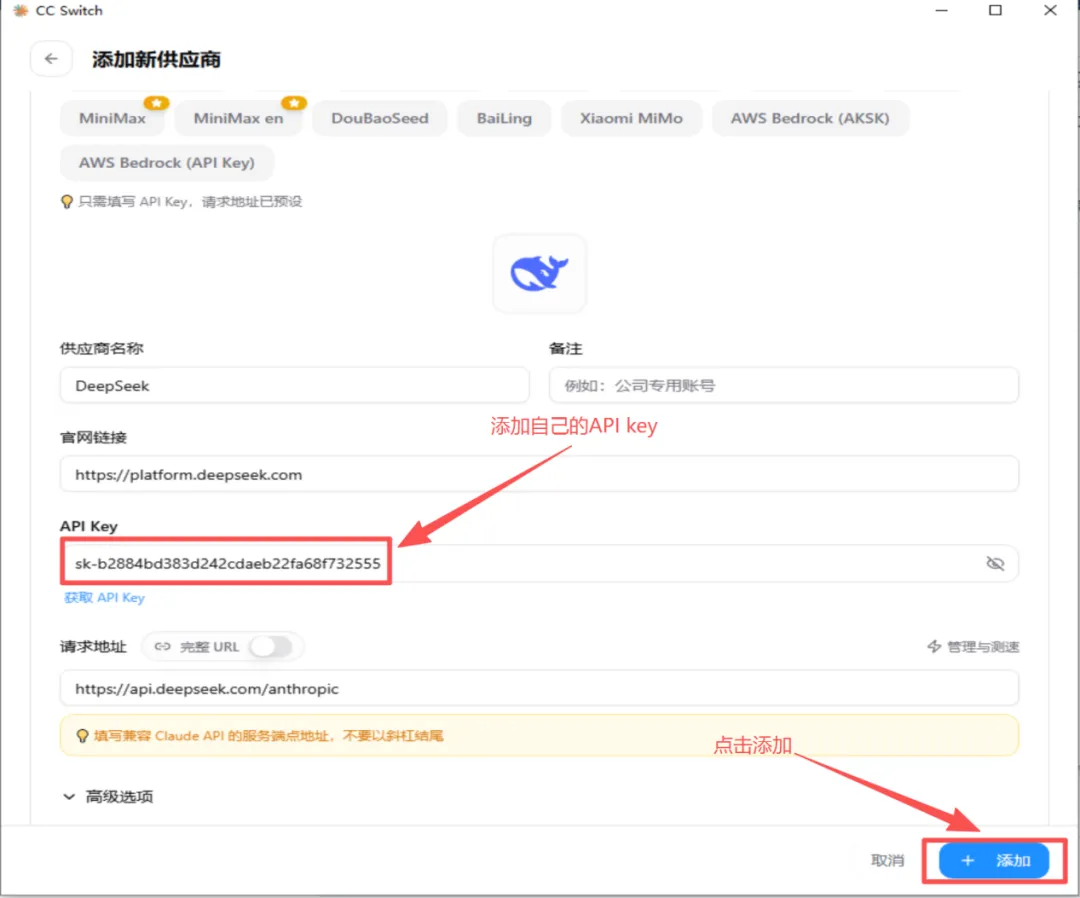
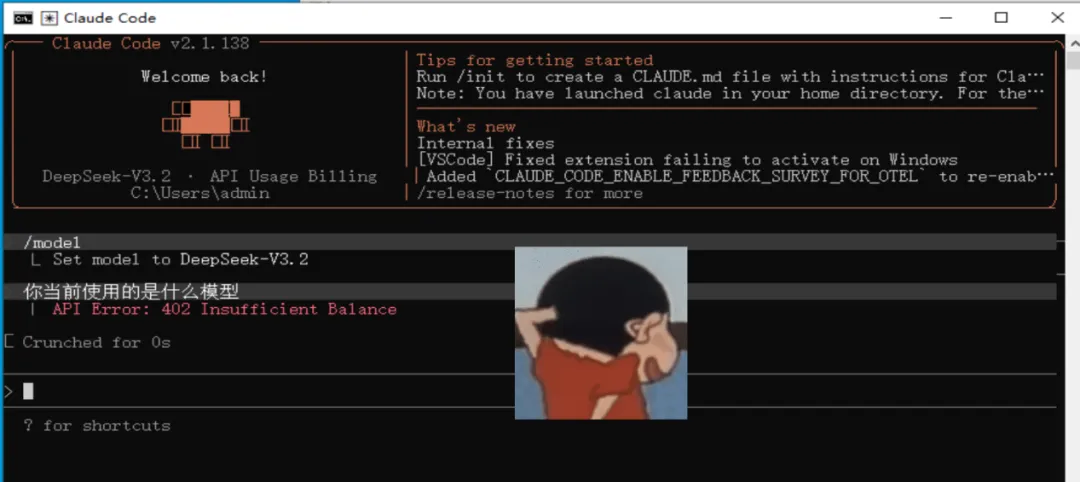
在终端的claude中输入/model 可以查看模型
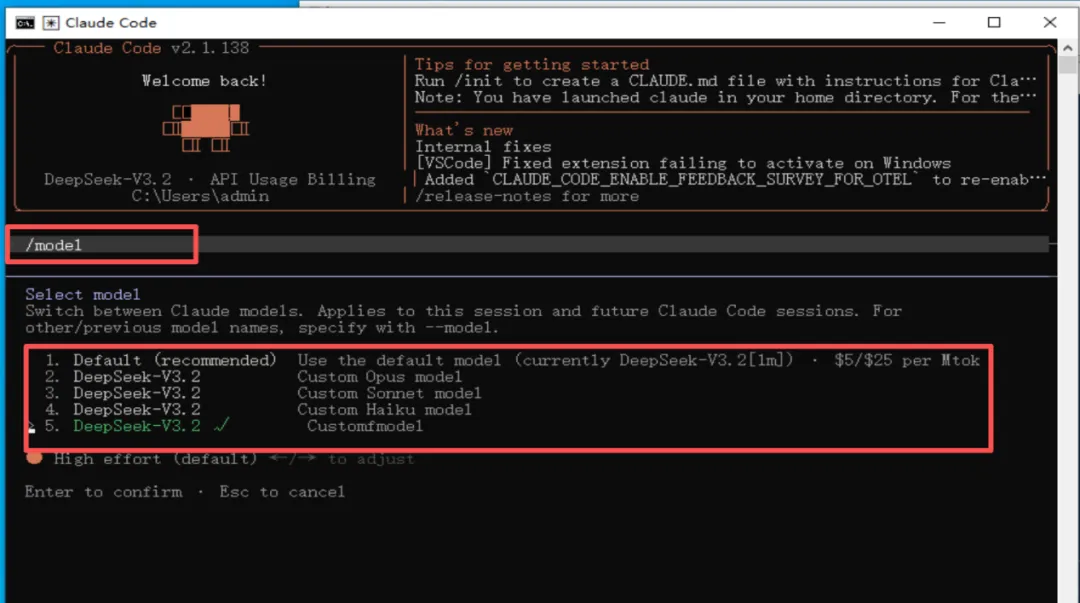
这里问一下:提示账户余额不足
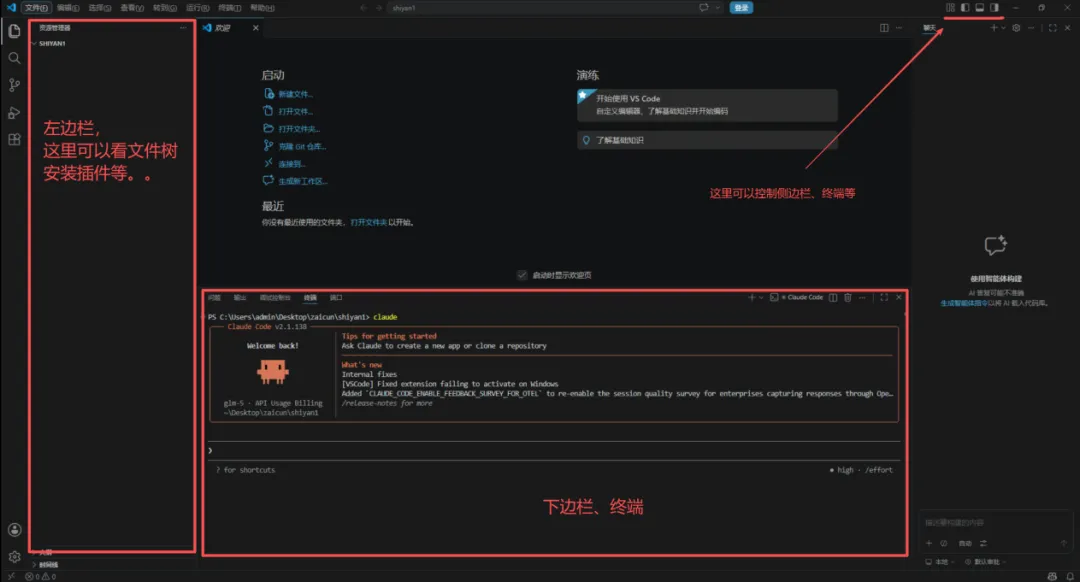
在VS Code中使用Claude
安装插件
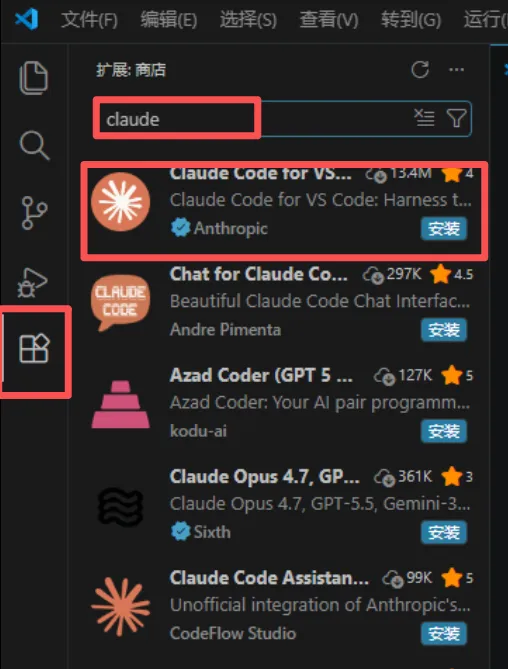
安装Claude插件:
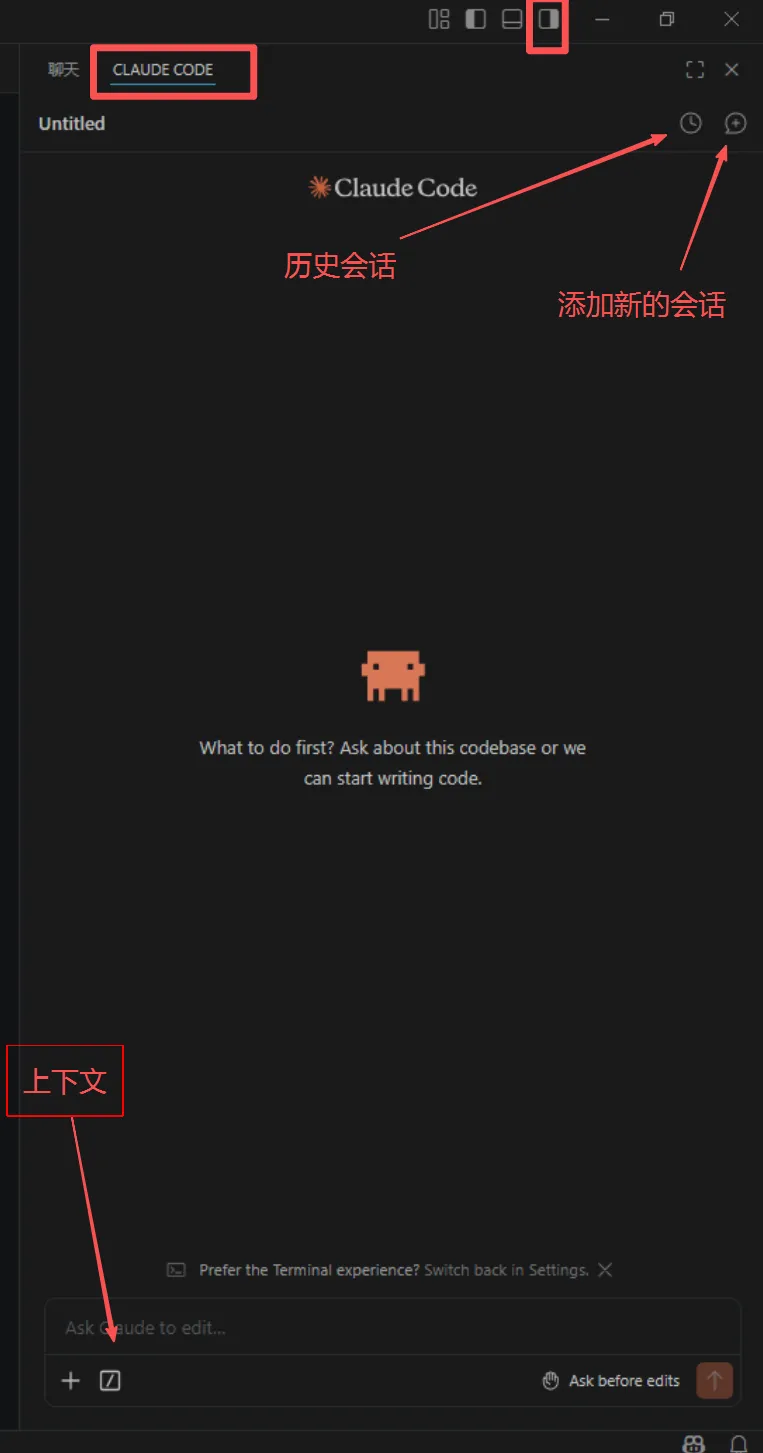
右边栏这里就有了claude
Claude计划模式:
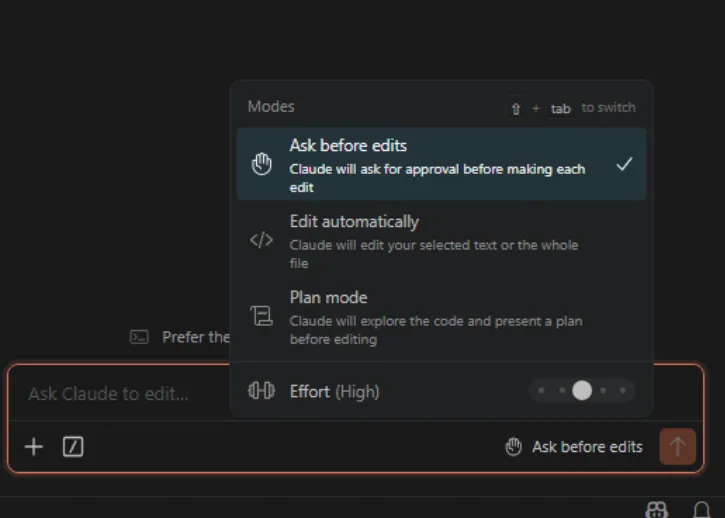
模式 | 中文 | 功能 |
Plan mode | 计划模式 | 只看,只分析,出方案 |
Ask before edits | 编辑前询问(默认模式) | 每次动手前都会询问 |
Edit automatically | 自动编辑 | 代码改动直接做,但不完全开放 |
Bypass permissions | 绕过权限 | 几乎不再询问,直接执行 |
最高权限打开方式:
1、在终端中输入:
Claude --dangerously-skip-permissions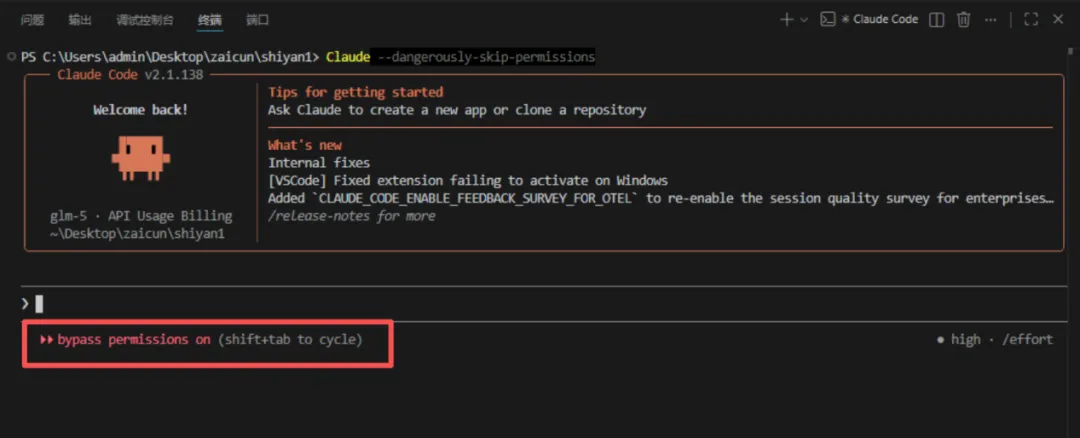
2、扩展设置:
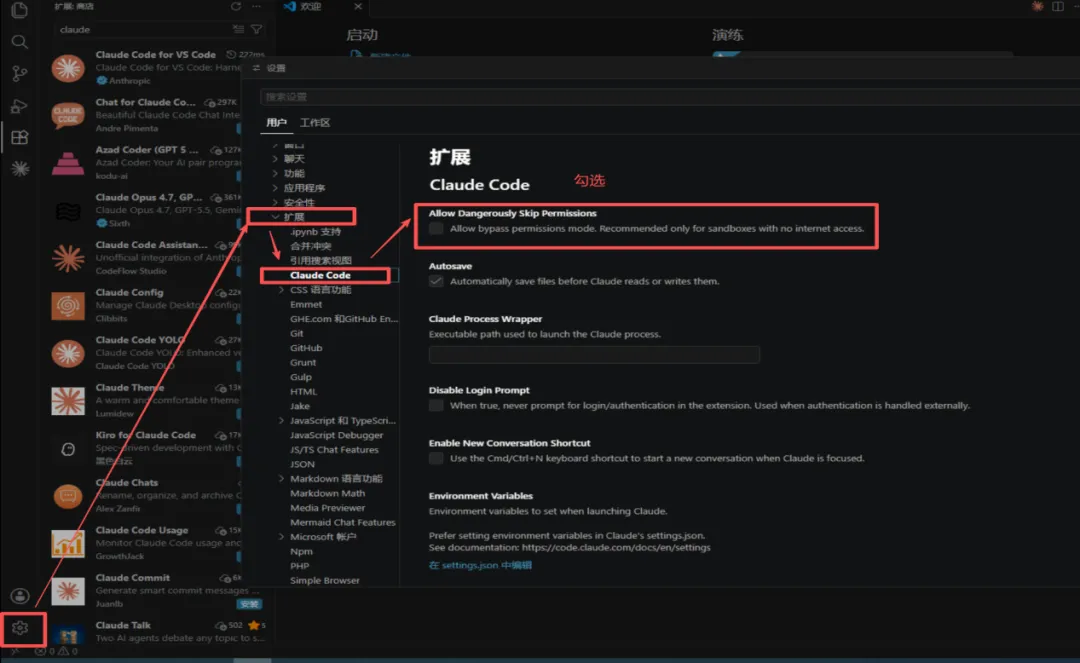
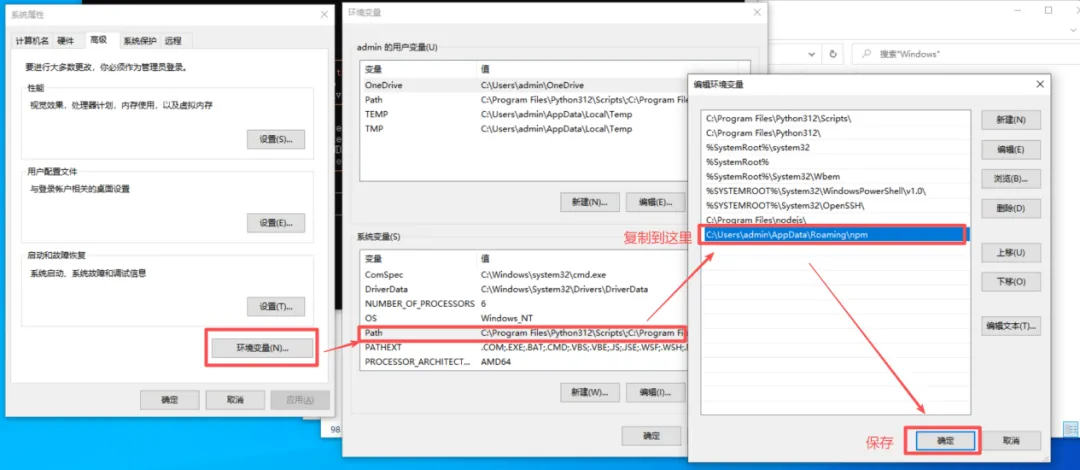
出现的问题:
Claude本来用的好好的,但是突然说找不到命令
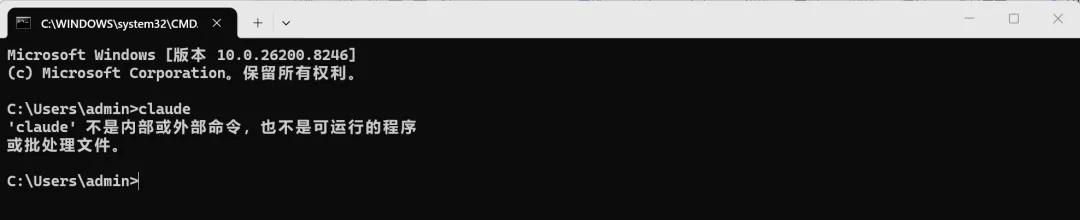
解决方法:
确定自己成功装了Claude 在终端中输入npm config get prefix
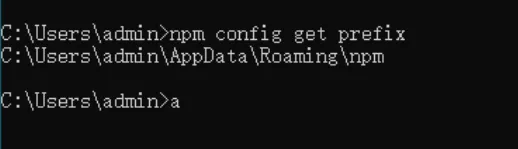
然后将出来的地址:C:UsersadminAppDataRoamingnpm
复制下来。
Win+R——输入:sysdm.cpl——点高级——点环境变量——path——复制的地址——确定