夜雨聆风
夜雨聆风文/华杰科技工作室
每个月月初,财务小王的噩梦准时上演——
几十张报销单堆在桌上,Excel里的报销明细加了一次又一次,数字就是对不上。
领导问:"差的那200块哪去了?"
小王翻了一下午,发现是某一行多输了个零。
别让你的加班,输在一个公式上。
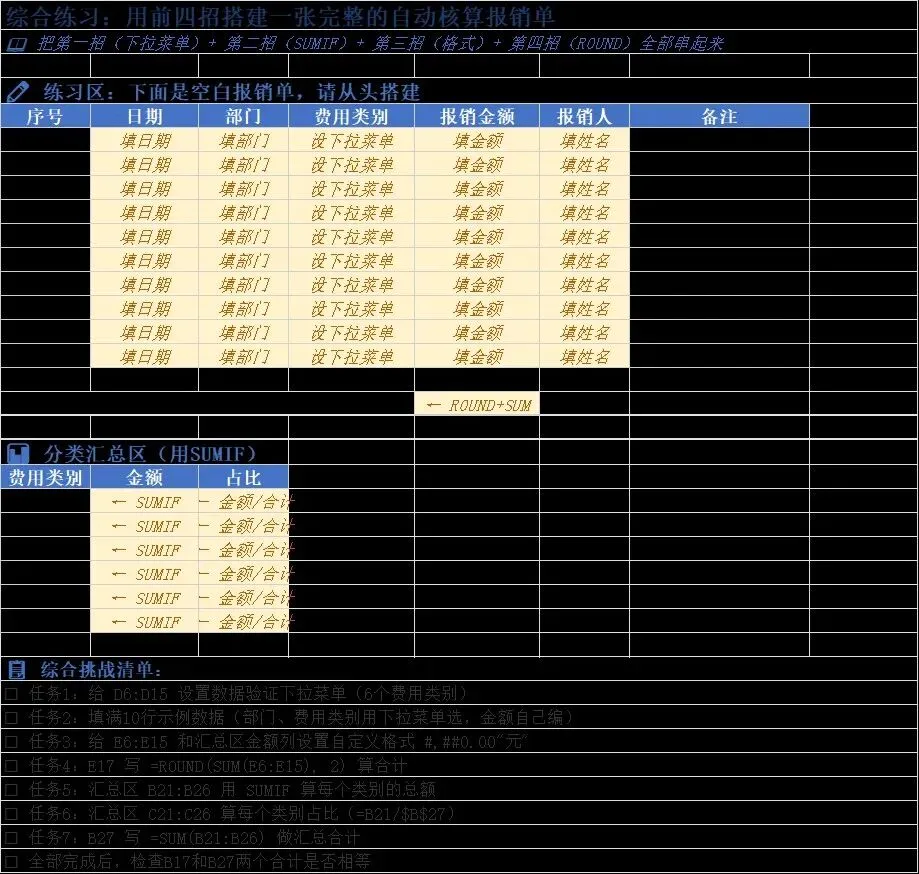
今天我教你做一个自动核算的报销单模板,数据验证防误输、公式自动求和、金额自动格式化——填完数据,结果秒出,再也不用对账到眼花。
第一招:下拉菜单限制类别,再也不怕手滑输错
报销单第一列通常是费用类别:交通费、餐饮费、住宿费、办公用品……
手动输入?呵呵,"餐饮费"打成"餐费"、"交通费"打成"交通",汇总的时候直接炸锅。
操作步骤:
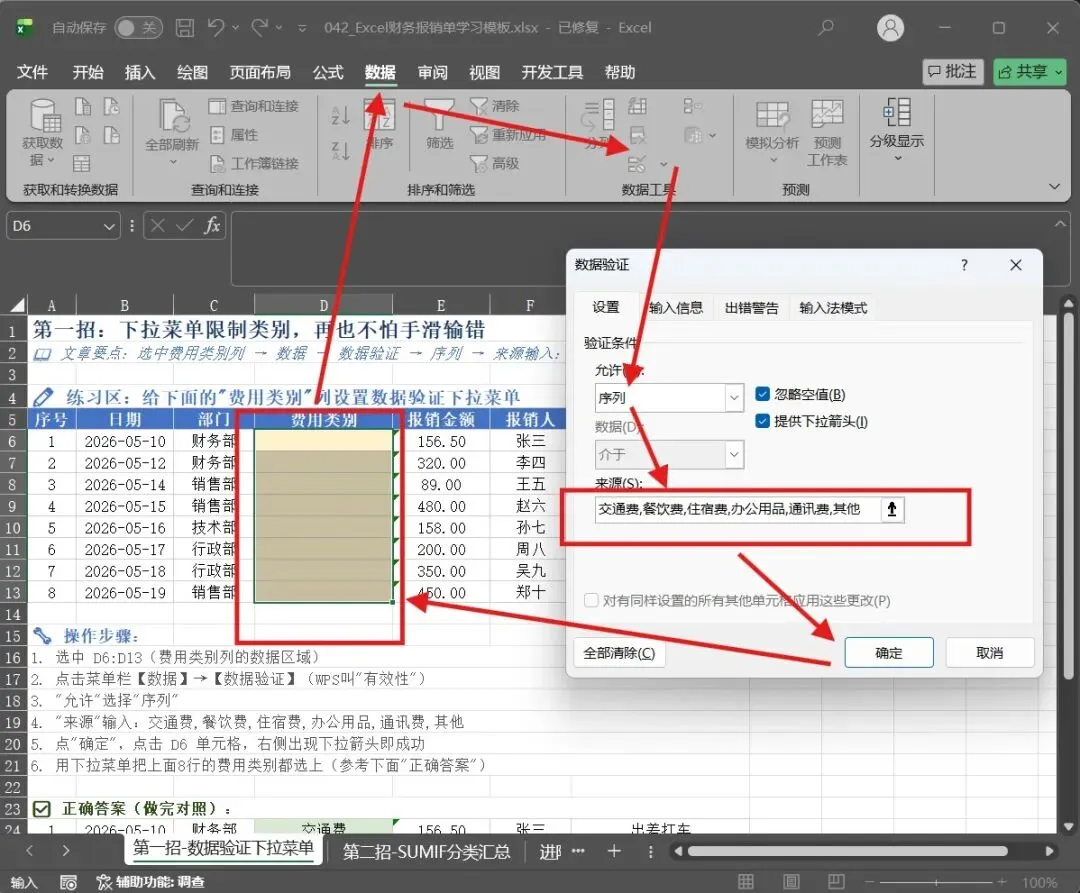
选中"费用类别"整列(比如D2:D100)→ 点击菜单栏【数据】→【数据验证】→ 允许选择"序列"→ 来源输入:
交通费,餐饮费,住宿费,办公用品,通讯费,其他点确定,整列秒变下拉菜单,只能选不能乱填。
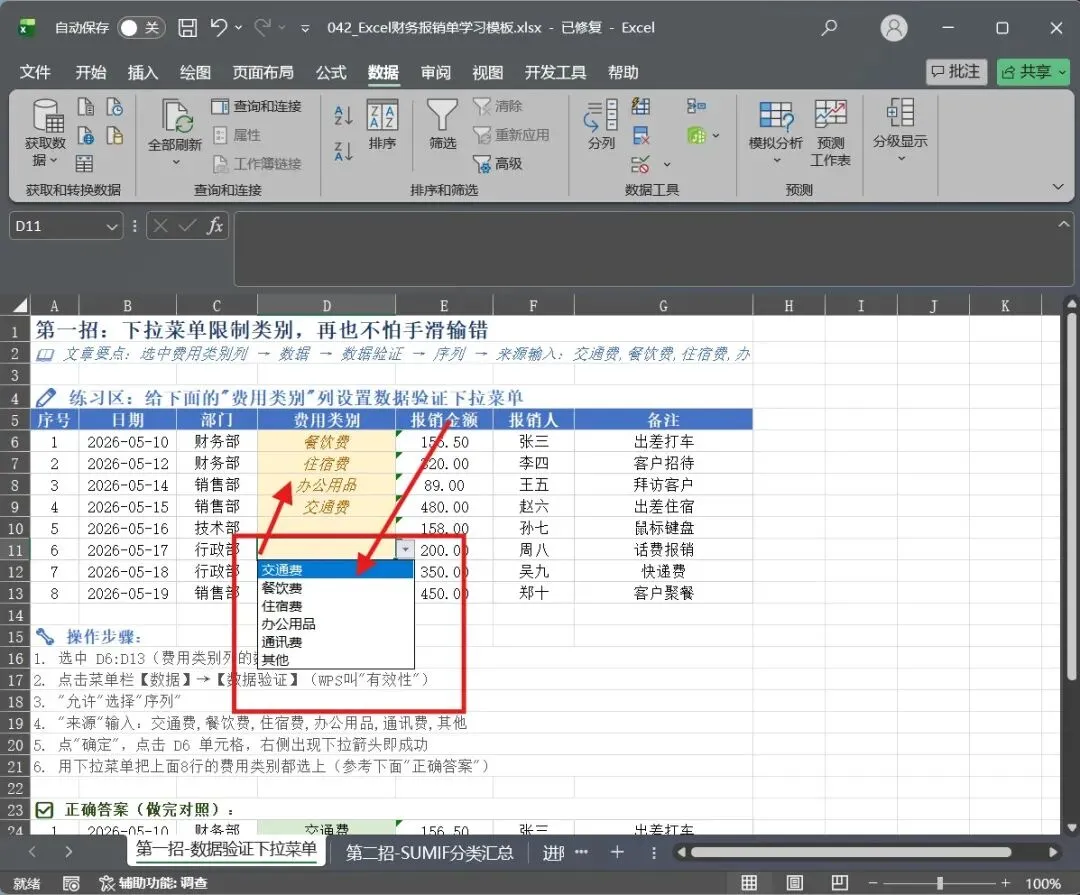
兼容性:Office全版本/WPS通用,Mac同理。
别问我怎么知道的,当年"餐饮"和"餐饮费"汇总差了三千多块,被财务总监当场点名批评,社死现场。
第二招:SUMIF自动分类汇总,告别手动筛选拖拽
类别列搞定后,最头疼的就是——每个类别花了多少钱?
有人一个个筛选再SUM,有人上数据透视表(杀鸡用牛刀),其实一个SUMIF就搞定了。
操作步骤:
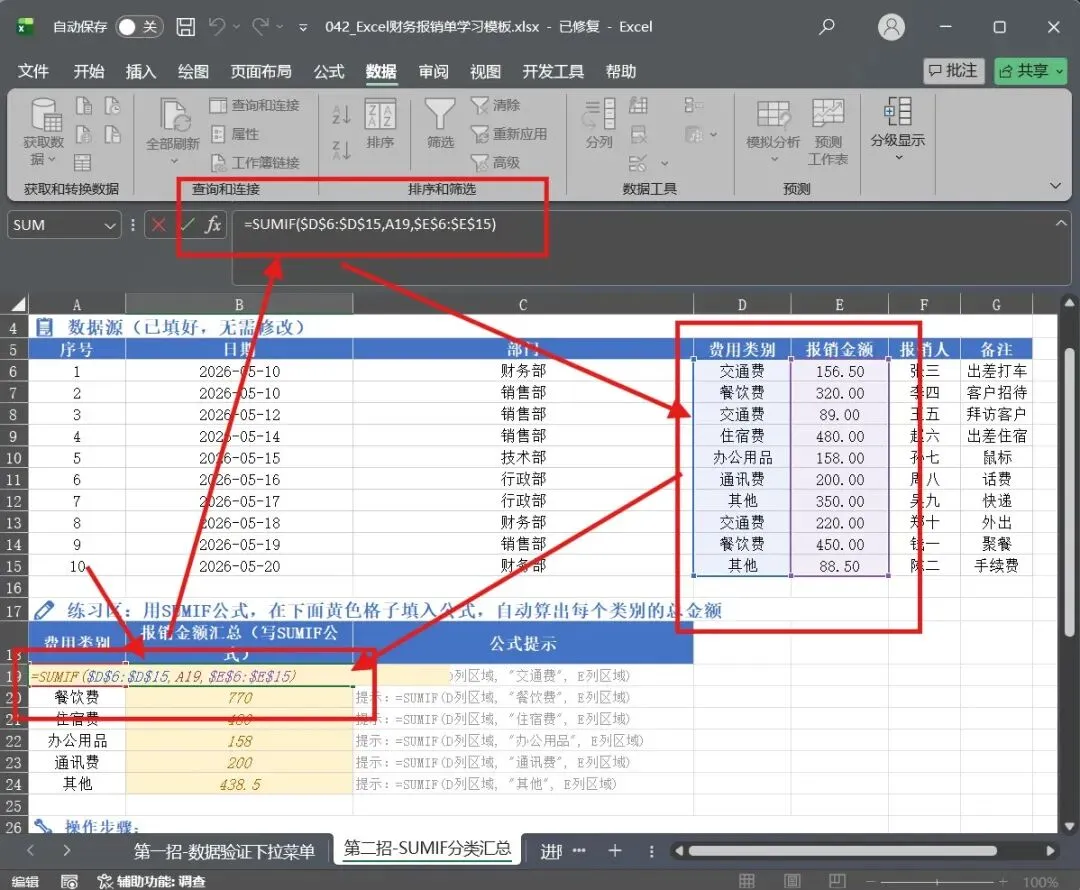
假设D列是费用类别,E列是报销金额。在汇总区列出所有类别名称,旁边输入:
=SUMIF($D$6:$D$15,A19,$E$6:$E$15)G2是汇总区的类别名(比如"交通费"),公式会自动把D列里所有"交通费"对应的E列金额加起来。
往下拖,所有类别汇总秒出。改动任何一行数据,汇总自动更新。
兼容性:Office全版本/WPS通用。
进阶联动:SUMIFS多条件汇总,一张表看穿全公司
单条件不够用?你是行政,月底要汇总5个部门的报销,既要看类别又要看部门。
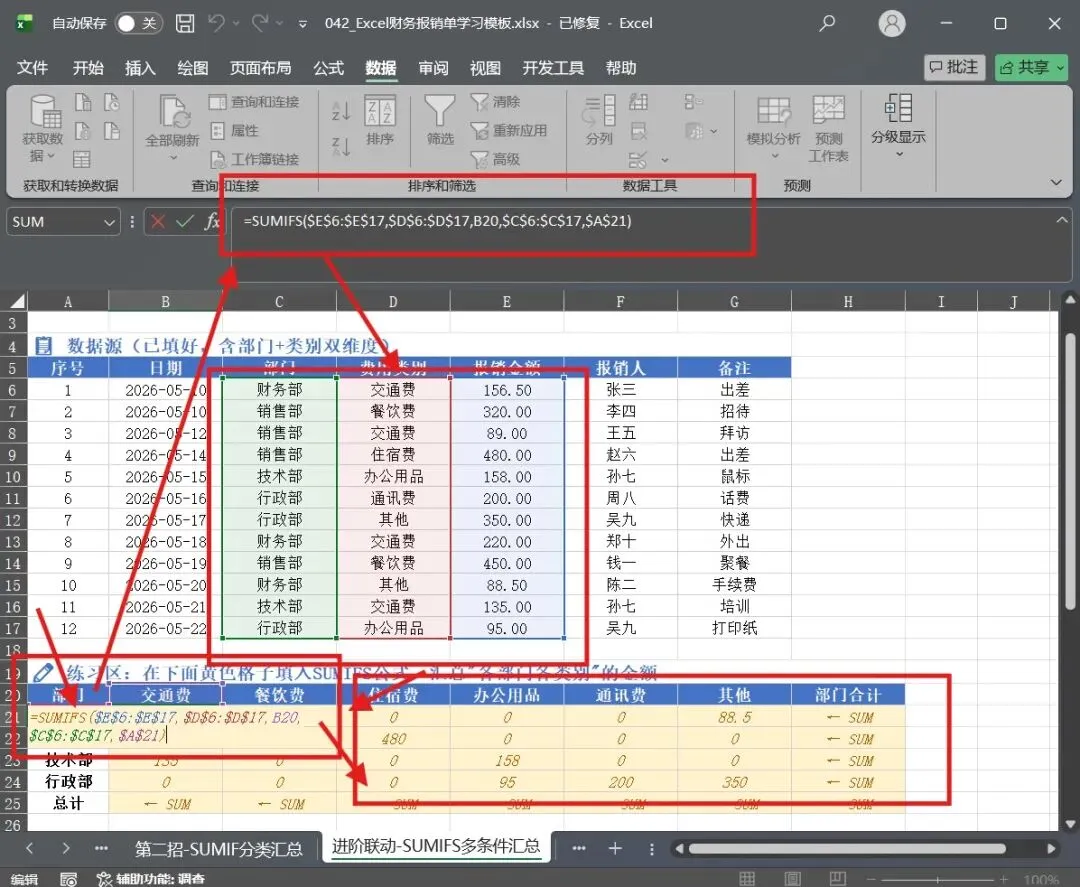
把第二招的SUMIF换成SUMIFS就行:
=SUMIFS($E$6:$E$17,$D$6:$D$17,B20,$C$6:$C$17,$A$21)C列是部门,G2是类别名。一个公式,同时按部门+类别双维度汇总。
兼容性:Office 2007+/WPS通用。Mac Office 2011+支持。
换成SUMIFS之后,再也不用给每个部门单独建表了。一张表搞定全公司,领导看了都说好。
第三招:数字格式加"元"和千分位,金额一眼看清
报销金额显示一串数字 12500,还是 12,500 元?
不加分隔符和单位,财务看了直接头晕。
操作步骤:
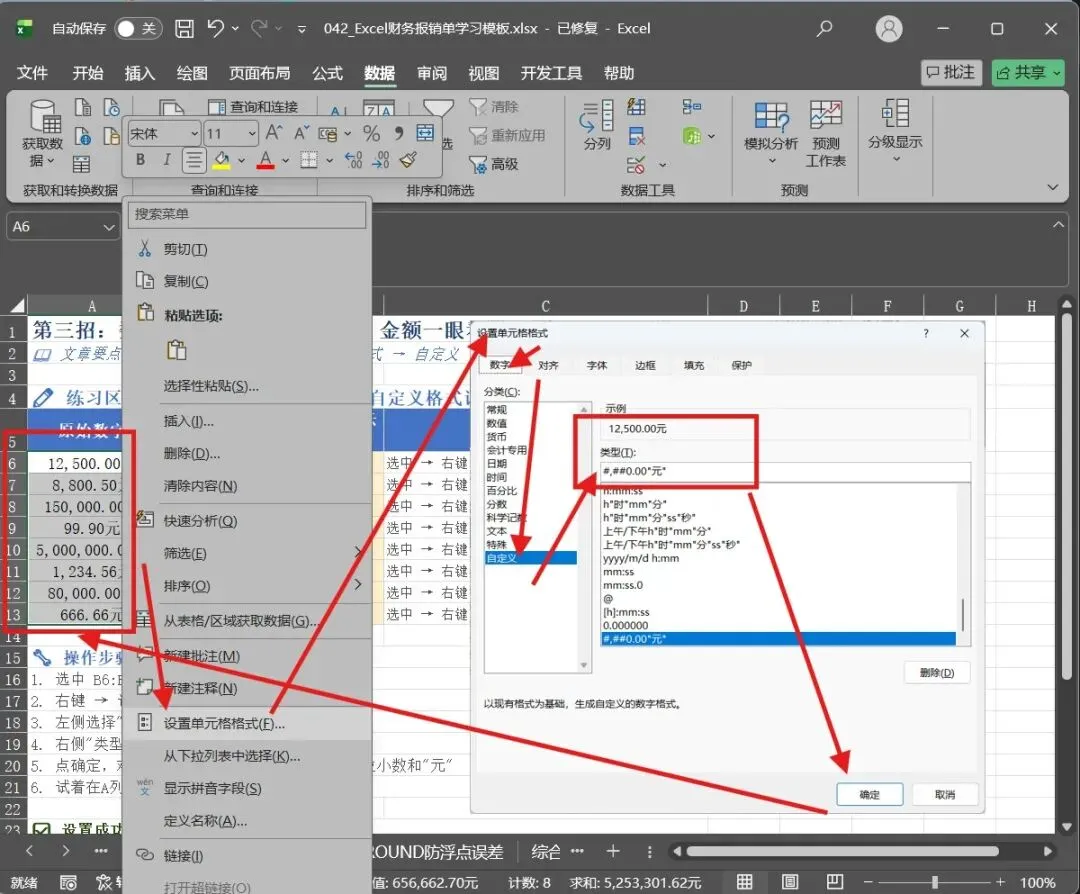
选中金额列 → 右键【设置单元格格式】→【自定义】→ 类型输入:
#,##0.00"元"效果:输入12500,自动显示为 12,500.00元。
数字本身没变,底下还是纯数字,SUM照常算。
兼容性:Office全版本/WPS通用。
对了,有个坑一定要说——网上流传一种
0.0,"万元"的写法,号称能自动除以一万显示万元。这是错的! Excel格式代码里的逗号只能÷1000,两个逗号是÷100万,根本做不到÷10000。想显示万元?老老实实用辅助列除以10000,再套格式0.0"万元"。第四招:ROUND四舍五入防浮点误差,对账不再差几分钱
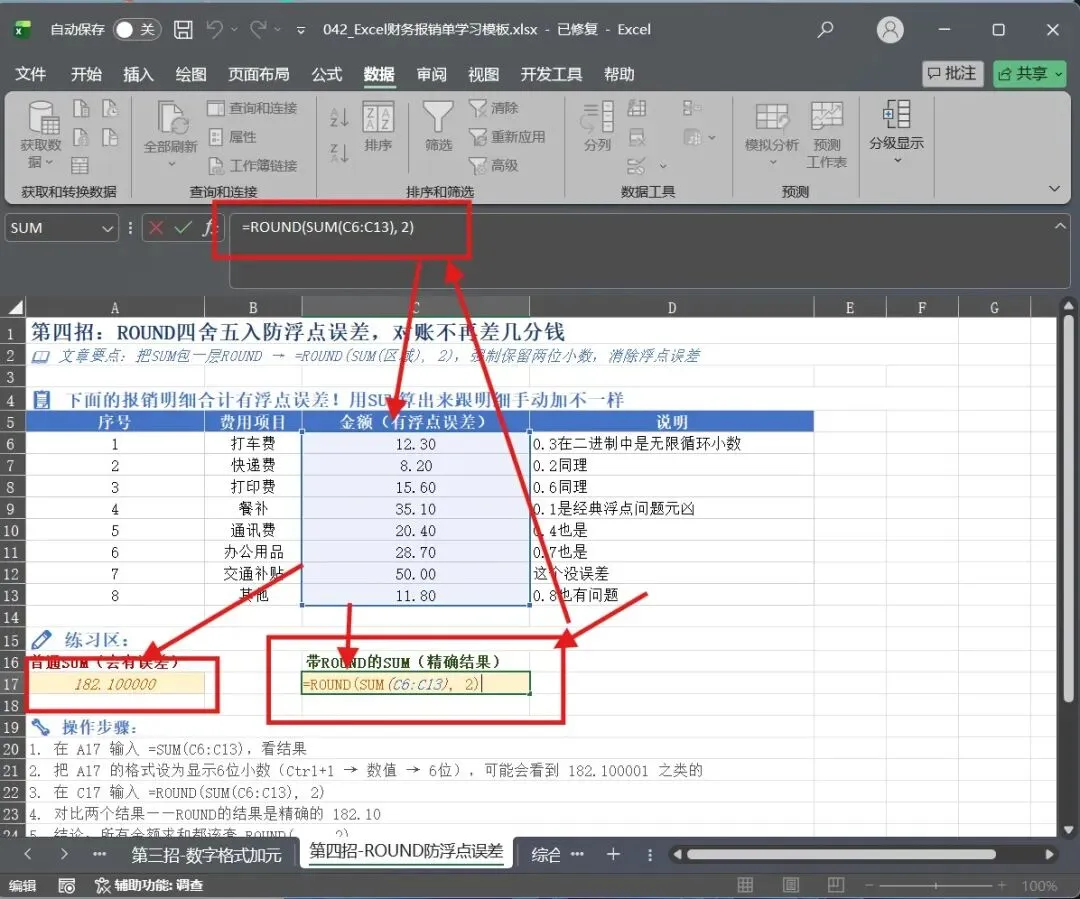
SUM算出来的总和,跟明细加起来差了0.01?这不是你算错了,是Excel的浮点数精度问题。比如
0.1+0.2在Excel里等于0.30000000000000004。操作步骤:
把求和公式套一层ROUND:
=ROUND(SUM($E$2:$E$100),2)结果强制保留两位小数,和明细一分钱都不会差。
兼容性:Office全版本/WPS通用。
比起被领导质疑数据造假,多写一个ROUND真的不亏。 这个坑我踩过,报销总额和明细差了三分钱,查了两个小时才发现是浮点误差。从那以后,所有金额公式我都加ROUND,跟强迫症一样,但管用。
高频场景
场景一:你是行政,月底要汇总5个部门的报销
每个部门提交报销明细,领导要看总表。用SUMIFS按部门+类别双维度汇总,一张表看清哪个部门花钱最多、花在哪了。转给同事做报销的,能省他一个下午。
场景二:出差回来填报销审批单
一次出差涉及交通、住宿、餐饮、补贴好几项,手填容易漏。用下拉菜单限定费用类别,用SUM自动算总金额,再用数据验证限制单笔上限(比如住宿不超过500/天),填完总额自动出。
场景三:年底帮领导做费用分析
全年报销数据按月统计,用SUMIF按月份汇总,加个条件格式让超预算的月份自动标红,领导一眼就能看到哪个月花超了。
新手避坑指南
⚠️ 数据验证的来源用英文逗号,别用中文顿号。
Excel数据验证里中文顿号"、"不认,必须用英文逗号","。这是我见过最多的新手错误。⚠️ 金额列必须设数值格式,别混入文本。
有时候从系统导出的数据前面带空格,Excel识别为文本,SUM直接忽略。发现求和为0?选中金额列 →【数据】→【分列】→ 直接点完成,文本秒变数值。⚠️ 改模板前先备份。
不管你多熟练,改模板前先复制一份到新表。万一公式写错搞乱数据,还能恢复。别问我为什么强调这个……
最后说个实在的,我做了一套 6个基础模板+《Excel快捷键大全速查卡》,里面包含了今天讲的报销单自动核算模板。关注「华杰科技工作室」,后台回复 【资料】 领取,长期有效。
你在公司负责报销吗?有没有因为算错被财务或领导找过?转给公司负责报销的同事,帮他省一个下午。 评论区说说你的惨痛经历,让我平衡一下。