夜雨聆风
夜雨聆风
01

https://pan.baidu.com/s/5BTBUCZwHjZQ2nkxXJqVnqQ | |
遇到问题:▷点击进入「帮助中心」! 更多内容:▷点击检索「软件目录」! |
02

深度清理无残留
不同于系统自带的卸载程序,这款工具能够深度扫描并删除 Office 相关的所有组件,包括注册表项、安装目录、临时文件、服务进程和快捷方式等,真正做到 "卸载即干净"。
全版本兼容支持
完美支持 Office 2013、2016、2019、2021 以及 365 等所有主流版本,无论是批量授权版本还是订阅版本都能轻松处理。
操作简单易上手
无需复杂的技术知识,全程可视化操作,只需几步就能完成整个卸载清理过程,电脑新手也能轻松使用。
安全可靠有保障
工具仅针对 Office 相关文件进行操作,不会误删系统文件或其他软件数据,卸载过程中还会自动创建系统还原点,让你使用更放心。
主要功能介绍
一键完整卸载:自动检测系统中已安装的 Office 版本,一键执行完整卸载流程。
残留文件清理:扫描并删除卸载后残留的所有文件和注册表项。
服务项管理:停止并禁用 Office 相关的后台服务和计划任务。
许可证信息清理:清除旧的许可证信息,为重新安装做好准备。
批量卸载:支持同时卸载多个 Office 组件和版本。
03
安装步骤
1.
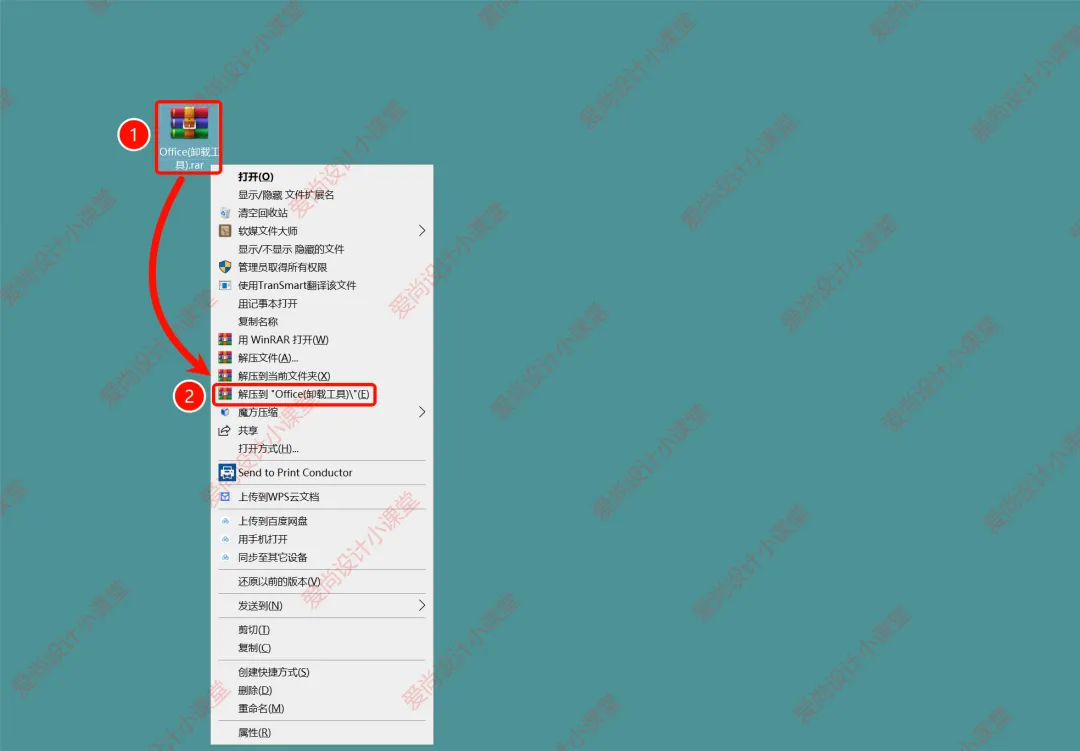
解压安装包:①鼠标右击【Office(卸载工具)】压缩包,选择电脑上安装的解压软件(如:WinRAR)②点击【解压到Office(卸载工具)】。
丨易错提示*
2.
3.
4.
5.
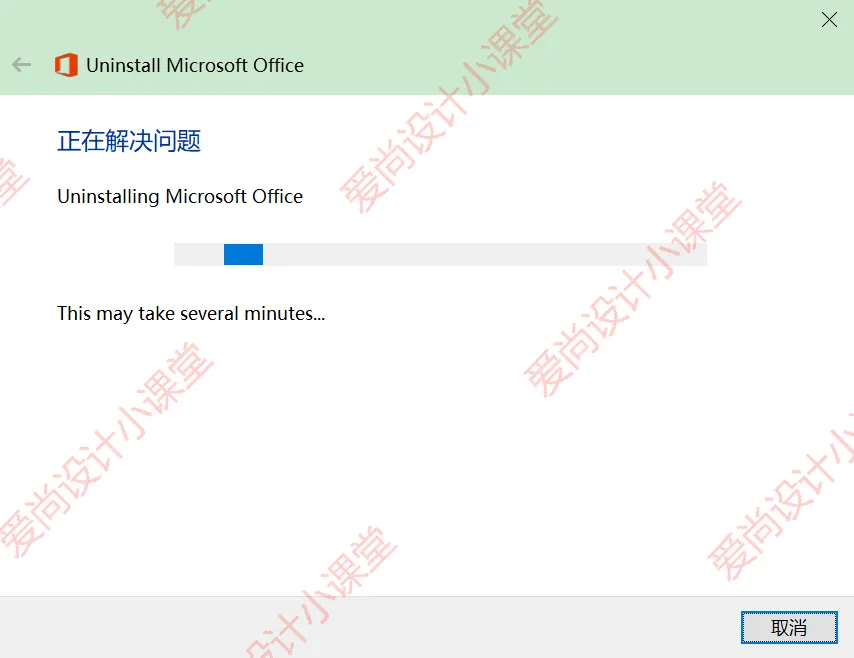
6.
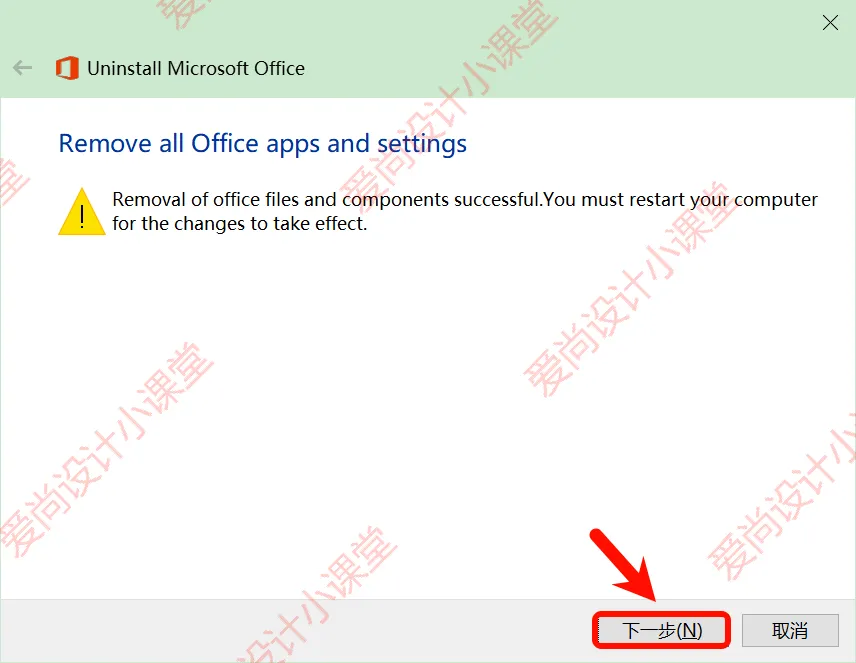
04

📌 免责声明:本公众号 (爱尚设计小课堂) 所有内容资源均来源于网络公开渠道,仅供用户交流学习与研究使用,版权归属原版权方所有,版权争议与本公众号无关。用户在下载并浏览软件时,即视为已仔细阅读本条款并完全同意所有内容。

点分享

点收藏

点在看

点点赞