 夜雨聆风
夜雨聆风Excel数据透视表5分钟入门,老板报表一键搞定
老板临时丢一句:“按地区、按月份、按销售额给我汇总。”你还在筛选、复制、求和、改公式?越赶越容易错。其实很多报表用Excel数据透视表拖一拖就出来,根本不用公式堆成山。
这篇就按“5分钟能上手”的标准讲清楚:透视表到底强在哪、怎么从原始数据一键生成报表、老板最爱看的3类模板怎么套。顺便提一句:如果数据在PDF里,先PDF转Excel再做透视表,效率会直接翻倍。
先搞懂:Excel数据透视表到底强在哪
数据透视表不是高深函数,它更像“智能汇总器”:把一堆明细按你选的维度(地区/月份/部门/员工)自动分类,并把金额、数量等指标快速算出来。
它最常用在Excel报表制作:按部门统计费用、按月份汇总销量、按员工看业绩、按产品算占比。你只要拖字段,Excel就能帮你做透视表汇总统计。
新手也适合用它的原因很现实:老板经常改口径——“按地区看完,再按产品看下”。透视表不需要重写公式,换维度就是重新拖一遍字段。
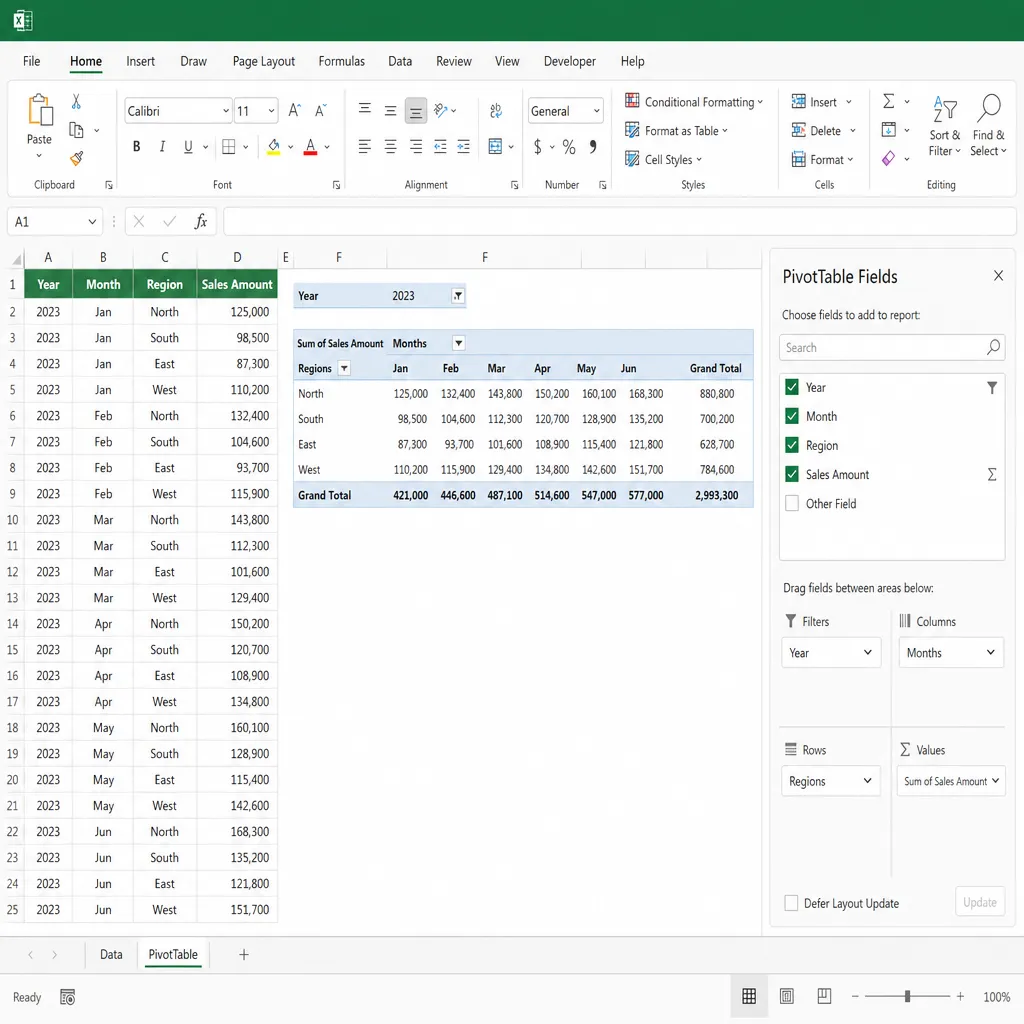
记住它的四个区就够用:行=左侧分类,列=上方分类,值=要计算的指标,筛选=一键切换视角。后面所有透视表字段设置,本质都围绕这四块。
5分钟实操:从原始数据到一键生成报表
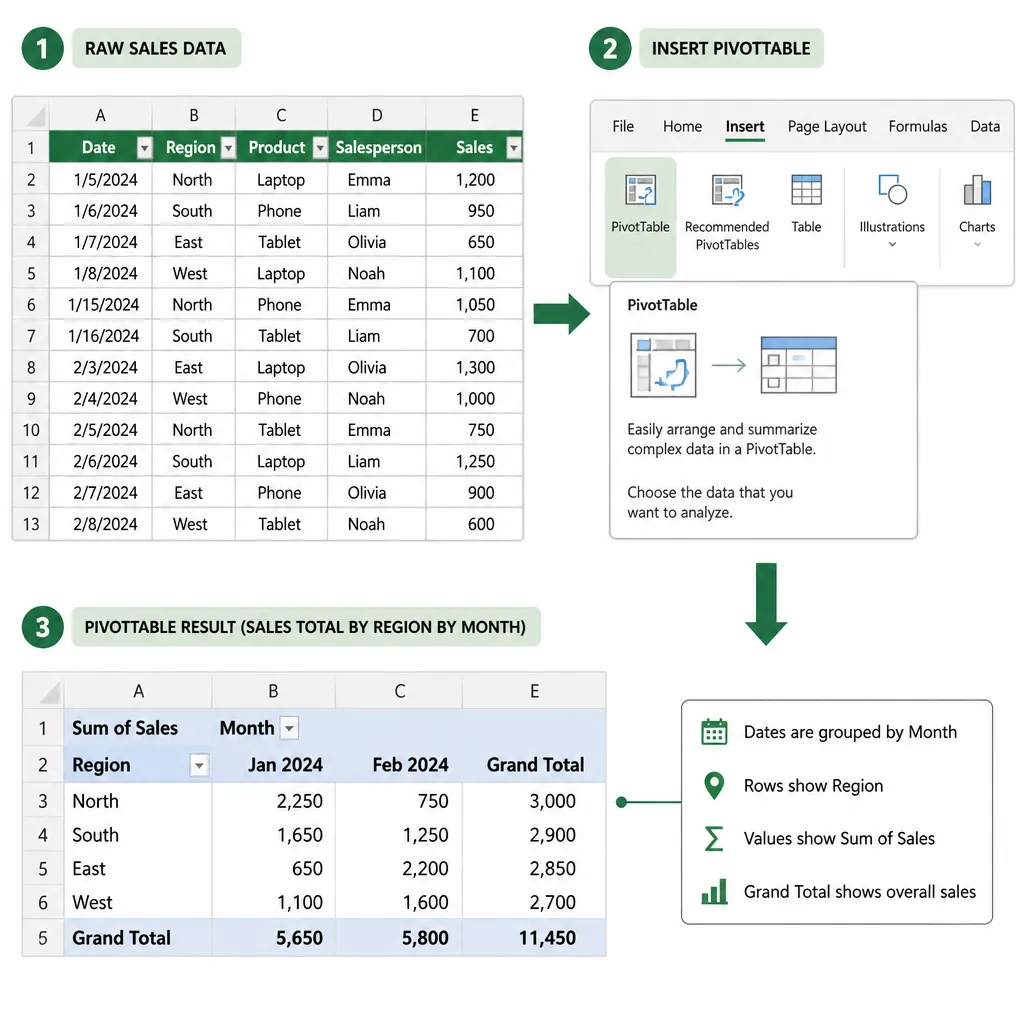
第1步先整理原始数据:每列必须有标题,别合并单元格,尽量别有空行空列。日期统一为“2026-05-01”这类格式,金额别混入文本符号。
第2步插入数据透视表:选中任意一个数据单元格,点“插入-数据透视表”。建议放到新工作表,后续刷新、复制、汇报都更清爽。
第3步拖拽字段搭框架:把“地区”拖到行,把“月份”拖到列,把“销售额”拖到值。你会立刻得到一张交叉汇总表,这就是最常见的一键生成报表雏形。
第4步改汇总方式(关键):很多人结果不对,是因为“值”默认成了计数。点“值字段设置”,把计数改为求和/平均值/最大值,并顺手设好数字格式。
第5步美化与筛选:对总计排序、设置千分位和小数位、把“地区/年份”放进筛选。这样导出或截图发老板,基本就是可交付版本。
高频坑位排雷:结果怪怪的,先查源数据有没有空值、数字被当成文本、重复标题列。透视表很诚实,源数据不干净,汇总一定会“翻车”。
老板最常要的3类报表(字段这样放就行)
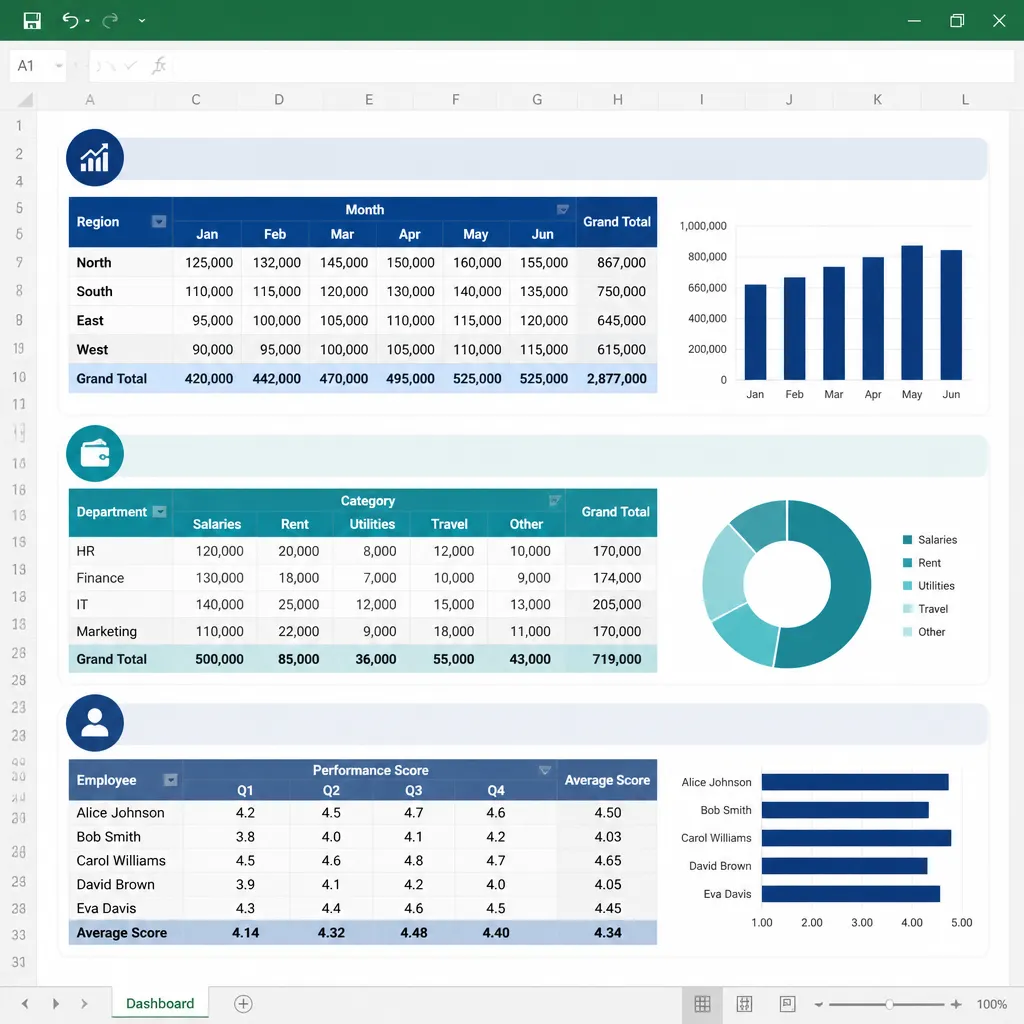
案例1销售汇总表:行放“地区”,列放“月份”,值放“销售额(求和)”。这是最经典的Excel数据分析视角,周报月报都通用,还能顺手加“同比/环比”做亮点。
案例2费用分析表:行放“部门”,列放“费用科目”,值放“金额(求和)”。想找异常?把“金额”按降序排一下,哪个部门“突然变胖”一眼就看出来。
案例3人员绩效表:行放“员工”,值分别放“订单数(计数)”和“销售额(求和)”。客单价怎么来?用“计算字段”或在源数据先算一列,再丢进透视表更稳。
这三类你不用背步骤,只要理解逻辑:你想“按什么分组”就放行/列,你想“算什么指标”就放值。老板说换维度时,拖字段就能秒切视角。
再进阶一点:3个办公效率技巧,报表更像高手做的
技巧1刷新数据:源表更新后,在透视表里右键“刷新”即可复用结果。真正省时间的不是做一次,而是反复出报表还能不重做。
技巧2切片器和时间线:给“地区/部门/年份”加切片器,汇报时点一下就切换口径,比在筛选里翻来翻去更直观,老板看着也更“高级”。
技巧3配合AI办公:让AI先统一字段命名、检查异常值、把“文本数字”纠正,再进Excel做透视表,成功率会明显更高,尤其适合数据来源杂的团队。
补充一个真实场景:很多销售明细在PDF或扫描件里。建议先用PDF快转把PDF转Excel并做基础OCR校对,再用透视表整理,能省掉大量手工录入时间。
做透视表最重要的不是记菜单,而是记住一句话:字段放哪儿,结果就怎么变。你只要掌握“行/列/值/筛选”四格思维,Excel报表制作、临时汇总统计都会快很多。
下次老板再催“按地区按月份汇总”,先别慌,按本文步骤做一次数据透视表入门练习,5分钟就能出可交付版本。若你的源数据在PDF里,推荐用PDF快转先转成表格再做透视表,省时又少错:https://pdfkz.com
觉得有用?动动手指支持一下 👇
👍🏻 点赞 | ↪️ 分享 | ❤️ 推荐 | ➕ 关注 |
你的每一次互动,都让我更有动力分享干货