 夜雨聆风
夜雨聆风很多办公族都有过手动删除Excel空白行列的烦恼,一些原始数据中夹杂着大量空白行列,不仅影响表格的美观程度,更有可能影响数据分析的结果。无论你是偶尔处理数据的业务人员,还是需要经常处理大量报表的朋友,这几种方法都可以帮助你提高Excel处理效率,彻底告别空白行列带来的困扰。
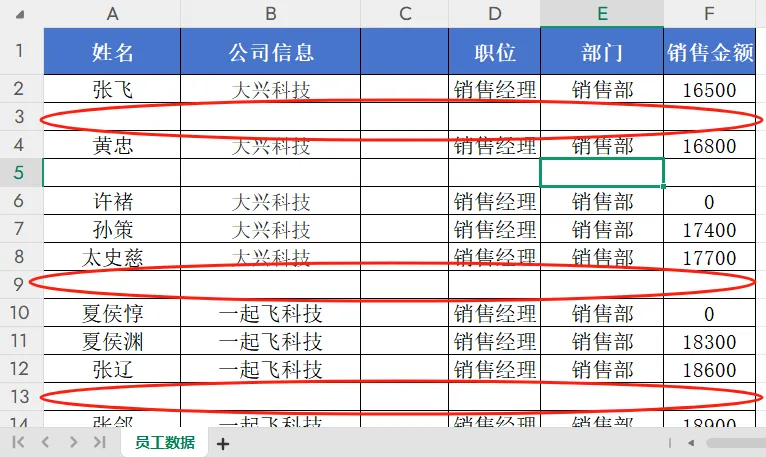
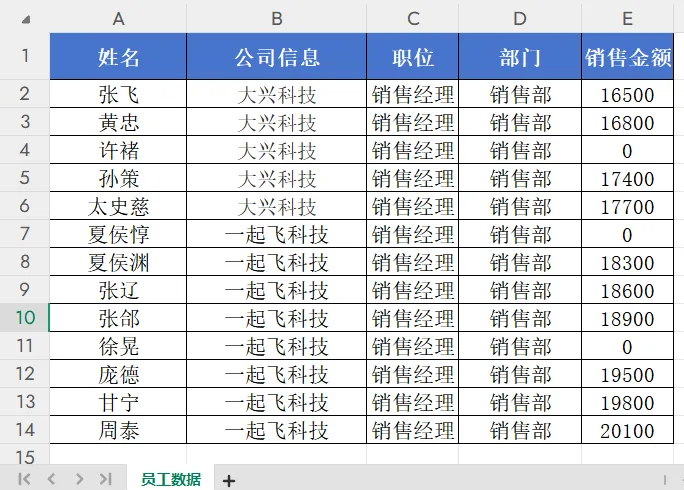
批量删除Excel空白行/列效果预览
处理前:
处理后:
方法一:借助【鹰迅批量处理工具箱】处理
优势:可以同时批量删除多个Excel文件中的空白行、空白列,不需要一个个打开文件,还可以同时删除空白表等,功能齐全。
不足:需要额外下载电脑端软件。
操作步骤:
第一步、打开「鹰迅批量处理工具箱」,左侧选择「Excel工具」,右侧在文件内容分类中选择「删除 Excel 空白内容」的功能。

第二步、选择需要删除空白行列的Excel 文档。
这里可以同时添加多个需要处理的excel文档,软件会自动进行检查并删除。

第三步、设置删除空白行的选项。

这个页面,我们可以看到,不仅可以删除空白行,还可以删除没用的空白表、空白列。
第四步、批量删除Excel空白行处理完成。

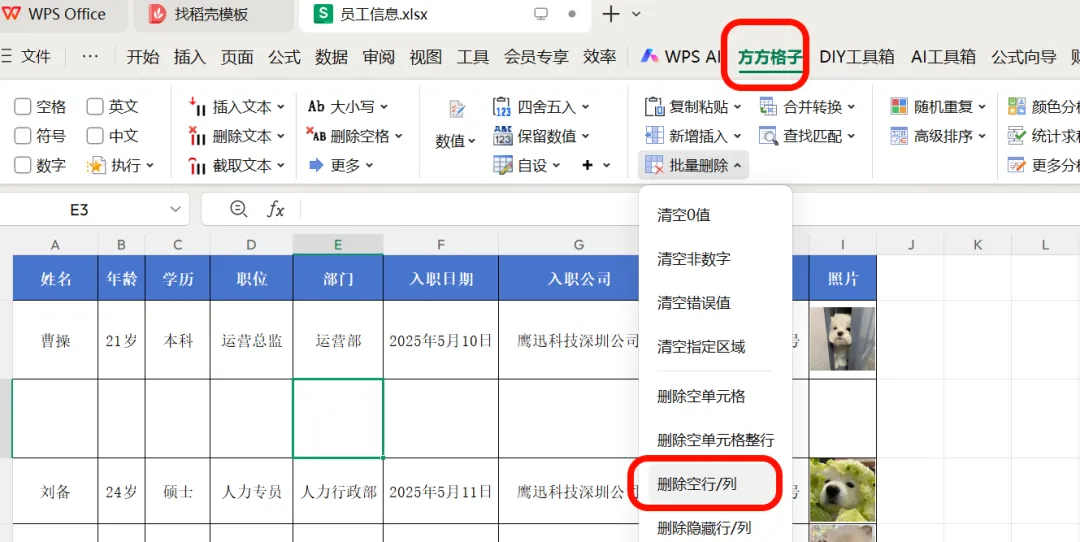
方法二:借助方方格子第三方插件处理
优势:单个文件处理功能强大,可以直接在Excel中使用。
不足:需要下载插件,只能处理单个Excel文件。
操作步骤:
1、下载方方格子插件,打开一个Excel文件。
2、点击方方格子插件 ,在功能区找到 “批量删除”分组 → 点击 “删除空行/列”
方法三:使用定位功能
优势:不需要额外下载软件,操作简单
不足:只适合单个excel工作表中删除空白行的操作,如果同时有空白行和空白列就不适用了。
操作步骤:
1、选中数据区域:点击数据区域任意单元格,按 Ctrl + A全选。
2、打开定位对话框:按 F5键 → 点击“定位条件”,或直接按 Ctrl + G→ “定位条件”。
3、选择空值:在对话框中勾选“空值”,点击“定位”。此时所有空白单元格会被选中。
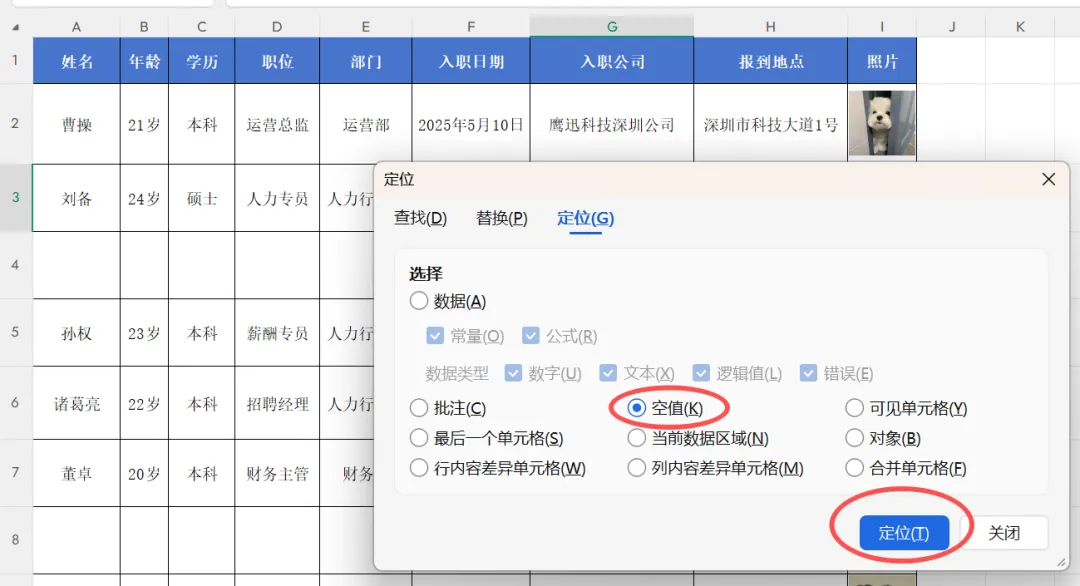
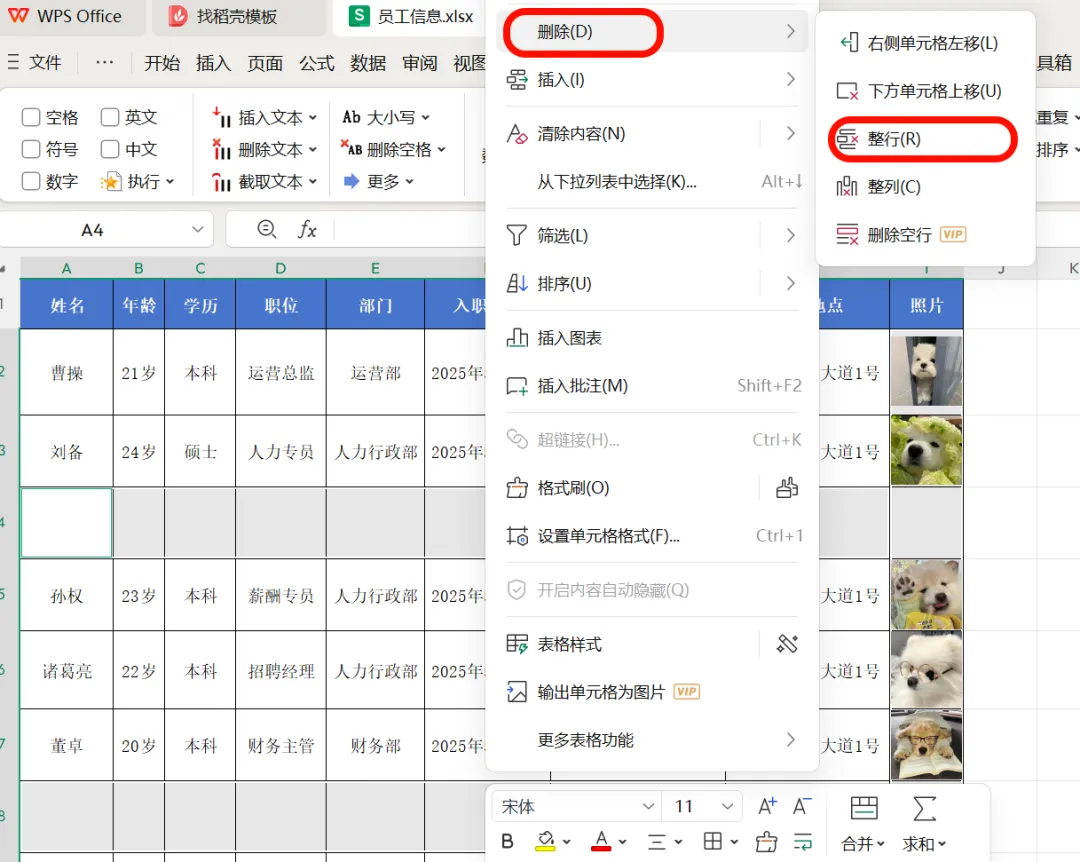
4、删除行:在选中的任意空白单元格上右键 → 选择“删除”,在弹出的对话框中选择“整行”。
有了这个方法,就能很快速的搞定了,再也不用焦头烂额的无效加班了。无论你是电商运营、HR、老师,还是财务人员、物流统计人员,只要日常工作中需要处理 Excel 数据,都可以来体验一下这款批量处理工具,它还有很多其他批量处理功能,绝对是你办公路上的好搭档。