乐于分享
好东西不私藏

好看的Treemap,Excel也能做

好看的Treemap,Excel也能做

图文撰写 | 超级super栋

本文转载自“易绘图”公众号

本文仅限转载

导    言

前面我们介绍了如何使用Origin制作Treemap,也就是树状图。其实Excel也能做树状图,而且更加快捷,更加迅速,更加好看。

由于Excel导出图片质量不高,所以如何使用Excel做一些图,其实被忽略了。但是通过介绍xltoolbox这个插件,已经解决了Excel导出高质量图片的问题。

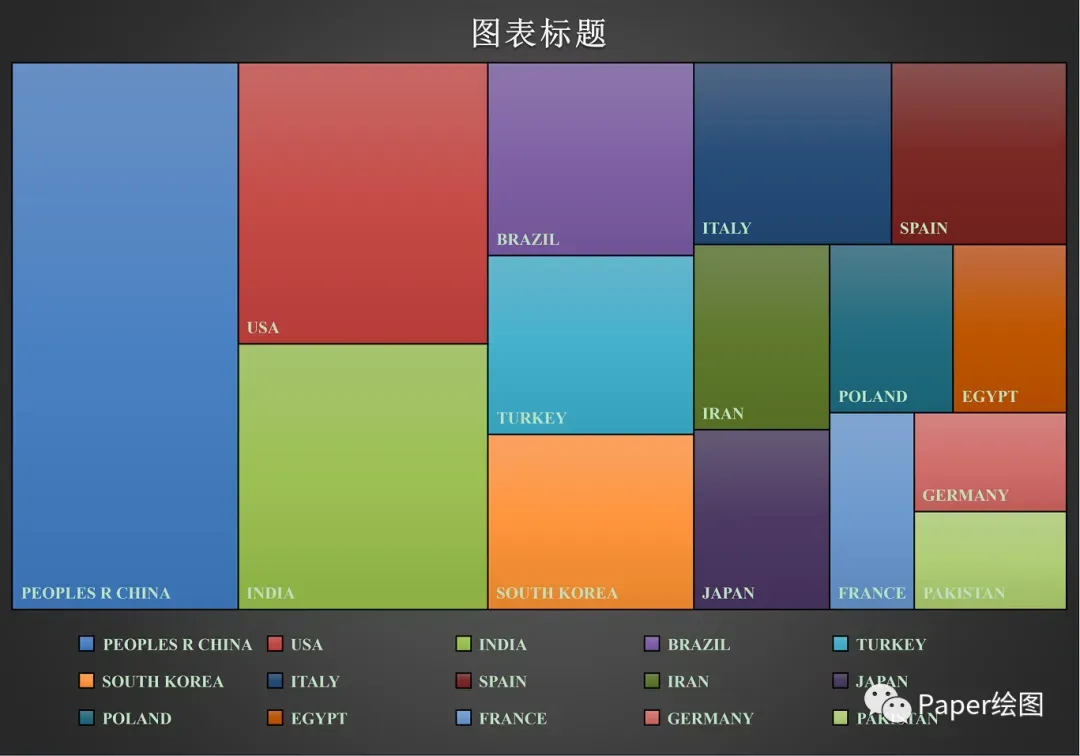
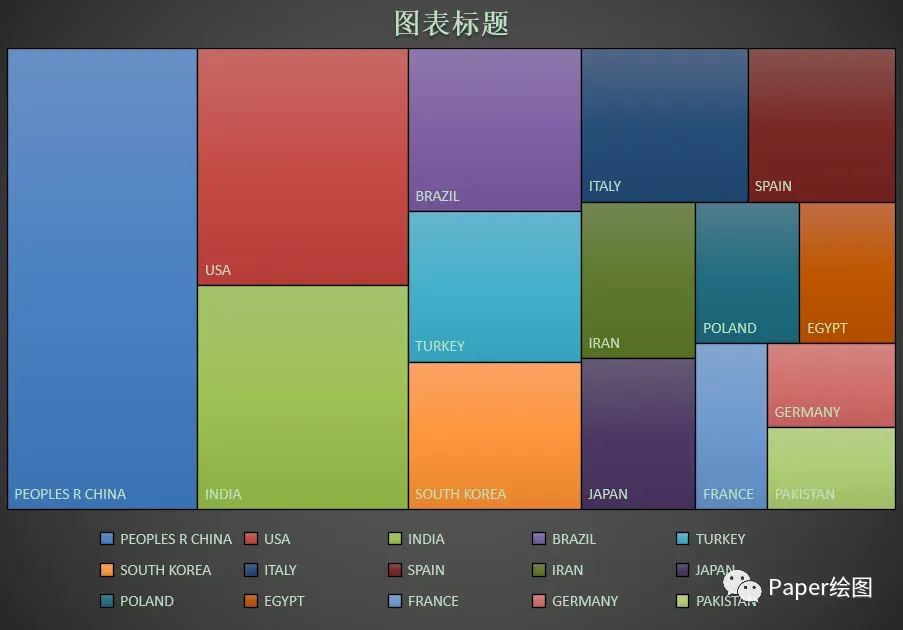
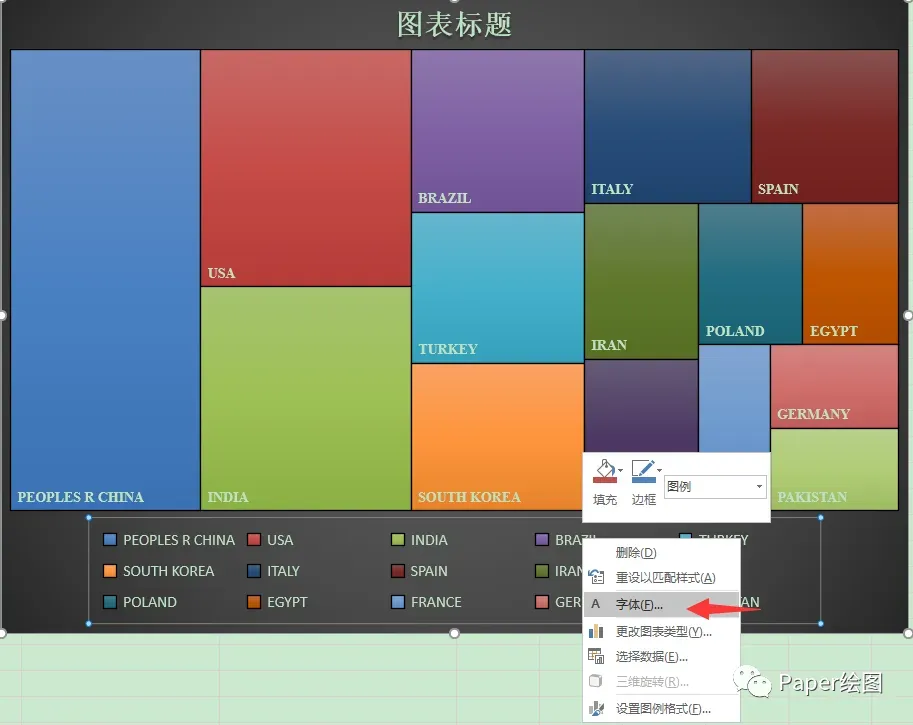
这是我用Excel做出的树状图,是不是也挺好看的?

软   件
Excel 2019
插   件
xltoolbox

图文教程

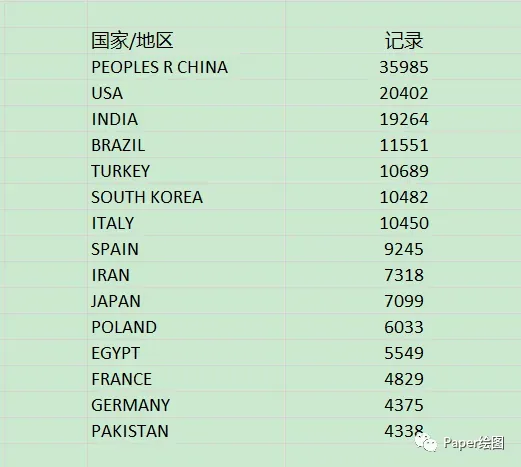
1. 打开Excel,输入数据,这里我们使用国家或者地区的发文量来作图
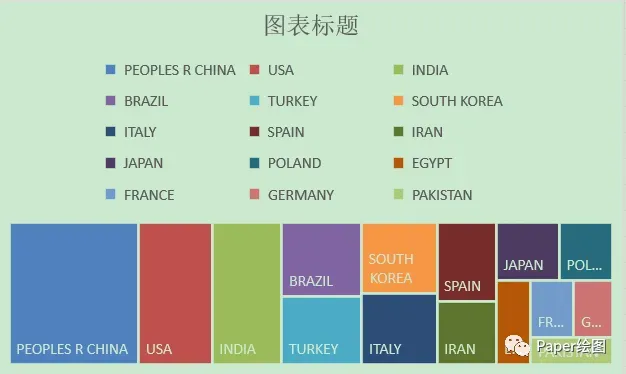
2. 选择菜单栏-插入-图表-树状图,即可出图
3. 沿着边角将其拉开,使得字体全部舒展开来
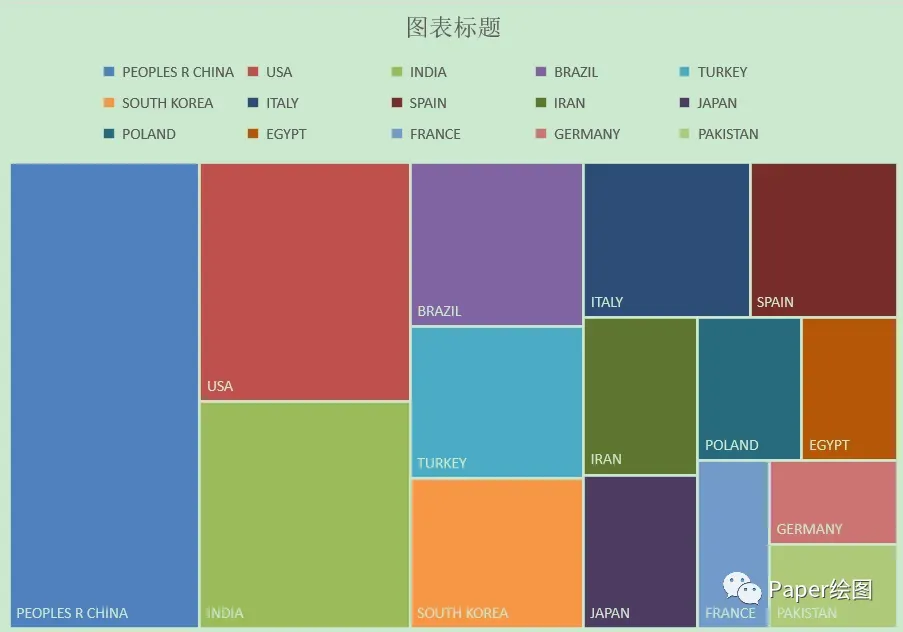
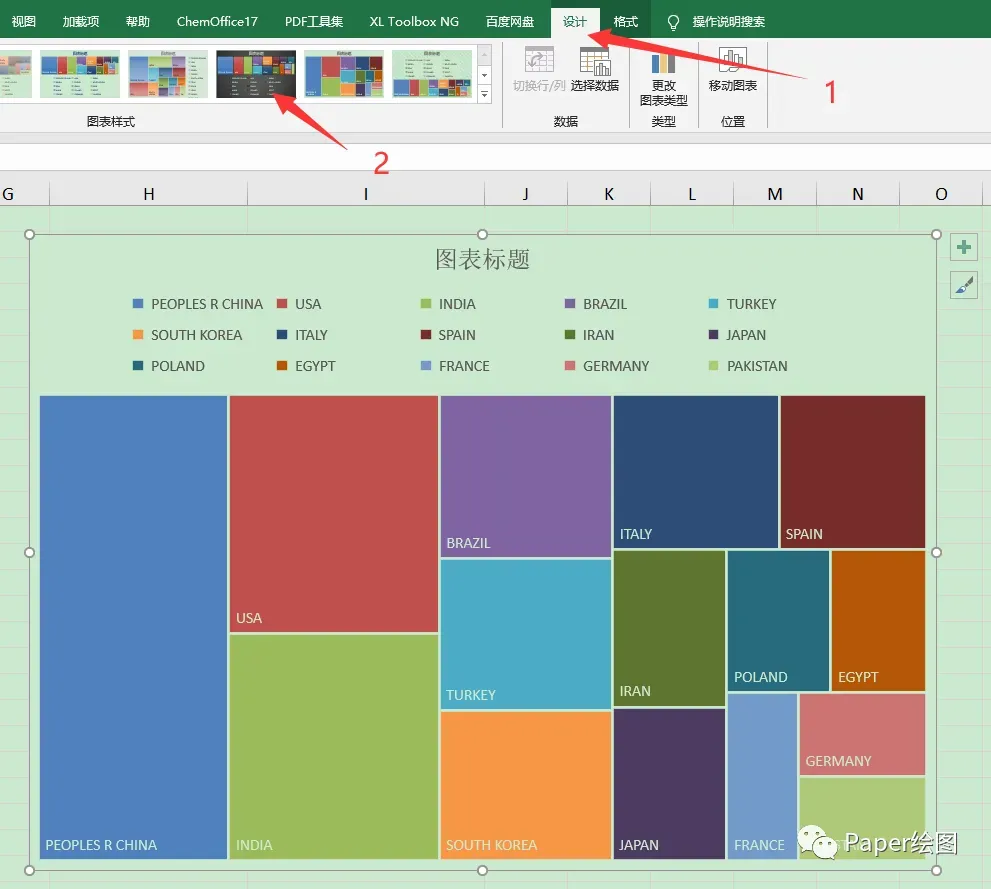
4. 双击图表,在菜单栏选择设计,选择一个好看的样式,这里我选择样式6,进行主题设计
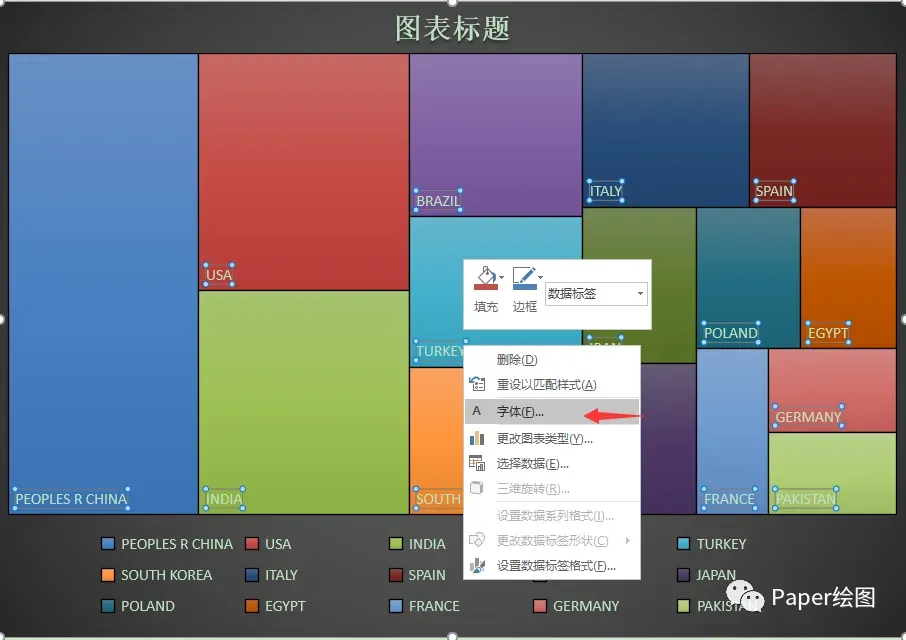
5. 最后,右击图中的字体,选择字体选项
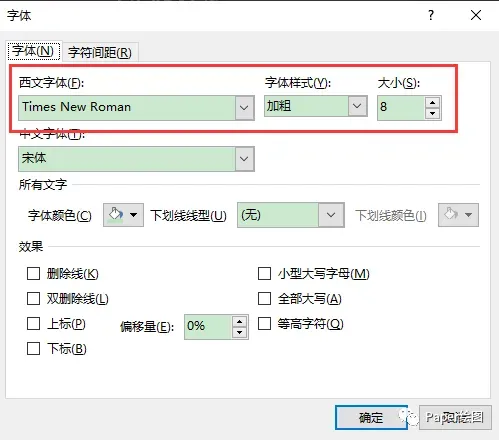
6. 将英文字体标签全部改为Time New Rowan字体
7. 将下方的标签,也改正一下字体
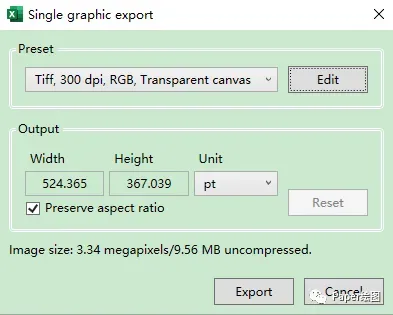
8. 最后使用xltoobox插件导出图片为tiff格式,300dpi
9. 怎么样,好看吗?
本文转载自“易绘图”公众号

本文仅限转载,不代表本公众号观点

本文仅限作图过程解析,不涉及软件问题。软件的下载,不属于本公众号,也不属于本文所涉内容!

坚持看到这里的小伙伴~

觉得此文对您有所帮助的话

一定要关注公众号哦~

若再点击“在看”~

推送就更美好啦~

要相信

你距离

Paper发表也就不远了~

Figure图公众号,现推出绘图业务,详情请点击:绘图业务介绍(含团队已完成的示例)
绘图类别

可以完成的绘图,包括但不限于:期刊封面、TOC图、摘要图、流程图、假说图、示意图、模型图、实验图(可按期刊要求优化)、数据图等。

绘图周期

根据各绘图类型的不同,完成的时间周期不同。具体细节,请与客服沟通。

四、备注说明

每个绘图业务,均会按照客户要求给出初稿,然后再定稿。具体事宜与客服沟通。

团队已完成的客户允许公开的部分示例

点击下图,即可跳转至原文

AI(illustrate)完成的彩图

点击下图,即可跳转至原文

用PPT跟Cell子刊学机制图

点击下图,即可跳转至原文

AI(illustrate)完成的彩图

点击下图,即可跳转至原文

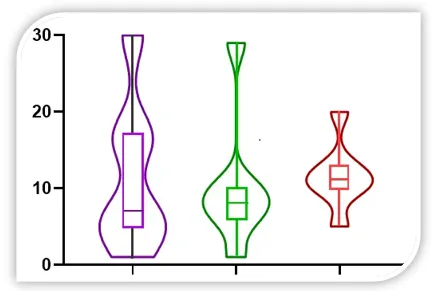
GraphPad Prism绘制的小提琴图
点击下图,即可跳转至原文
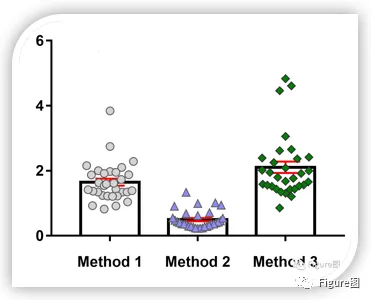
GraphPad Prism绘制带散点的柱状图
欢迎关注“Figure图”公众号
点亮“在看”,
让推送更美好~