 夜雨聆风
夜雨聆风前言
Hermes Agent 作为当前最火的自进化 AI 智能体,凭借自动学习技能、持久记忆、越用越聪明的特性火爆整个开源社区。
虽然 Hermes Agent 官方原生支持 Linux 和 macOS,但通过 Windows Subsystem for Linux (WSL2),我们完全可以在 Windows 上获得丝滑、原生般的体验! Windows 用户安装:Hermes 不支持原生 Windows,必须通过 WSL2 运行。
为什么必须用 WSL2?
根据官方文档和社区实践,Hermes Agent 是一个基于 Python 的复杂系统,重度依赖 Linux 环境下的工具链(如 uv、特定的系统库、systemd 进程管理等)。直接在 Windows 原生命令行(CMD/PowerShell)或 Git Bash 中安装几乎肯定会失败。
WSL2 在 Windows 内核上运行一个完整的 Linux 内核,为你提供了一个与 Ubuntu 等发行版几乎无异的开发环境,是目前在 Windows 上运行 Hermes Agent 唯一可靠且官方推荐的方式。
本文将带你 开启 WSL2 → 安装 Ubuntu → 一键部署 Hermes → 配置大模型,全程避坑、亲测可跑通使用。
一、重要说明(必看)
- Hermes Agent 官方不支持原生 Windows,仅支持 Linux/macOS
- Windows 唯一稳定安装方案:WSL2 + Ubuntu 22.04
- 一键脚本自动安装:Python/Node.js/uv/依赖全搞定
- 支持飞书、微信、QQ、钉钉、Telegram 等多平台接入
- 支持国内模型:DeepSeek、MiniMax、Kimi、通义千问、智谱 GLM
二、环境准备
- Windows 10 1903 以上 / Windows 11
- 已开启虚拟化(BIOS 开启或笔记本默认开启)
- 管理员权限
- 有网络
三、第一步:安装并配置 WSL2
1. 启用 WSL 与虚拟机平台
以管理员身份打开 PowerShell,执行:
# 启用 "适用于 Linux 的 Windows 子系统" 可选功能dism.exe /online /enable-feature /featurename:Microsoft-Windows-Subsystem-Linux/all /norestart# 启用 "虚拟机平台" 可选功能dism.exe /online /enable-feature /featurename:VirtualMachinePlatform/all /norestart
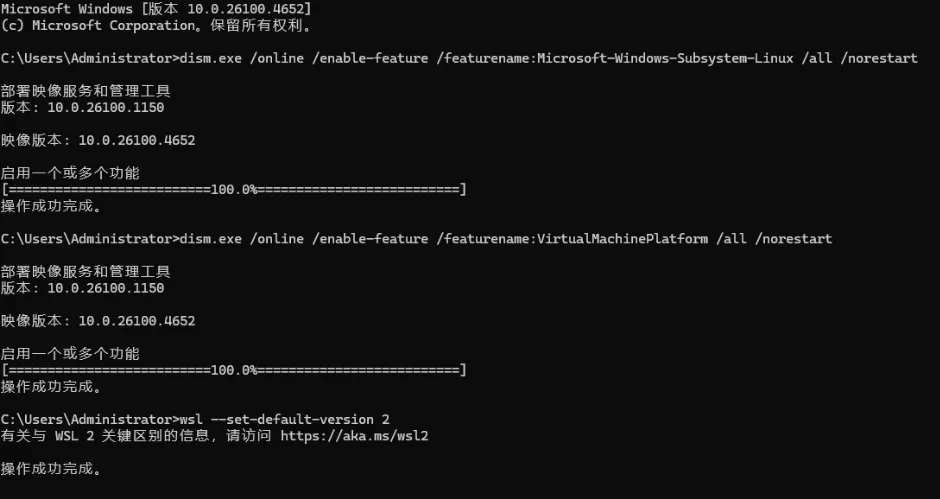
✅ 执行完必须重启电脑 这一步很关键,不重启的话,后面的 WSL 2 设置或 Ubuntu 转换可能会出现各种奇怪问题。
2. 设置 WSL2 为默认版本
重启后打开 PowerShell:
# 将 WSL2 设置为默认版本wsl --set-default-version 2
这条命令的作用是:让后续新安装的 Linux 分发版默认使用 WSL 2。
3. 安装 Ubuntu
可以直接在微软商店搜索:Ubuntu 22.04 LTS 安装,也可以使用命令来安装
微应用商店安装
- 打开 Microsoft Store (微软应用商店)。
- 搜索 "Ubuntu"。
- 选择 "Ubuntu 22.04 LTS" (或最新 LTS 版本),点击 "获取" 进行安装。
- 初始化 Ubuntu
安装完成后,在开始菜单中启动 "Ubuntu"。
首次启动会要求你创建一个 Linux 用户名和密码(这与你的 Windows 账户无关,请牢记)。 初始化完成后,你就拥有了一个功能完备的 Linux 终端!
💡 避坑提示:如果国内网络不好,可能会遇到网络问题导致安装缓慢或失败。可以使用下面的命令行来安装,尝试在 PowerShell 中使用: wsl --install -d Ubuntu-22.04 --web-download 并配合系统代理(如果有的话)。此外,安装后建议立即更换国内源(如清华源)以加速后续操作。
命令行安装
以管理员身份打开 PowerShell,执行:
# 安装最新版本wsl --install#指定版本安装wsl --install -d Ubuntu-22.04--web-download
执行完后,通常需要重启电脑。
重启后再打开终端,第一次进入 WSL 时,系统会让你完成 Ubuntu 用户名和密码初始化。这个密码是你在 Linux 环境里的本地密码(务必记住),后面执行 sudo 时会用到。
✅ 为什么选 22.04 LTS? 该版本是 Hermes Agent 官方测试矩阵中的标准环境,兼容性最佳,社区问题最少。
4. 验证 WSL2 版本
wsl -l -v
看到 VERSION 为 2 即成功。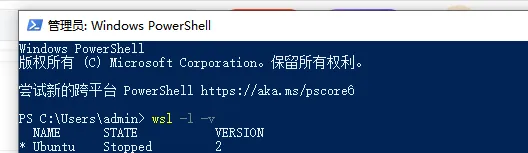
3. 启动 Ubuntu
在 Windows 左下角开始菜单中找到 Ubuntu。为了减少权限相关的问题,我这里选择以管理员身份运行。
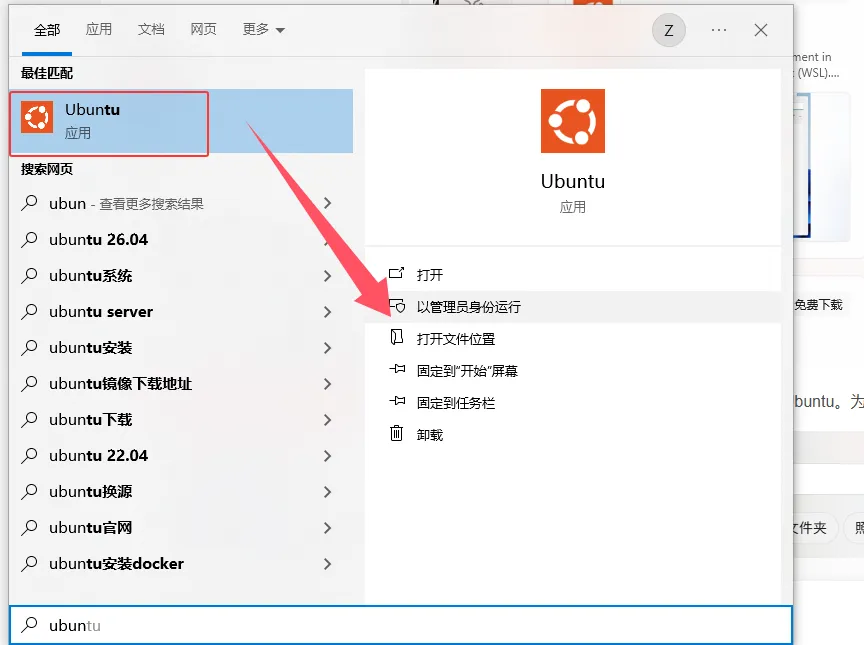
进入 Ubuntu 后,就可以开始安装 Hermes 了。
四、Ubuntu 内一键安装 Hermes
打开 Ubuntu 终端,执行:
1. 更新系统(可选但是推荐执行)
sudo apt update && sudo apt upgrade -y
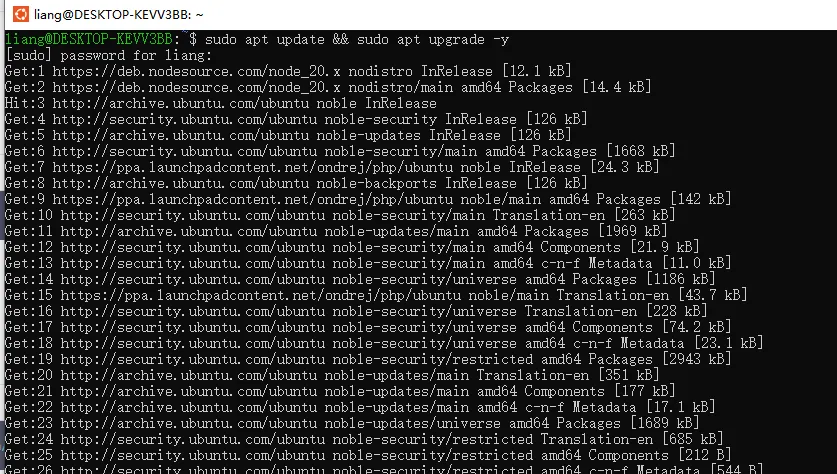
这一步主要是避免系统包太旧,后面装东西时出一些奇奇怪怪的问题。这能确保你拥有最新的安全补丁和库文件,避免潜在的依赖冲突。
2. 官方一键安装(核心命令)
curl -fsSL https://raw.githubusercontent.com/NousResearch/hermes-agent/main/scripts/install.sh | bashInstall ripgrep for faster file search ffmpeg for TTS voice messages?[Y/n] y这里会有个提示安装可选的工具ripgrep和ffmpeng,输入y,这里我一并安装了:安装ripgrep以加快文件搜索速度,安装ffmpeg以处理TTS语音消息脚本跑完之后,会进入配置阶段,配置大模型,QQ/微信等,这里可以直接配置,也可以选择自定义先跳过。最后提示要不要启动Launch hermes chat now?[Y/n]: n 这里我没有直接启动提示加载环境变量Reload your shell to use 'hermes' command:source ~/.bashrc
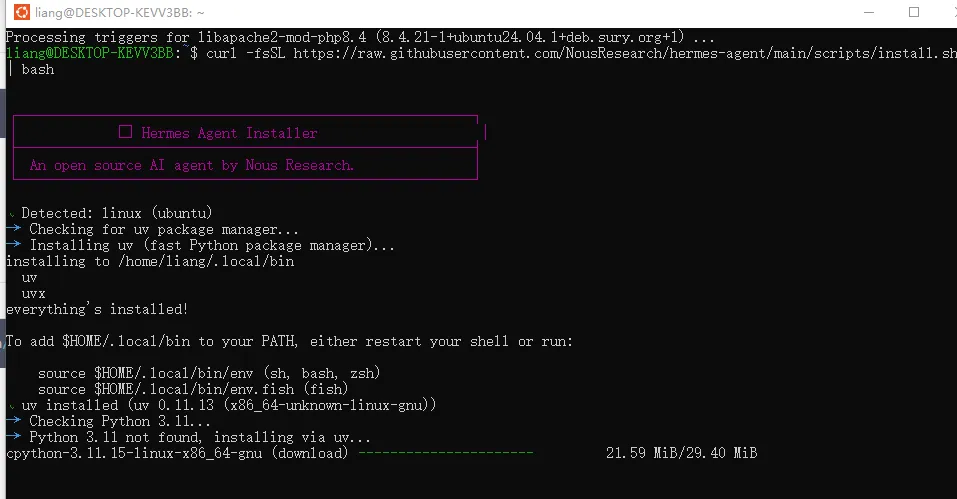
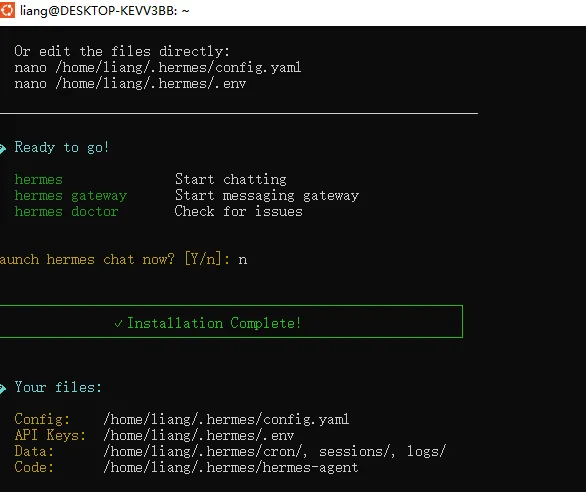
如果网络不佳,脚本安装不顺利,可以执行这个,使用国内源安装:
curl -fsSL https://res1.hermesagent.org.cn/install.sh | bash -x
这个命令做的事情比较多。
安装 uv(超快的 Python 包安装器和虚拟环境管理器) 安装 Python 3.11+ 克隆 Hermes Agent 仓库到 ~/hermes-agent 创建并激活虚拟环境 安装所有依赖(包括 ripgrep, ffmpeng, fd-find 等高效工具) 将 hermes 命令添加到你的 PATH
3. 重载环境变量
source ~/.bashrc
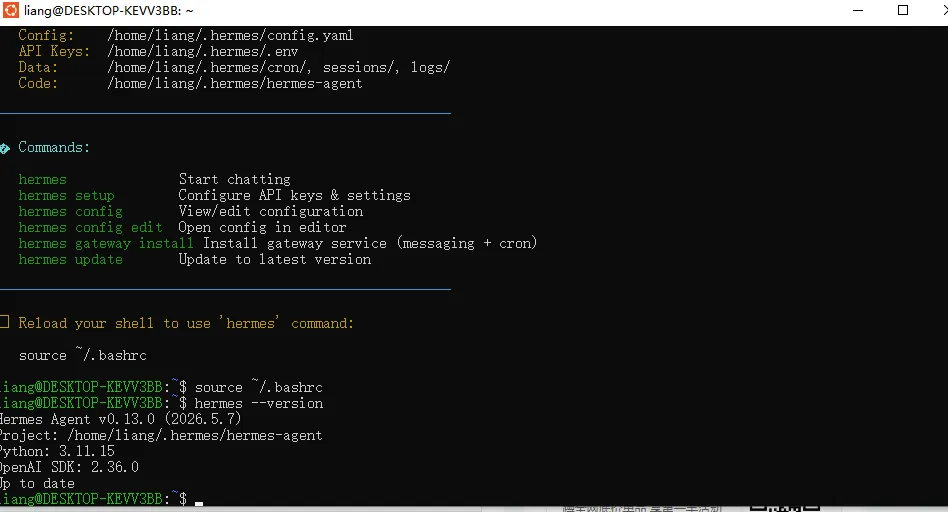
4. 验证安装
hermes --version
Hermes Agent v0.13.0 (2026.5.7)
出现版本号即安装成功!
五、配置大模型提供商 API(关键)
执行配置命令向导:
hermes setup
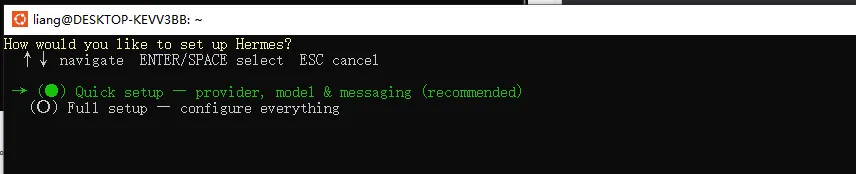
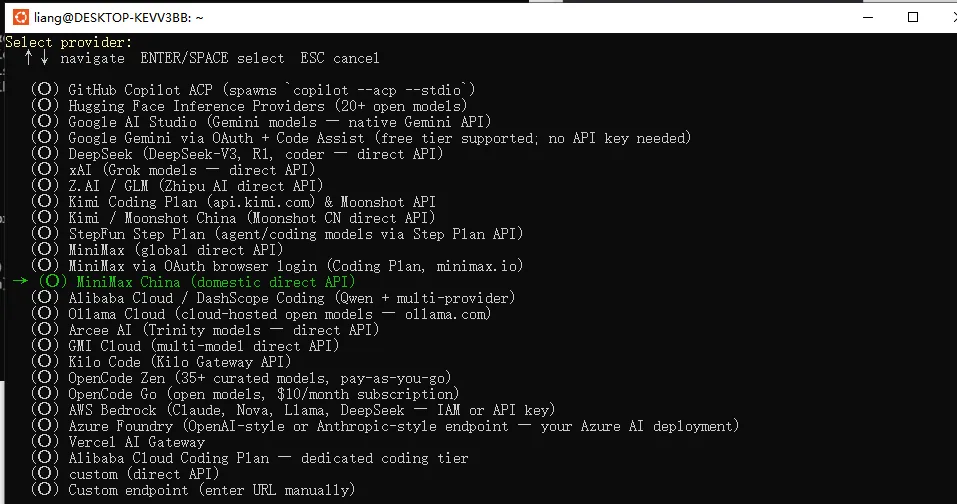
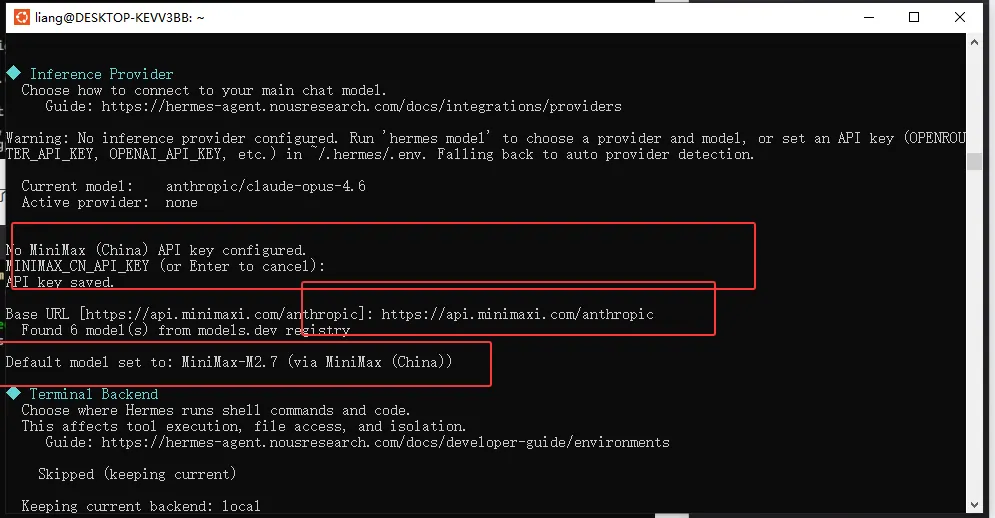
在交互式界面中:
- 选择你的模型提供商(如 OpenAI, Anthropic, OpenRouter, 或国内的大模型如 MiniMax、阿里云百炼、智谱 GLM)。
- 输入对应的 API Key。
- 选择一个默认模型(这里我使用的是国内的MiniMax,价格比较便宜,速度也快)
支持主流厂商(选一个即可)
- OpenRouter
- DeepSeek
- MiniMax
- Kimi / Moonshot
- 智谱 ZAi / GLM
- 通义千问
- OpenAI
配置内容:
- API Key
- 模型名称(如
MiniMax-M2.7) - BASE_URL
六、接入飞书机器人(可选)
后续文章详细讲解,敬请持续关注,先大概介绍下飞书接入。
1. 飞书开放平台创建应用
开启机器人权限:
- im:message:sendasbot
- im:message:read
- contact:user:readonly
2. 获取 AppID + AppSecret
3. 执行网关配置
hermes gateway setup
选择:feishu输入 AppID、AppSecret 连接模式选:websocket(无需公网IP)
4. 审批配对用户
hermes pairing approve feishu 你的飞书ID
七、启动与使用Hermes
1. 启动 Hermes 对话
hermes
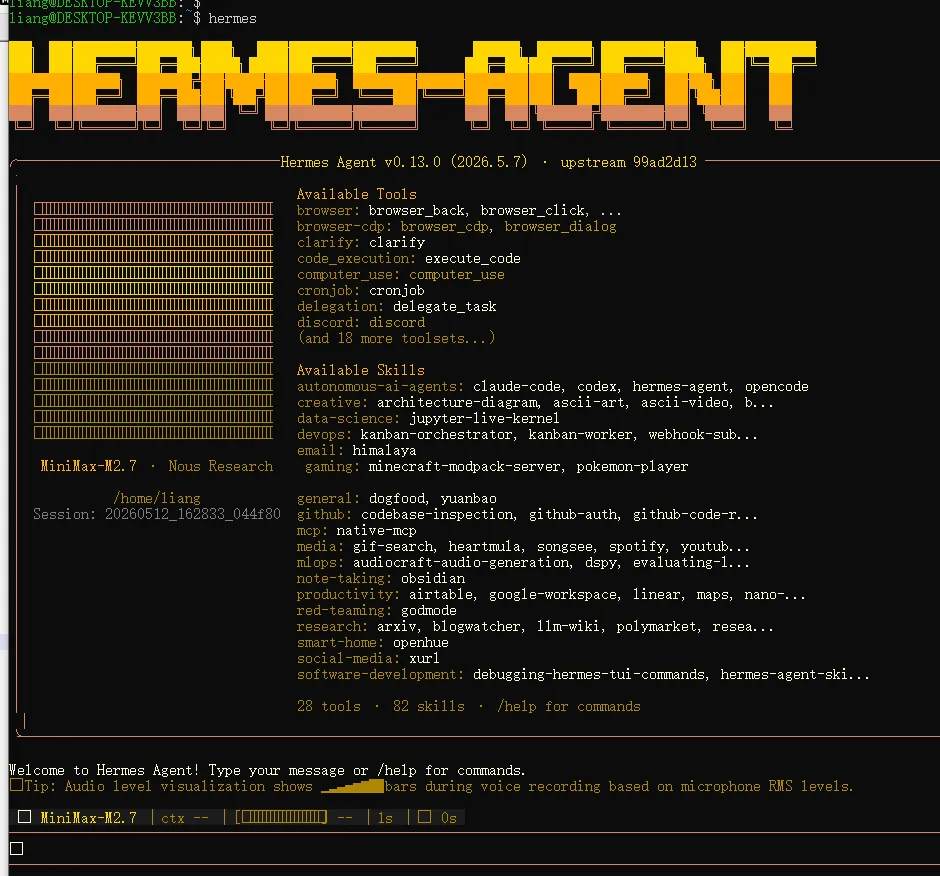
输入想要问的问题直接可以对话了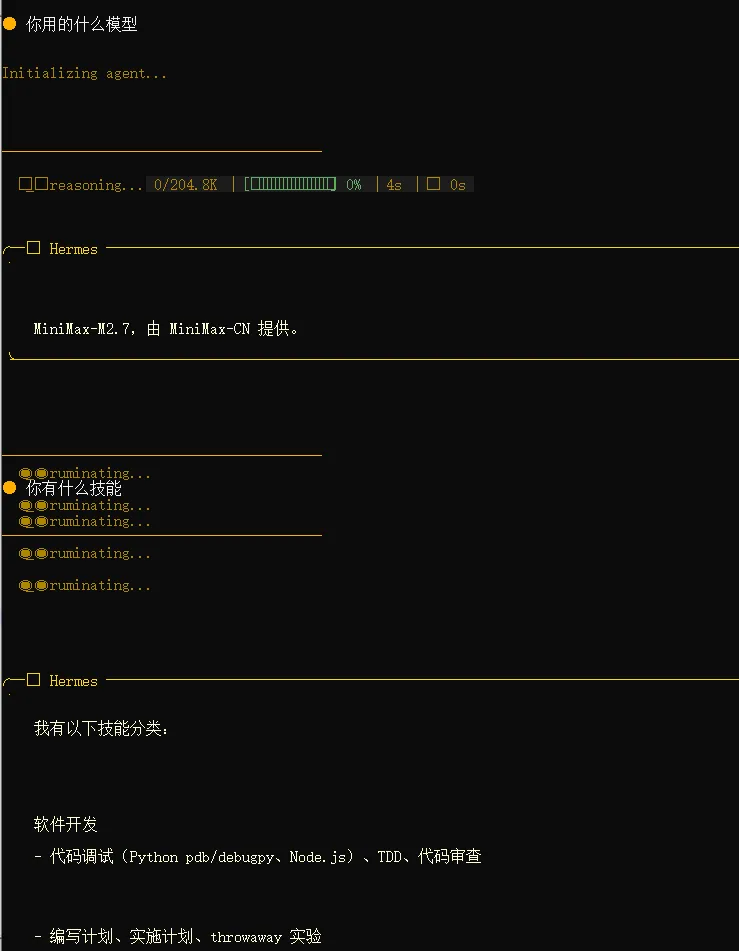
2. 启动网关(飞书/QQ/微信)
hermes gateway run
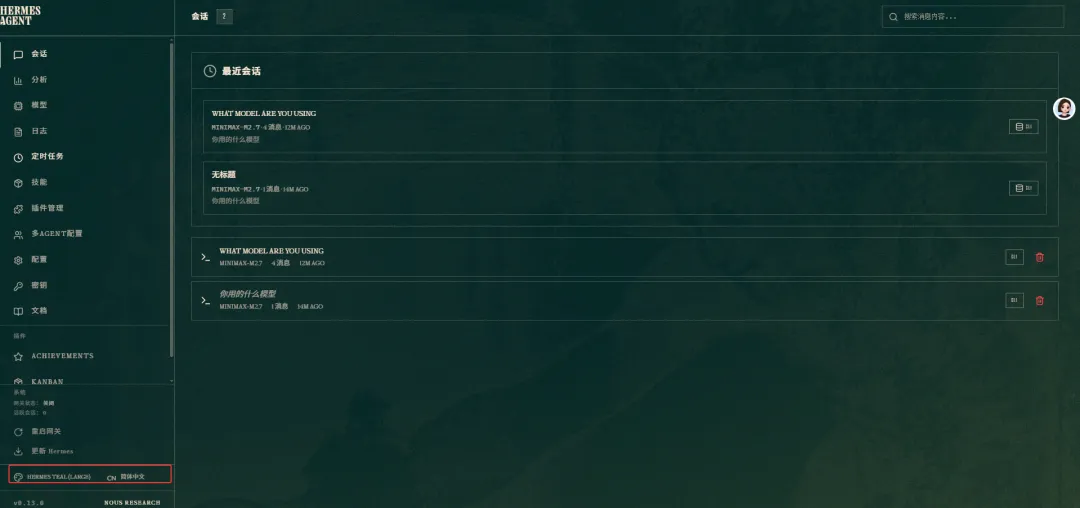
3. 打开 Web 控制面板
hermes dashboard
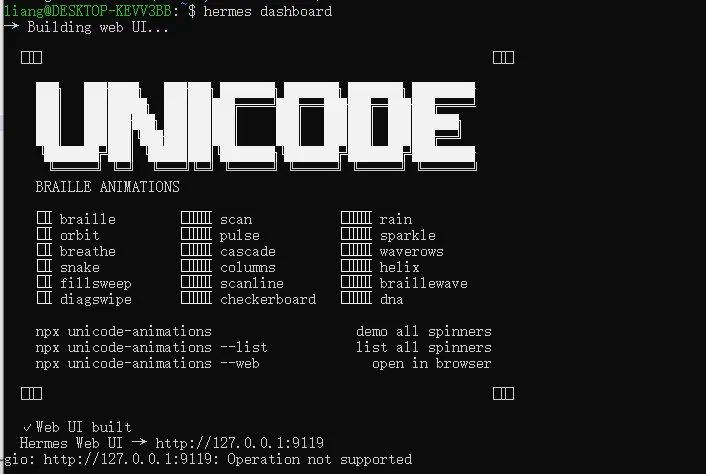
访问:http://127.0.0.1:9119
八、Windows 部署可能遇到的 9 个坑
- ❌ 不能在 PowerShell 直接装,必须进 Ubuntu
- ❌ 不能用 root 安装,必须普通用户
- ❌ 网络失败:换国内源或加速
- ❌ 命令不存在:执行
source~/.bashrc - ❌ 飞书收不到消息:检查长连接、权限、审批
- ❌ 模型调用失败:检查 API Key、模型名称、Endpoint
- ❌ WSL 安装失败:开启虚拟化、更新 Windows
- ❌ 安装卡住:Ctrl+C 重试,换国内安装脚本
- ❌ 卸载不干净:使用
hermes uninstall
九、从 OpenClaw 一键迁移
hermes claw migrate
自动迁移:配置、记忆、技能
十、一键卸载 Hermes
hermes uninstall
选择 2 完全卸载
十一、总结
Windows 部署 Hermes Agent 唯一正确路线:
WSL2 → Ubuntu 22.04 → 一键脚本 → 模型配置 → 网关接入
就能拥有一个会自我进化、7×24 小时在线的 AI 智能体,可写代码、读文档、做自动化、接 IM 机器人。
参考链接:https://cloud.tencent.com/developer/article/2655093 https://blog.csdn.net/weixin_41903114/article/details/160346490 https://blog.csdn.net/landonzeng/article/details/160230691