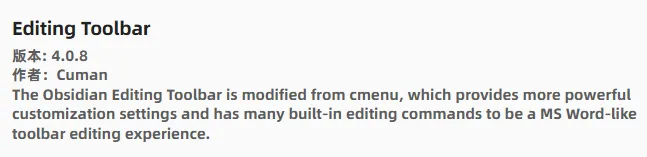
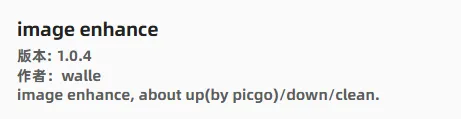
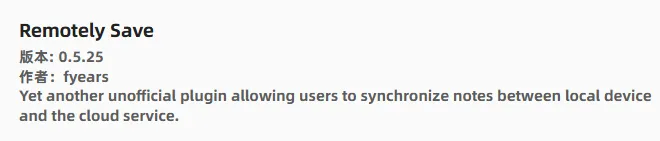
Obsidian写作别乱装插件!我只留这4个,流畅又高效众所周知,Obsidian拥有丰富的插件生态。但是新手使用Obsidian往往会陷入一个误区:插件安装越多越好。带来的后果就是功能看似全面,真正能用上的却没有多少,反而插件过多会导致Obsidian卡顿、启动变慢等问题。那么,插件是不是越多越好?使用Obsidian搭建写作平台,需要安装哪些插件呢?插件选择的核心依据是什么?培焺认为,选择Obsidian插件应该牢记一条:写作优先,少即是多,合适大于跟风。培焺使用Obsidian写作也有一段时间了,借此机会也分享一下我对Obsidian使用上的一些心得。一、我的Obsidian插件安装的核心依据选择安装哪些Obsidian插件,在培焺看来是相当主观的一件事。培焺个人认为:应该根据自己使用Obsidian的目的来选择合适的插件。比如培焺使用Obsidian的核心目的是搭建写作平台,所以我个人的筛选标准很明确:只保留能够帮助写作效率提升、辅助内容输出的插件。除此之外,像知识图谱、数据库、任务管理、思维导图等和写作关系不大的插件或功能,都要坚决舍弃。当然,仅凭个人体验是不可能将所有的插件都体验完毕的,这时不妨参考一些前辈的推荐,将前辈推荐的插件亲自体验后,将适合的、能够符合自身写作习惯的插件给予保留。在培焺看来,用Obsidian搭建好用的写作平台,靠的从来不是插件数量,而是根据自身需求精准匹配合适的插件。二、使用Obsidian写作,我只用到这4个插件为了通过Obsidian搭建适合自己的写作平台,我其实只用到了4个插件:1.Editing ToolbarEditing Toolbar是Obsidian上的一款可视化编辑插件,主要作用就是方便进行排版操作。有了这个插件,你都不需要去记md语法,直接通过功能按钮就能实现加粗、标题、字体颜色更改等操作。如果搭配Obsidian的快捷键设置功能,设置好对应的快捷键,使用会更加方便。而我个人比较看重Editing Toolbar的自定义命令功能,有了自定义命令功能,你可以根据自己的需要去配置专属的md和html语法,对写作排版的效率和效果有明显提升。2.Image EnhanceImage Enhance是Obsidian图片上传和转链的工具,主要的作用是将你在Obsidian中粘贴的图片上传到图床并生成链接。有了这个插件,写作完成后复制发布会十分便利,不需要在发布时重新处理图片。当然,Image Enhance是需要搭配PicGo来使用的,先决条件就是要在PicGo配置好对应图床并设置Server。Image Enhance默认生成md语法格式的图片链接,你也可以通过修改插件的代码实现生成其他语法格式图片链接,比如html的img标签格式。对PicGo图床配置和Image Enhance链接格式修改感兴趣的朋友,可以在留言区留言。3.Advanced CopyAdvanced Copy是Obsidian复制增强的插件,能够让你在阅读模式下复制的内容完整保留md和html的格式。有了这个插件,培焺在Obsidian上完成写作和排版之后,可以直接将内容复制到公众号编辑器,完整保留所有内容和格式,不需要再进行排版操作,也不用额外的排版工具,对于写作体验来说相当nice!当然,培焺还用到了Obsidian的自定义CSS代码片段功能,结合Editing Toolbar实现统一且更加美观的排版效果,对这部分内容感兴趣的朋友,可以在留言区留言。4.Remotely SaveRemotely Save是Obsidian上的一款同步插件,能够将Obsidian本地的内容同步到云端保存。这个插件看似和写作无关,却必不可少。有了这个插件,你就可以轻松实现多端同步编辑,配置完成后,想在电脑编辑就在电脑编辑,外出时想要使用手机临时修改,也能用随时修改。对于同步功能,培焺个人认为是可以不常使用,但是一定不能没有。当然,Obsidian上的同步插件有很多,你可以根据自己的实际需要选择。培焺使用这款插件倒不是要为了在手机编辑,只是纯粹想把数据保存到自己的飞牛NAS上,关于如何通过Remotely Save同步到飞牛NAS可以看培焺的往期文章:飞牛Nas+Obsidian,WebDav同步终极方案以上就是培焺用Obsidian搭建写作平台的全部经验,在培焺看来:写作的核心永远是文字和思考,工具只是辅助手段。所有工具折腾到最后才发现,比数量更重要的永远是克制、简单、合适。只有大胆主动地选择,才能去伪存真,做工具的主人。我是培焺,你数智圈的朋友。关注培焺数智圈,只分享能直接上手的IT数码相关实用技巧👇声明:本文的核心观点、实操经验和原创内容均由本人独立创作完成,部分内容借助AI工具辅助进行了合规性校验、错别字修改、文字润色和格式优化。本文已按照平台要求添加AI生成内容标识。
 夜雨聆风
夜雨聆风