夜雨聆风
夜雨聆风
以前我一直以为,微信里收到的 PDF 文件如果内容错了,要么找 Word 源文件重新改,要么就得回到电脑前处理。
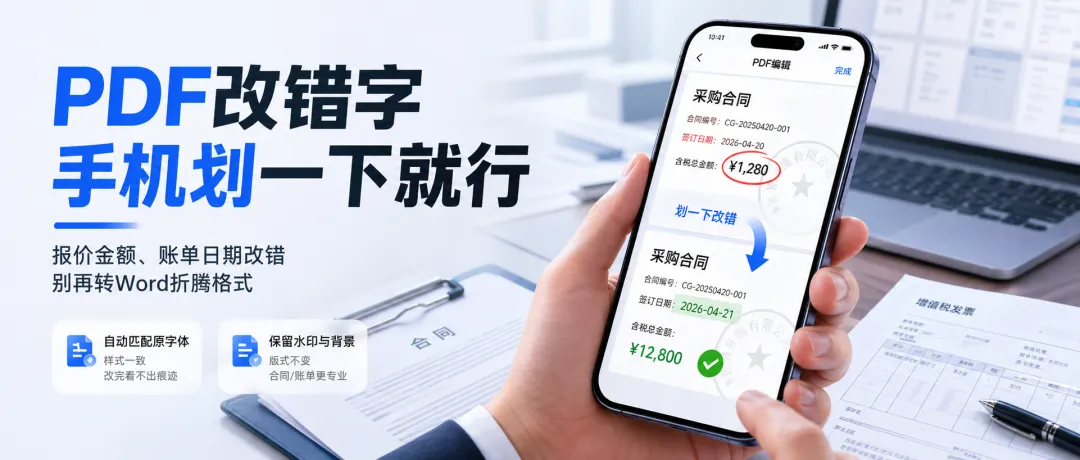
但很多时候,问题其实很小。比如合同日期写错了,报价单金额要调整,证明文件里的名字不对,或者通知里的时间需要改一下。就错一两个字,却要重新找文件、重新排版、重新导出,真的很浪费时间。
后来我发现,其实这种临时修改,用手机就能处理。
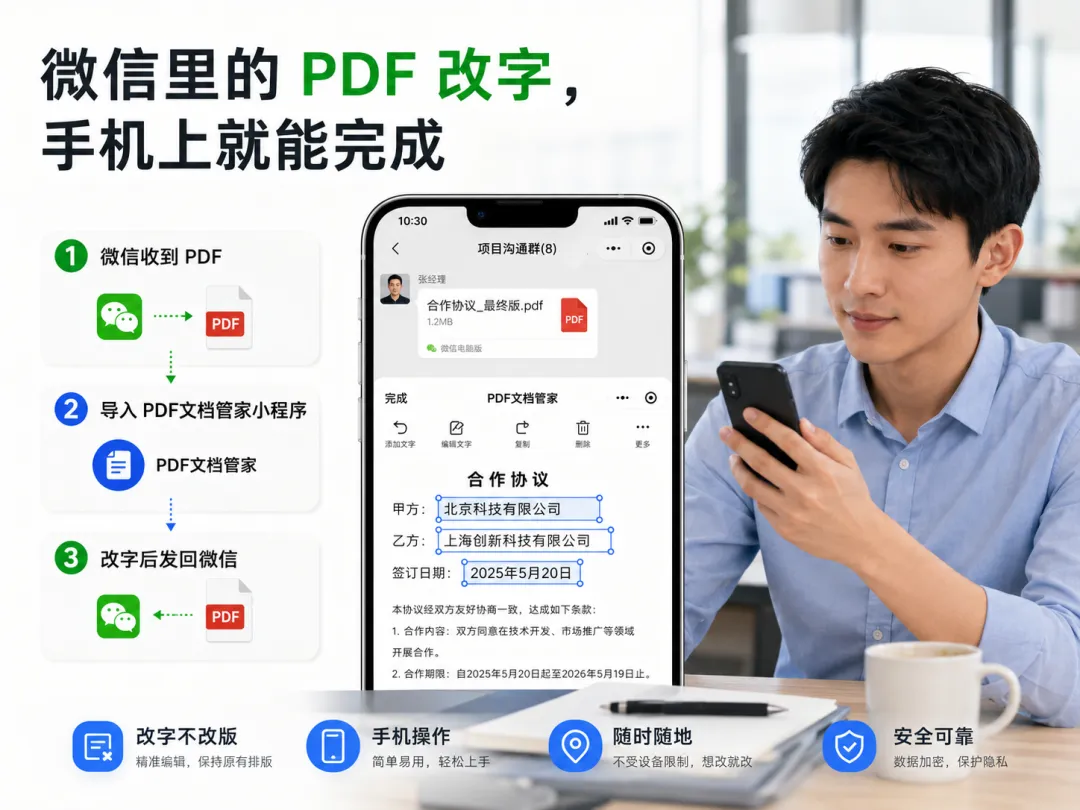
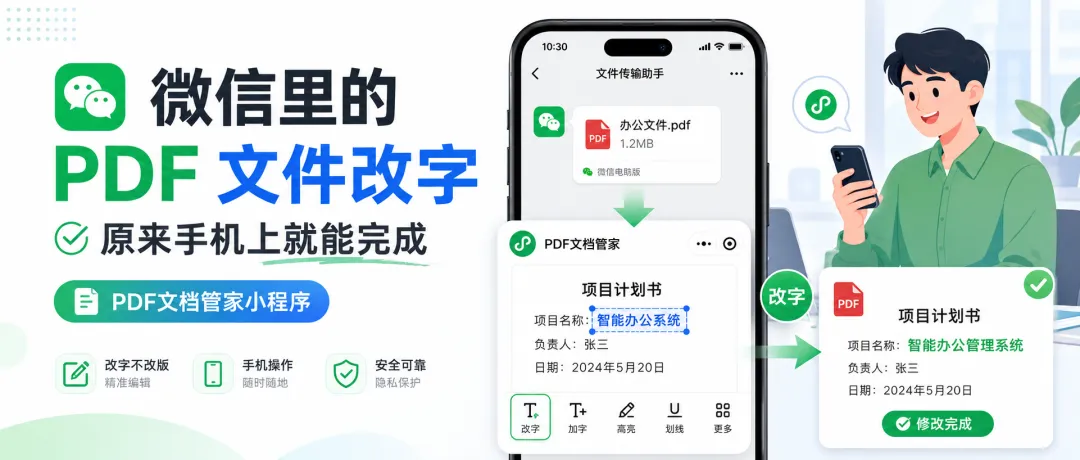
如果PDF是在微信里收到的,我一般会先把文件导入 PDF文档管家小程序,然后选择里面的改字功能。找到需要修改的位置,把错误内容替换成正确内容,确认效果没问题后保存,再直接发回微信。
打开微信,搜索并打开小程序→ PDF文档管家 进入小程序后选择【PDF编辑】 导入微信里的 PDF 文件 找到需要修改的文字位置 直接输入新的内容 保存成新的 PDF 文件,再发回微信 整个流程不需要先把文件导到电脑,也不用先转 Word。
像合同日期、金额、姓名、编号、通知时间这些小范围修改,用起来会比较顺手。尤其是出门在外、电脑不在身边的时候,能直接在手机上处理,真的省了不少麻烦。
我觉得它最适合这几种情况:客户发来的合同 PDF 需要改一处内容;报价单金额临时调整;扫描件 PDF 上的文字点不动;只有 PDF 文件,没有源文件;文件马上要发出去,来不及重新做。
以前遇到这种情况,我可能会说“等我回电脑前再弄”。现在如果只是简单改字,直接用 PDF文档管家小程序 处理完,再发回去就可以。
手机办公不只是查看文件,更重要的是在临时出错的时候,能马上解决问题。对于经常在微信里收发文件的人来说,这个小技巧真的挺实用。


「往期推荐」
还在微信连发20张截图汇报工作?教你一键转高清PDF,专业度拉满!