 夜雨聆风
夜雨聆风日常做表格、台账、检查表、审批表,经常会用到对勾√、叉号×!
今天格子间为大家整理:5种最常用、零报错的Excel打√打×的方法!
输入法直接输入
(1)适用场景
少量的、临时的字符输入。
(2)操作步骤
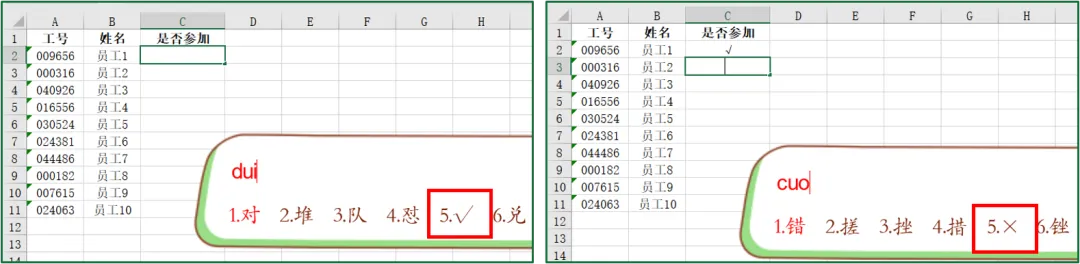
使用搜狗/微软等输入法,直接输入:
①“dui” →候选词会出现 √;
②“cuo” →候选词会出现 ×
Excel自带符号插入
(1)适用场景
正式报表、台账等,符号标准、统一好看。
(2)操作步骤
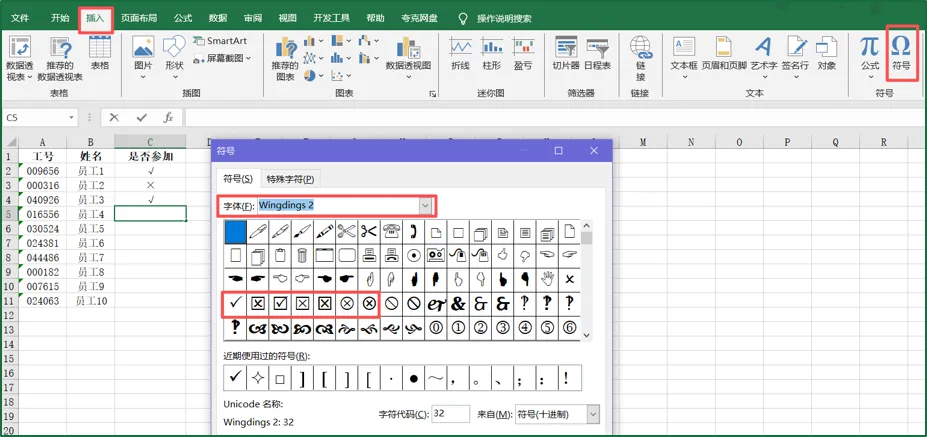
①单击需要输入符号的单元格;
②依次点击【插入-符号】;
③字体选择“Wingdings 2”;
④按需选择符号。
字母输入法
(1)适用场景
大批量录入、统一规范格式,输入字母会自动变成对应符号。
(2)操作步骤
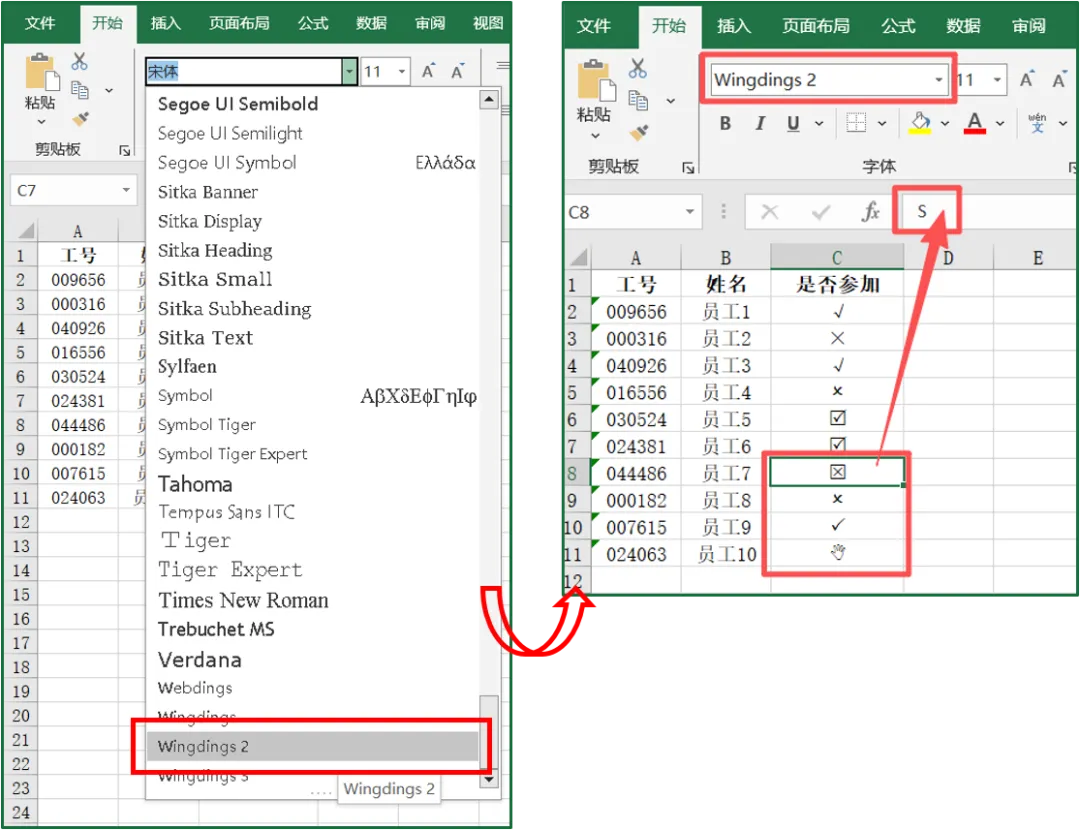
①选中需要输入“√×”的单元格区域;
②修改字体为“Wingdings 2”;
③输入大写 R→自动变成 √;
④输入大写 S →自动变成 ×。
(3)注意
①不同的字母会对应不同的符号,大家可以试试~;
②本方法与“Excel自带符号插入”本质是相同的;
③如果复制粘贴至其他表格,选择“粘贴为文本”时,这些符号会显示为字母,而不是“√或×”。
自定义格式
(1)适用场景
自定义输入相应的内容转变为“√或×”。
(2)操作步骤
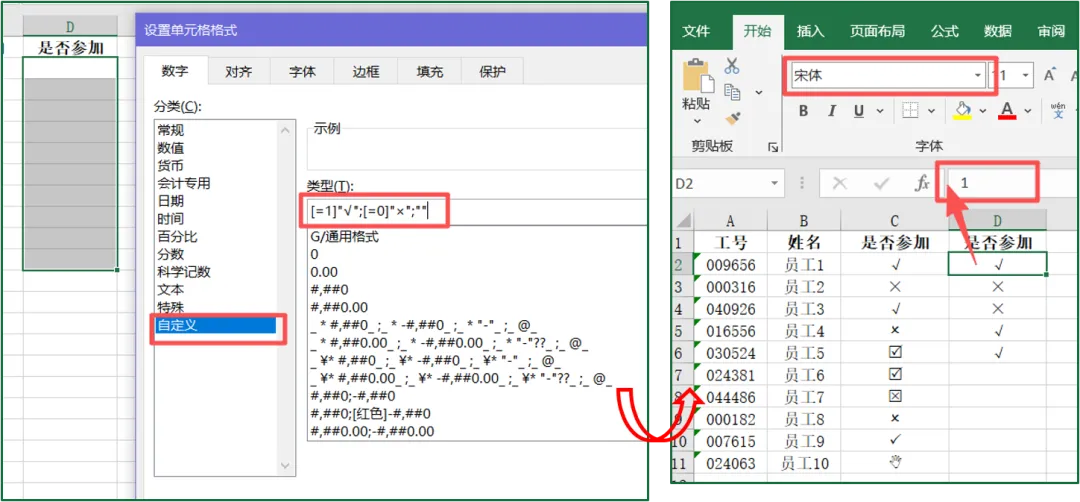
①选中需要输入“√×”的单元格区域;
②依次点击【右击-设置单元格格式-自定义】;
③在类型框内输入:[=1]"√";[=0]"×";""
④单元格输入1 →自动显示 √;
⑤单元格输入 0 → 自动显示 ×。
(3)注意
①公式中“1和0”可以替换成顺手的其他数字或字母;
②如果复制粘贴至其他表格,选择“粘贴为文本”时,这些符号会显示为数字,而不是“√或×”。
可点击复选框
(1)适用场景
单击鼠标即可打勾/取消,不用手动输入,但位置固定,不会随着单元格变化而变化。
(2)操作步骤
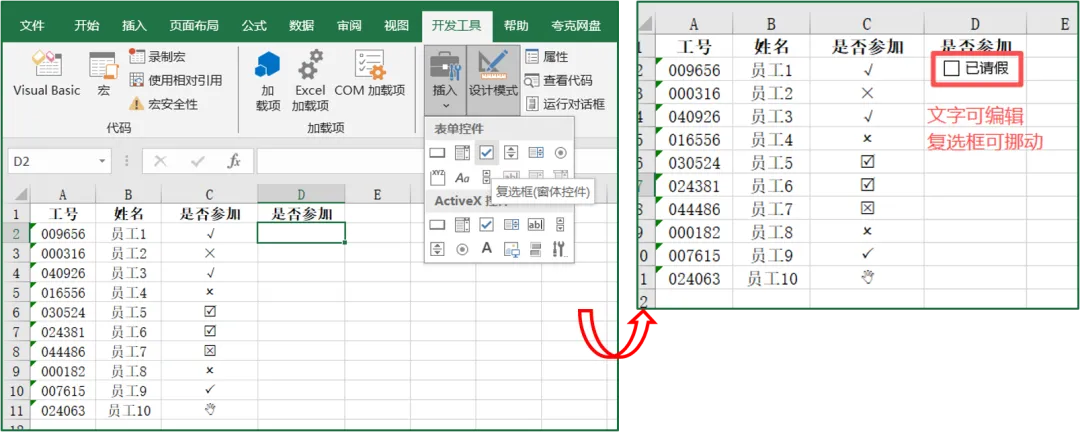
①依次点击【开发工具-插入-复选框】;
②在合适的位置绘制即可;
③右击“复选框”,可进入编辑模式,支持修改复选框文字、挪动复选框位置。
④没有开发工具?
依次点击【文件-选项-自定义功能-勾选“开发工具”】即可。
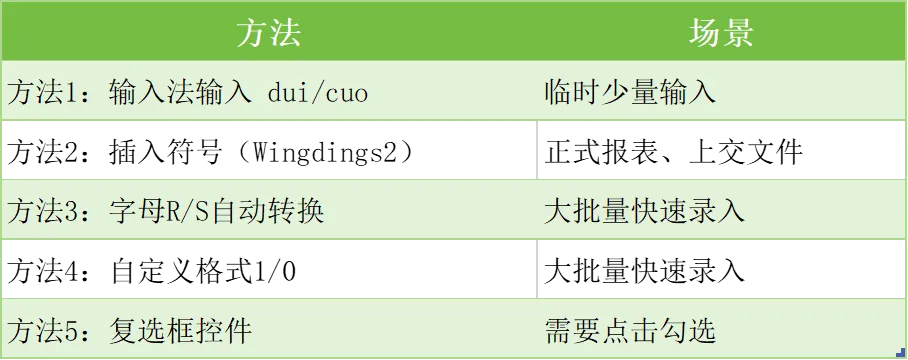
五大方法归纳总结
👇关注格子,学习更多办公实用技巧,2026争取少加班、早下班!