 夜雨聆风
夜雨聆风说句实话,现在几乎每个人手机里都离不开微信啦。
我们平时刷视频号直播、看博主分享、看带货讲解,早就习以为常。但我敢说,90%的普通人、上班族、老板、讲师,都不知道微信还有一个超实用的隐藏直播功能!
它不是视频号直播,不用剪辑、不用涨粉、不用开权限、更不需要下载任何外部软件。
这个功能就是——微信群直播!
是不是第一次认真了解?
很多人一直以为,直播就必须是视频号公开开播、对外引流。但其实微信悄悄上线的微信群直播,才是最适合咱们普通人、公司团队、教学分享、内部沟通的宝藏功能!
今天云姐就手把手、超详细的跟大家来唠明白,零基础也能一分钟上手,看完直接就学会啦!
很多小伙伴可能会疑惑:既然有视频号直播了,为什么还要用微信群直播呢?
这里跟大家掏心窝说句大实话,两者的用途能完全是不一样的!
视频号直播更适合对外展示、对外分享、面向陌生人观看。但微信群直播,主打一个私密、专属、内部使用。
不管是公司日常内部开会、团队培训、给学员上课、社群干货分享、小型答疑讲解,用微信群直播都是最合适的哒!
不需要任何人添加好友,只要在群里的成员,按需设置就能观看,私密性极强,不会对外公开,特别适合团队内部使用的。
而且操作简单到离谱,完全没有门槛,新手也能轻松操作。
说到这里,给大家插一句小小的日常好物分享~
平时我们在家备课、办公开会、熬夜整理资料、学习研究技巧的时候,嘴巴很容易闲不住,总想吃点软糯不腻的小零食垫垫肚子。我自己常备的就是千丝肉松饼,口感松软不齁甜,满满的肉松馅,一口下去特别香,饿的时候吃两个超解馋,不管是上班囤货、居家追剧、学习加餐都很合适。大家有需要的可以看看:
好了,好物分享完毕,继续给大家干货教学!
接下来分享全程保姆级教程,一步一步跟着操作就行!
首先第一步,我们打开日常使用的微信,找到你需要开播的微信群,点开群聊天界面。
很多朋友翻遍聊天页面,都找不到直播入口,其实入口藏得特别隐蔽!
大家看手机屏幕右下角,有一个小小的「+」号,我们先点击这个加号。
点开之后,页面会弹出很多常用功能,比如拍照、相册、位置、文件这些。重点来了!大家向左滑动这一排功能按钮,滑动之后,你就能看到藏在后面的【直播】选项。
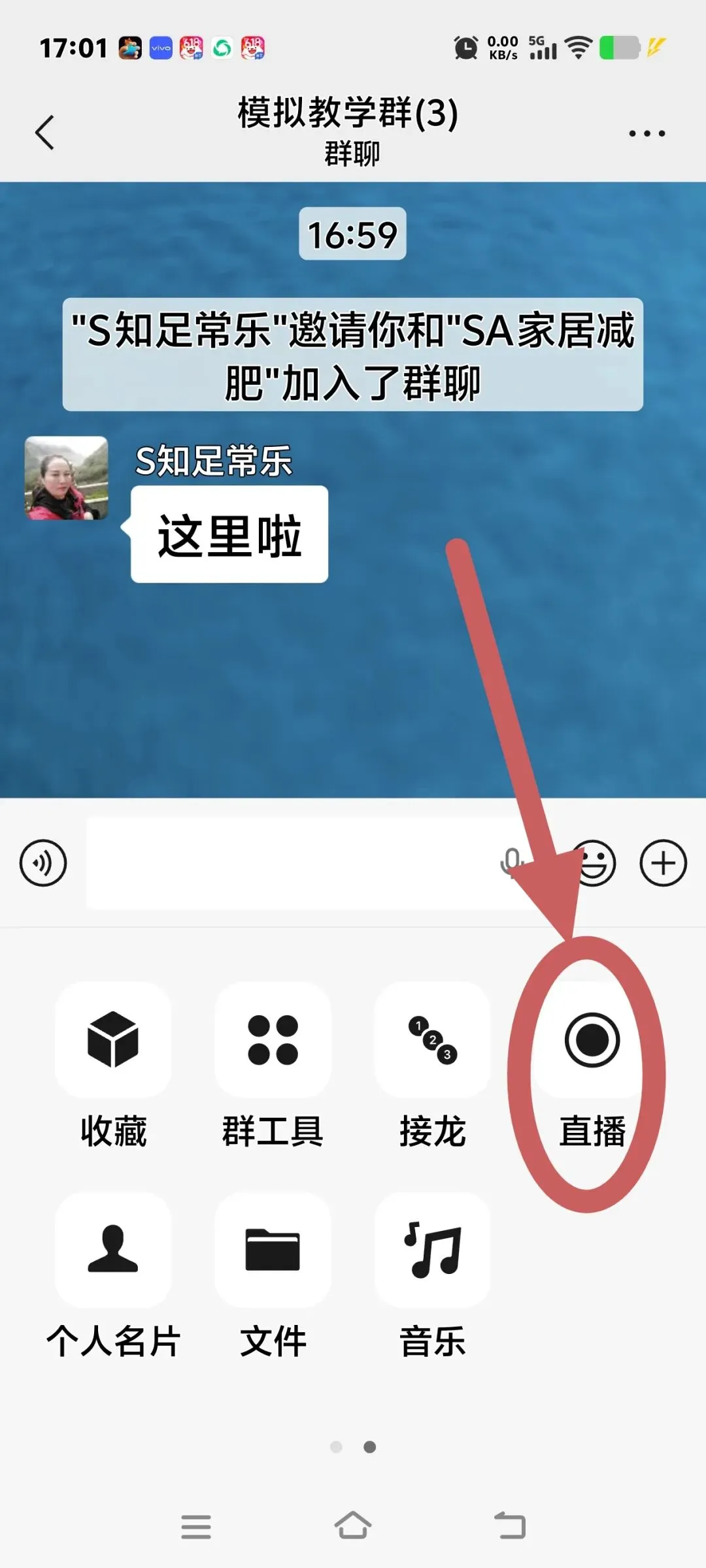
很多人从来没滑过,所以从来没发现这个功能,这也是为什么大部分人都不知道微信群能开播!
我们直接点击直播选项,就会正式进入微信群的直播设置页面。
进入设置界面之后,大家就能看到超多贴心的开播选项,自由度特别高,完全可以根据自己的需求调整。
首先是观看权限设置,这里给大家通俗讲明白每一个模式的用处。
第一个是公开直播,如果选择这个模式,当前群里所有成员都可以自由进入直播间观看、互动,适合公开的社群分享、公开课讲解。
第二个是部分可见,这个就非常适合公司使用!如果你只是想给团队部分人员培训、小范围开会,就可以手动筛选可以观看的成员,精准锁定观看人群,隐私性拉满。
第三个是付费可见,适合做知识分享、课程教学的小伙伴使用,可以自主设置相关观看权益,非常方便。
第四个是不给谁看,和部分可见刚好相反,可以直接筛选出不需要观看本次直播的群成员,避免无关人员看到内部内容。
不管是上班族、个体户、讲师,都能根据自己的场景随心搭配设置,非常人性化。
除了观看权限,上方还有直播模式选择,分为试播和正式开播两种。
试播功能真的超级贴心!
很多新手第一次开播会紧张,担心镜头不对、声音有问题、画面不合适。大家就可以先选择试播模式,这个模式下,群里其他人是看不到你的直播画面的!你可以自己调试镜头、调整角度、试一下声音、准备话术,调试满意之后,再切换正式模式开播,再也不怕开播翻车!
这一点和我们平时用的视频号直播逻辑差不多,简单好懂,零学习压力。
当我们把所有权限、直播模式、参数全部设置完毕之后,直接点击页面右上角的【完成】按钮。
完成所有设置之后,不要忘记最后一步!
点击【发起直播】,确认之后,你的微信群直播就正式开启了!
整个流程从头到尾,不超过一分钟,不用认证、不用开通权限、不用复杂操作,微信自带免费功能,真的太良心了!
最后再跟大家总结一下微信群直播的核心优势,看完你就知道它有多实用了:
第一,私密性强。只针对微信群成员,适合公司内部会议、内部培训、内部工作同步,不会外流内容。
第二,操作零门槛。手机直接开播,电脑也能适配,人人都会用。
第三,功能灵活。可试播、可筛选人群、可自主设置观看权限,适配所有小型直播场景。
第四,完全免费。微信原生功能,没有任何额外费用,不占用资源。
不管是上班族用来开小组会议、老板用来给员工培训、老师用来线上讲课、群主用来社群分享,微信群直播都是性价比最高、最方便的选择。
别再只会用视频号直播了!把这个隐藏功能用起来,日常工作、教学、社群运营都会省心一大半!
#微信群直播技巧 #微信隐藏功能 #办公小技巧 #职场实用技能 #线上开会教程