 夜雨聆风
夜雨聆风"现在 AI 编程工具这么多,到底哪个最好用?"、"怎么才能让 AI 真正帮我写代码,而不是添乱?"
今天这篇文章,我把自己用了一年多的 AI 编程经验全部整理出来,从工具选择、安装配置到实战技巧,一步一步教你。零基础也能学会,看完直接把编码效率提升 3 倍!

为什么你必须学会用 AI 写代码?
先给大家看一组真实数据:
代码审查:AI 能在 1 分钟内找出人工需要 1 小时才能发现的 bug
在 2026 年,不会用 AI 编程的开发者,就像 20 年前不会用电脑的打字员一样,迟早会被淘汰。
AI 不是来取代你的,而是来帮你从重复劳动中解放出来,专注于更有价值的架构设计和创意工作。
2026 年最值得用的 3 款 AI 编程工具
在市面上的 AI 编程工具,筛选出这 3 款好部署最实用的(GPTplus也是非常强的,最新用codex编程(GPT5.4、5.5、5.6)):
| Cursor | |||
| GitHub Copilot | |||
| DeepSeek |
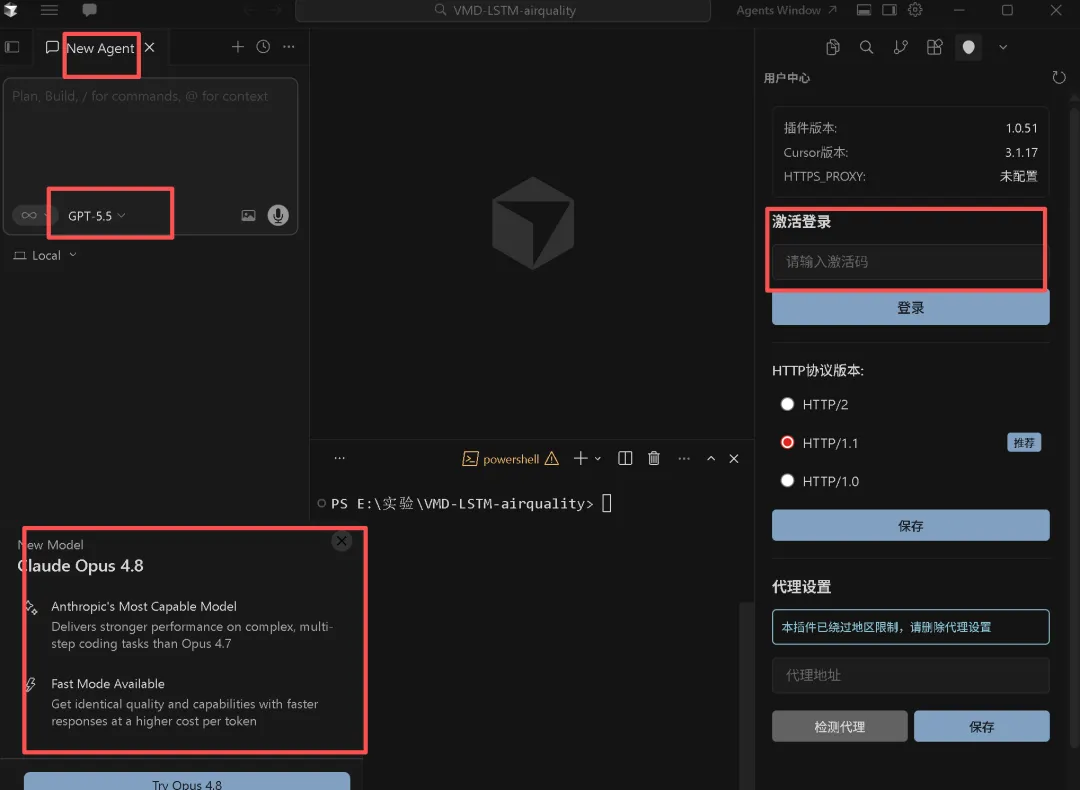
一、 Cursor使用以及背后各种大模型、智能体使用
新手推荐:先从 Cursor 开始,它的界面最简洁,上手最快,而且智能程度远超其他工具。
保姆级安装教程:5 分钟搞定 Cursor
第一步:下载安装
打开官网:https://cursor.sh/ 点击 "Download for Windows"(支持 Windows、macOS、Linux) 运行安装包,一路下一步即可
第二步:登录账号
打开 Cursor,点击右上角 "Sign In" 选择用 GitHub 账号登录(推荐) 授权完成后,你就可以开始使用了
第三步:基础配置
点击左上角 "File" → "Preferences" → "Settings" 搜索 "Model",选择 "GPT-4o"(智能程度最高) 搜索 "Auto Save",勾选 "Auto Save Files"(自动保存文件)
核心使用技巧:这几个快捷键一定要记住
Cursor 的强大之处在于它的快捷键,掌握这几个,效率直接翻倍:
| Ctrl+K | ||
| Ctrl+L | ||
| Ctrl+Enter | ||
| Ctrl+R | ||
| Tab |
最常用的组合:Ctrl+K + Ctrl+Enter选中代码 → 输入需求 → 一键应用修改,整个过程不到 10 秒!
实战案例:5 分钟写一个完整的计算器功能
光说不练假把式,现在我们用 Cursor 写一个完整的计算器功能,看看 AI 到底有多强。
第一步:新建文件
点击 "File" → "New File" 保存为 calculator.html
第二步:输入需求
按下Ctrl+L打开聊天面板,输入:
请用HTML、CSS和JavaScript写一个完整的计算器,要求:1. 支持加减乘除四则运算2. 支持小数点和负数3. 有清除和删除功能4. 界面美观,使用深色主题5. 响应式设计,适配手机和电脑
第三步:等待 AI 生成
不到 10 秒,AI 就会生成完整的代码。你只需要按下Ctrl+Enter接受即可。
第四步:运行测试
点击右上角的 "Run" 按钮,或者直接在浏览器中打开calculator.html,你就拥有了一个功能完整、界面美观的计算器!
整个过程不到 5 分钟,如果你自己写,至少需要 1-2 小时。这就是 AI 编程的魅力!
进阶用法:让 AI 更懂你的项目
很多人用 AI 写代码效果不好,是因为没有给 AI 足够的上下文。教你一个绝招:在项目根目录创建一个.cursorrules文件。
这个文件就像是给 AI 的 "项目说明书",每次打开项目,AI 都会自动读取。你可以在里面写:
# 项目技术栈- 前端:React 18 + TypeScript + Tailwind CSS- 后端:Node.js + Express + MongoDB- 工具:ESLint + Prettier# 代码规范- 使用函数式组件,不要用类组件- 所有函数都要有类型注解- 组件名使用PascalCase,变量名使用camelCase- 每个组件单独一个文件,放在src/components目录下# 项目结构- src/components: 通用组件- src/pages: 页面组件- src/api: API接口- src/utils: 工具函数
二、DeepSeek V4 pro接入Claude Code(简称CC)的教程
前置准备(3 分钟搞定)
1. 安装 Node.js(必须)
Claude Code 是基于 Node.js 开发的,先安装最新版:
打开官网:https://nodejs.org/ 下载 LTS 长期支持版(Windows 选.msi 格式) 一路下一步安装,默认勾选 "Add to PATH"
验证安装:打开 PowerShell,输入
node -vnpm -v
输出版本号即成功。
2. 安装 Claude Code CLI
打开 PowerShell,执行一行命令:
npm install -g @anthropic-ai/claude-code验证安装:
claude --version输出类似2.1.119 (Claude Code)即成功。
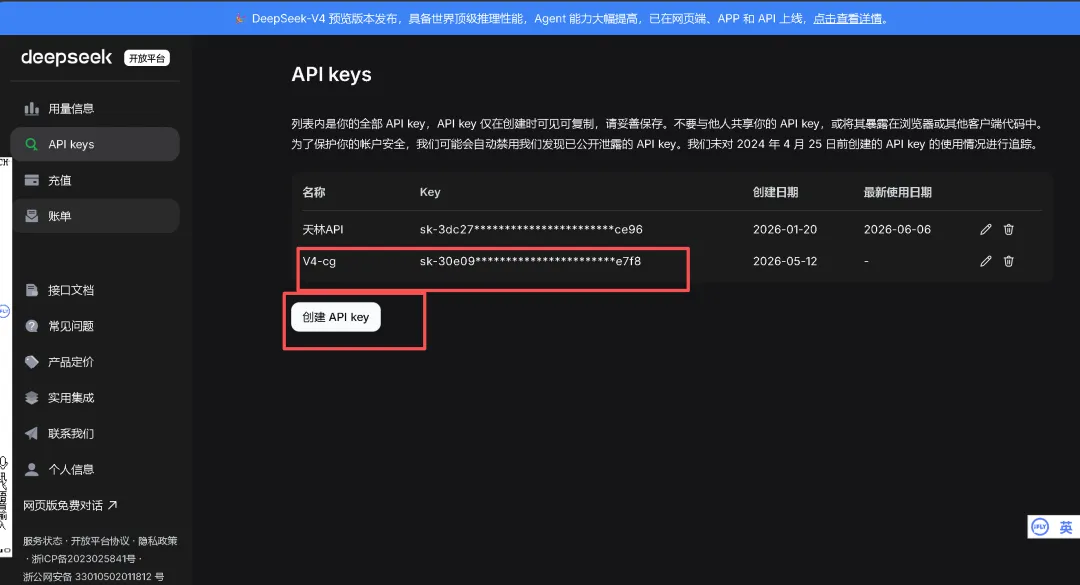
3. 获取 DeepSeek API Key(关键)
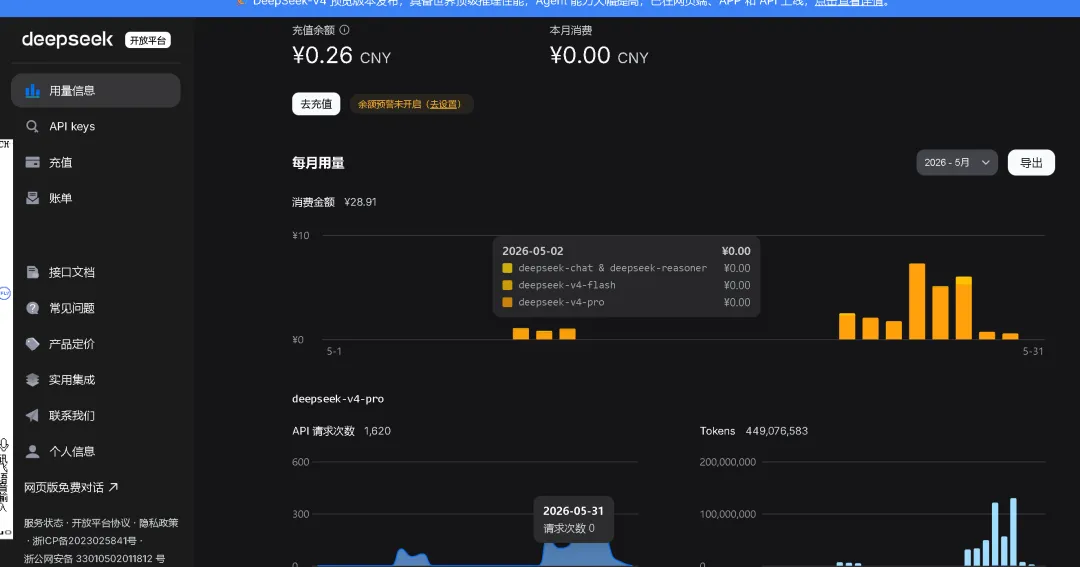
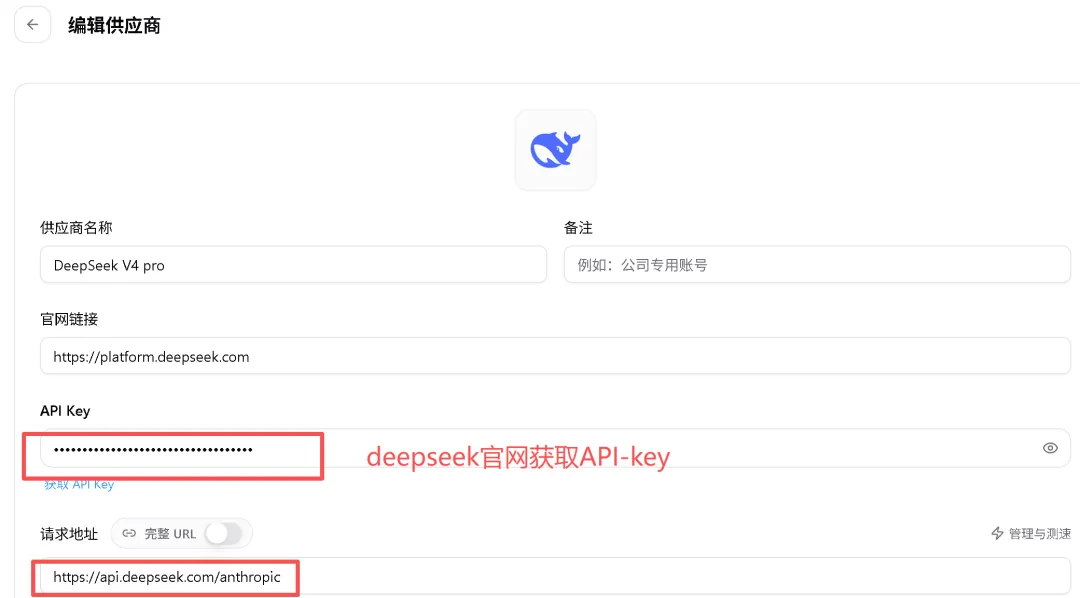
打开 DeepSeek 开放平台:https://platform.deepseek.com/ 用国内手机号注册登录 先充值 10 元(足够用 1-2 个月) 进入「API Keys」页面,点击「创建 API Key」 复制生成的 Key(格式: sk-xxxxxxxxxxxx,只显示一次,立即保存)
核心配置:5 分钟接入 DeepSeek V4 Pro
方法一:直接修改配置文件(推荐,最稳定)
这是官方推荐的方法,无需任何第三方工具,一次配置永久生效。
步骤 1:打开 Claude Code 全局配置文件
打开 PowerShell,执行:
notepad $env:USERPROFILE\.claude\settings.json如果文件不存在,Notepad 会提示创建,点击 "是"。
步骤 2:粘贴完整配置
把下面的内容复制进去,替换成你自己的 DeepSeek API Key:
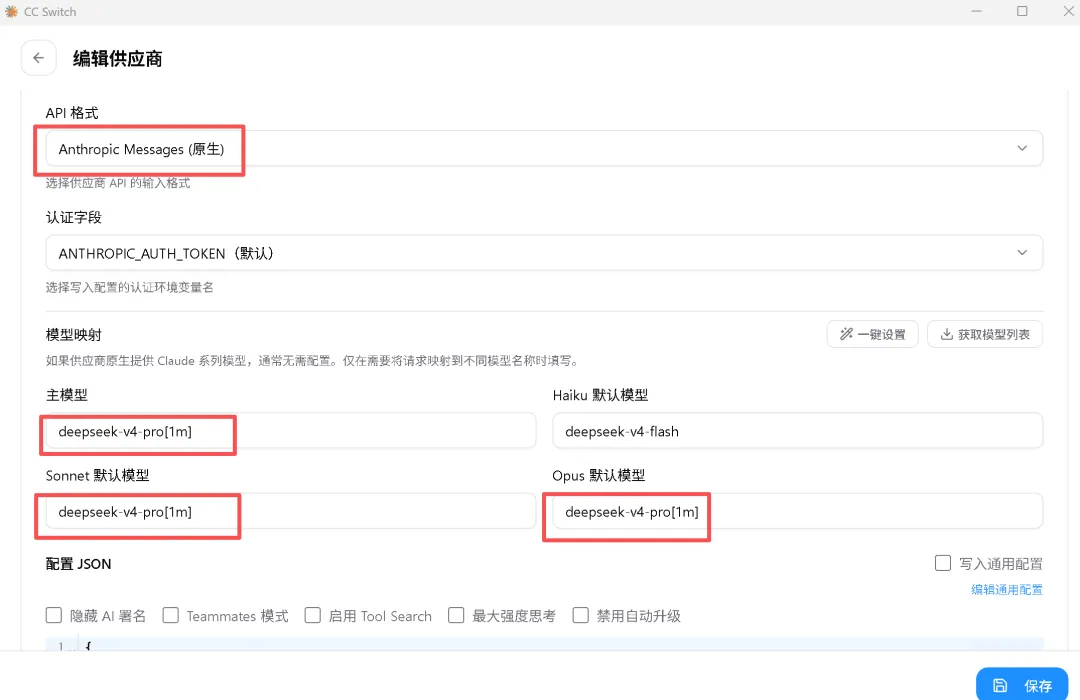
{"env": {"ANTHROPIC_BASE_URL": "https://api.deepseek.com/anthropic","ANTHROPIC_AUTH_TOKEN": "sk-你的DeepSeek-API-Key","ANTHROPIC_MODEL": "deepseek-v4-pro","ANTHROPIC_DEFAULT_OPUS_MODEL": "deepseek-v4-pro","ANTHROPIC_DEFAULT_SONNET_MODEL": "deepseek-v4-pro","ANTHROPIC_DEFAULT_HAIKU_MODEL": "deepseek-v4-flash","CLAUDE_CODE_SUBAGENT_MODEL": "deepseek-v4-flash","CLAUDE_CODE_EFFORT_LEVEL": "max","API_TIMEOUT_MS": "300000","CLAUDE_CODE_DISABLE_NONESSENTIAL_TRAFFIC": "1"}}
步骤 3:保存并关闭文件
按Ctrl+S保存,然后关闭 Notepad。
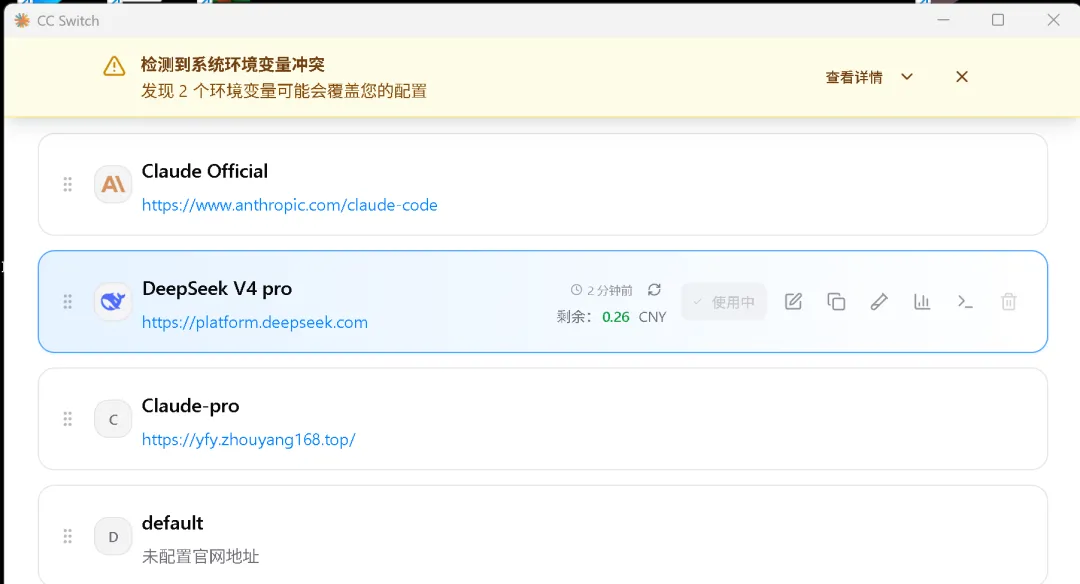
方法二:使用 cc-switch 工具(适合多模型切换)
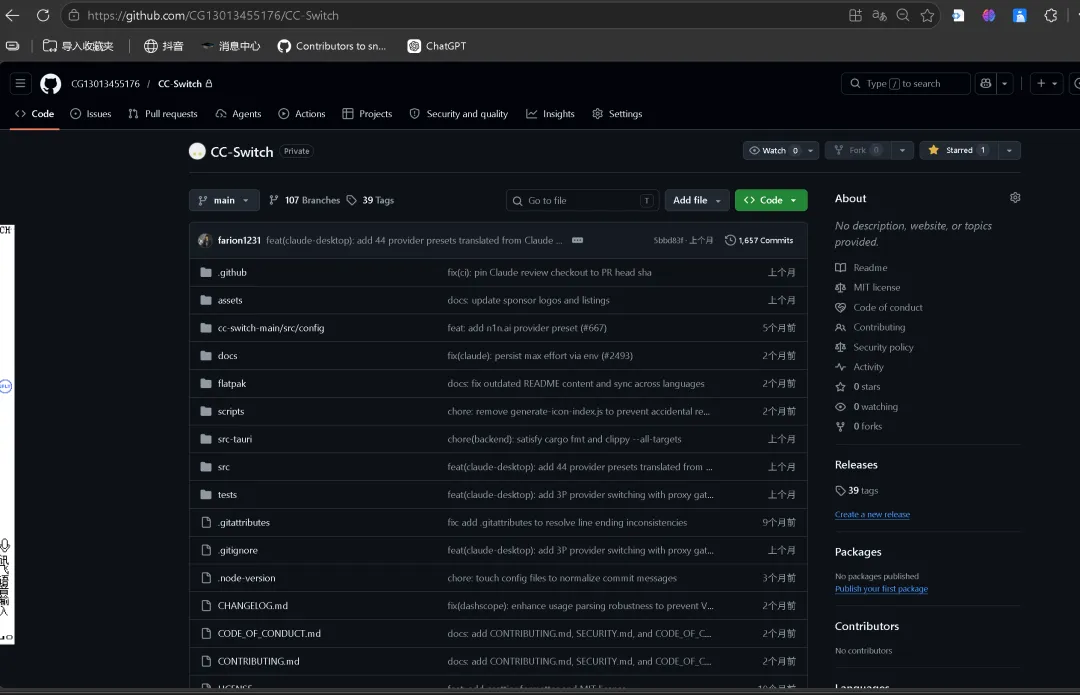
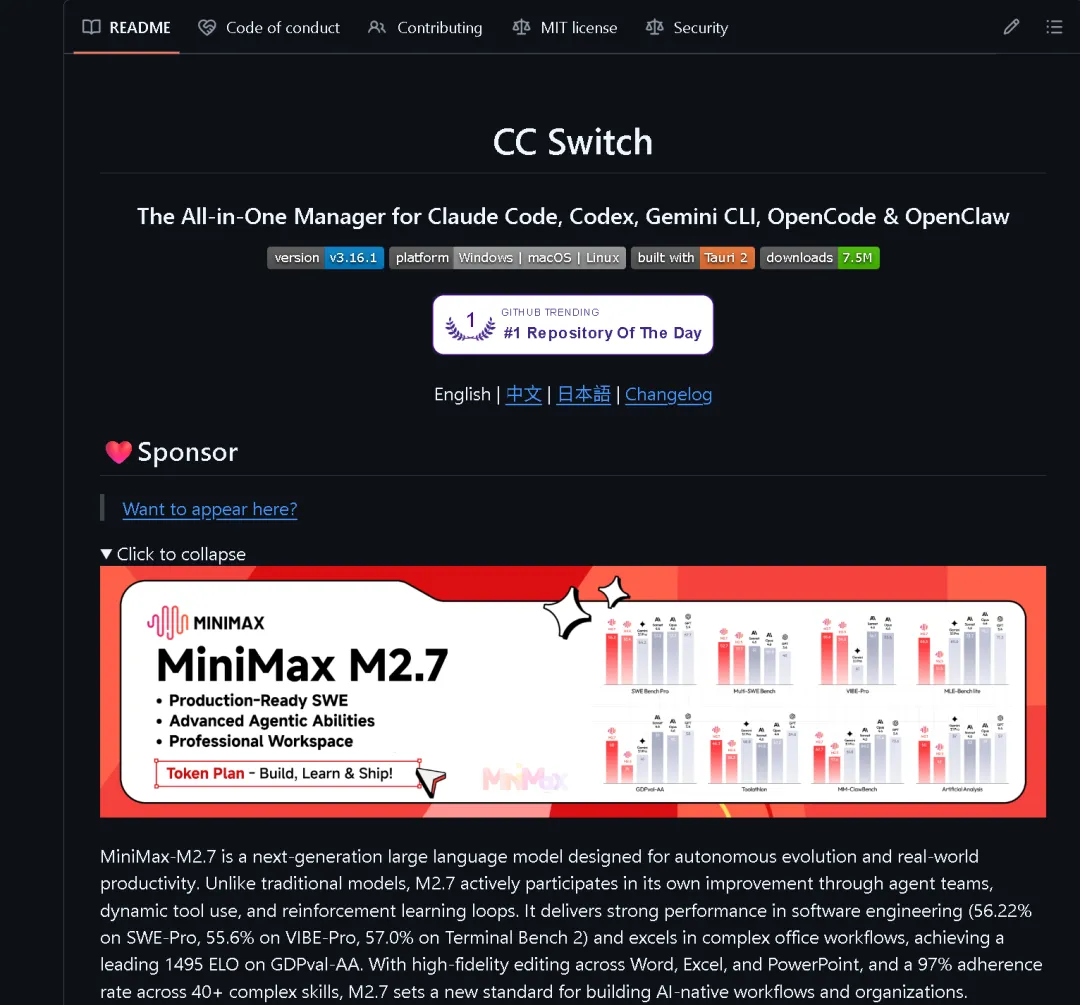
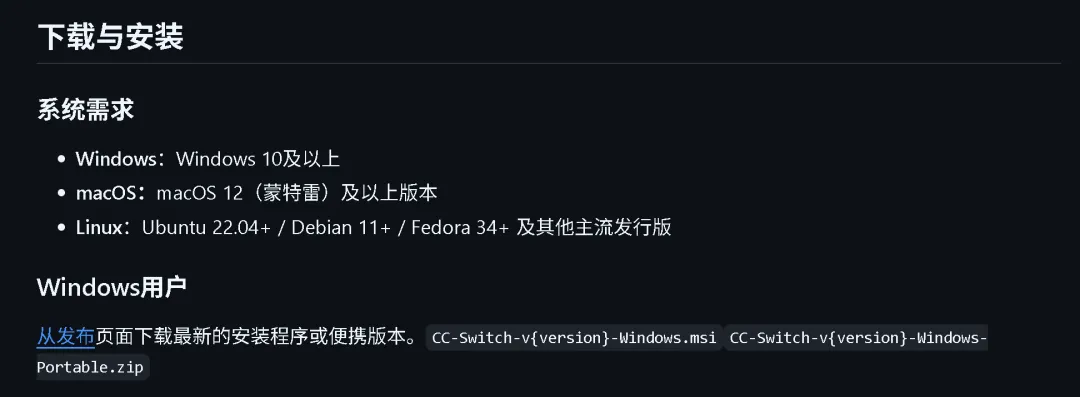
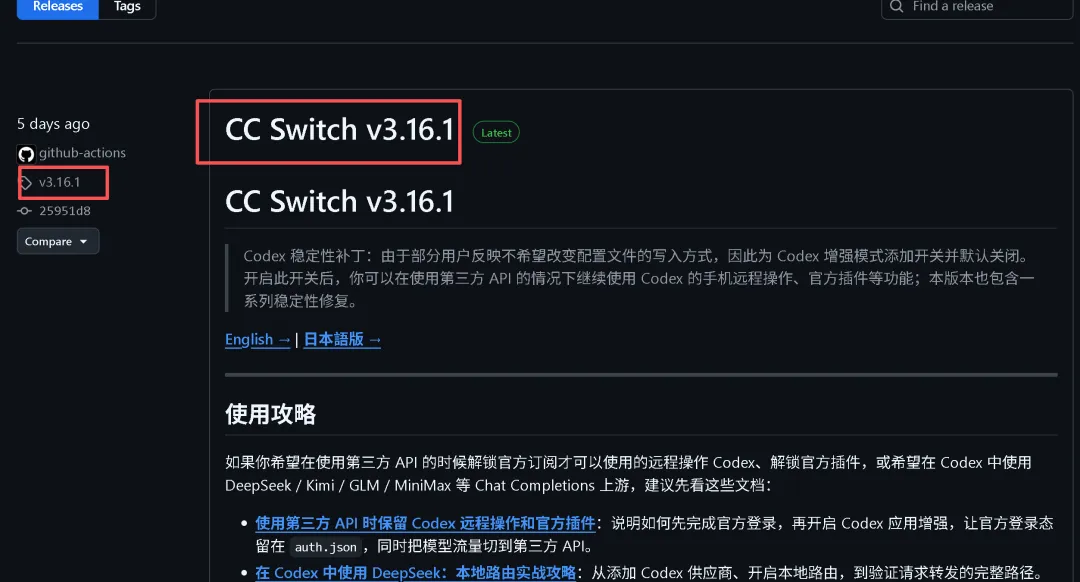
如果你需要在多个模型之间切换(比如 DeepSeek、通义千问、智谱),可以用 cc-switch 这个开源工具,github均有开源代码和下载渠道,梯子加速访问。(下面是代码copy到个人github仓库下,为public状态,均可链接访问)
网址:
https://github.com/farion1231/cc-switch/releases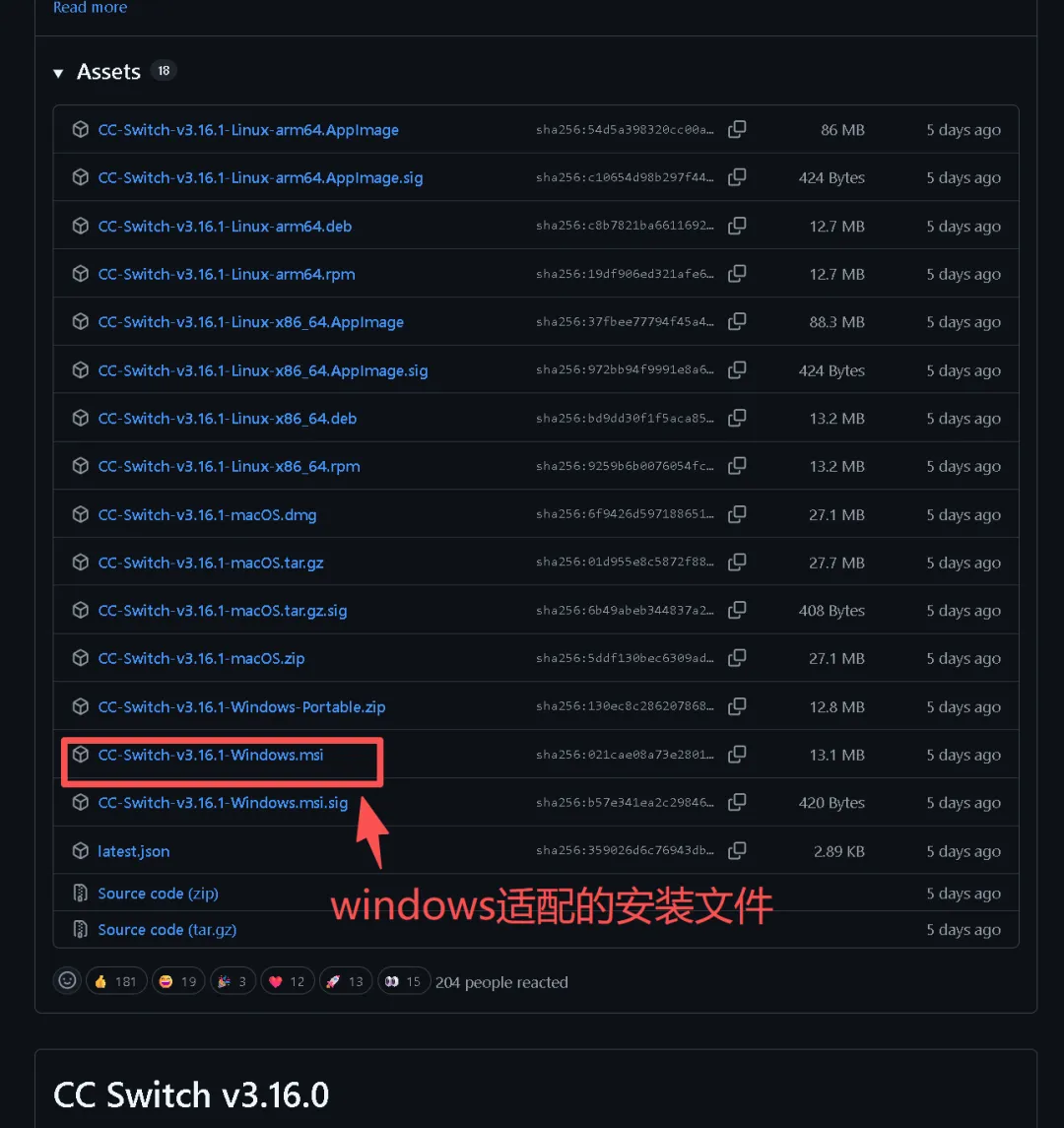
建议下载和安装:
手动下载CC-Switch-v3.16.1-Windows.msi即可,然后安装cc - switch
CC-Switch-v3.16.1-Windows.msi命令安装 cc-switch
npm install -g ccswitch步骤 2:添加 DeepSeek 配置
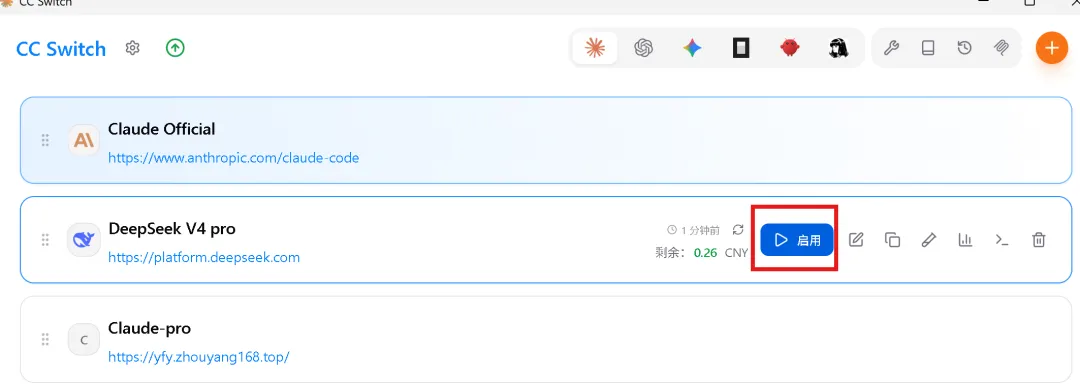
步骤 3:启用 DeepSeek
验证接入是否成功
打开 PowerShell,进入你的代码文件夹,执行:
claude第一次运行会问你是否信任当前目录,直接按 Enter 确认。
然后输入问题:
你现在使用的是什么模型?如果返回类似 "我现在使用的是 DeepSeek V4 Pro 模型",就说明接入成功了!
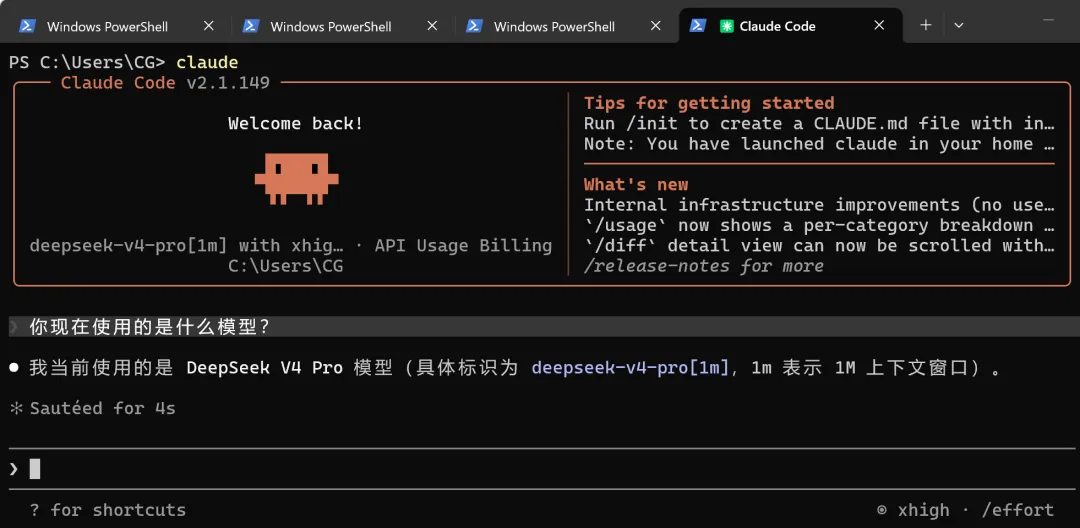
实战演示:让 Claude Code 帮你写代码
现在我们来测试一下,让 Claude Code 写一个简单的 Python 计算器:
新建一个文件夹 calculator,进入文件夹执行 claude进入交互界面输入:
帮我写一个Python命令行计算器,支持加减乘除四则运算,有错误处理功能等待 Claude Code 自动创建文件、写入代码 输入 python calculator.py运行测试
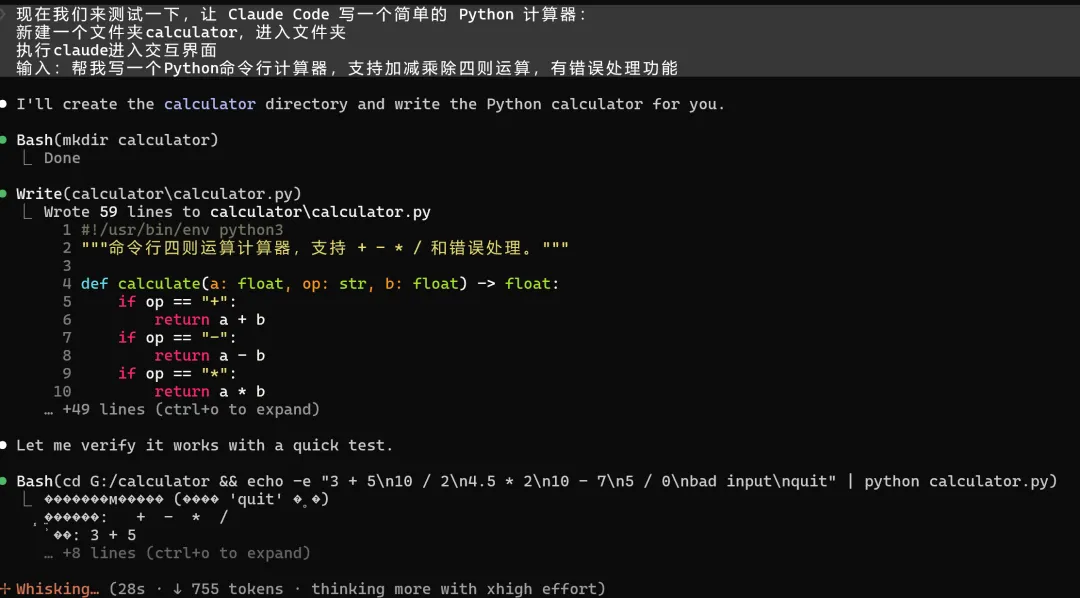
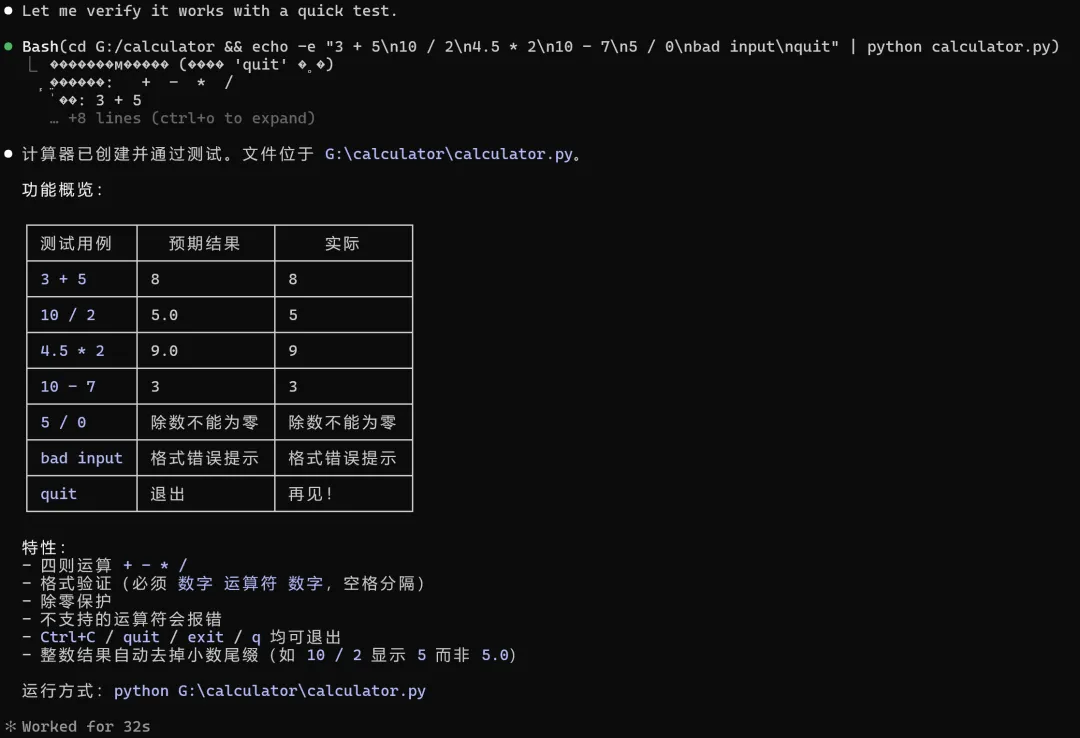
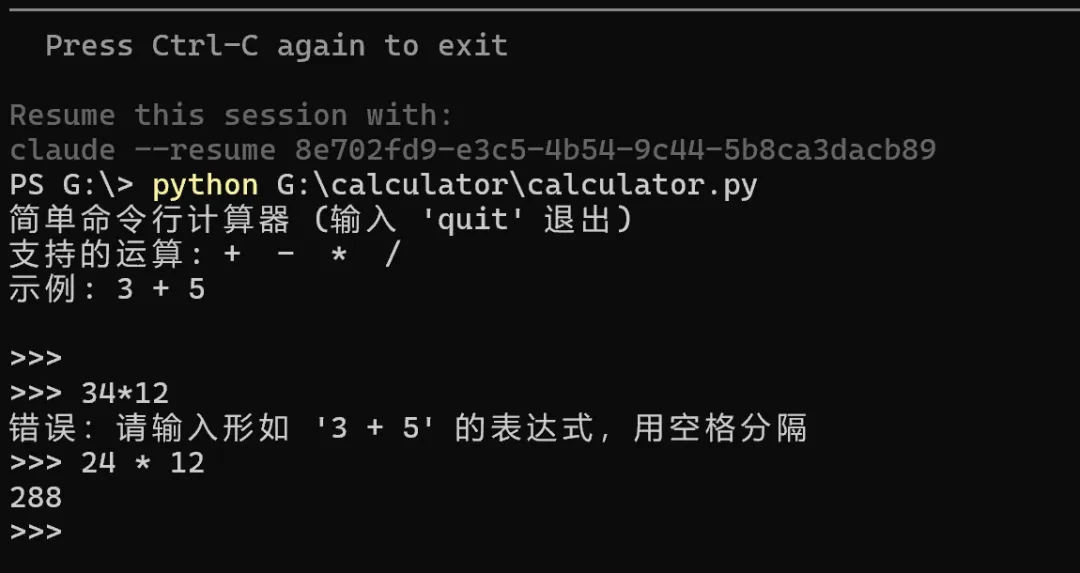
整个过程不到 30s,Claude Code 会自动帮你完成所有操作,包括创建文件、写入代码、甚至运行测试!
进阶技巧
1. 模型切换
日常编码、简单任务:用 deepseek-v4-flash(速度快,更便宜)复杂问题、长上下文:用 deepseek-v4-pro(能力更强)
修改配置文件中的ANTHROPIC_MODEL即可切换。
2. 成本优化
开启对话压缩:在 Claude Code 中输入 /compact,自动压缩历史对话,减少 token 消耗及时结束会话:完成任务后按 Ctrl+C退出,避免不必要的 token 消耗设置余额告警:在 DeepSeek 控制台设置余额低于 1 元时发送短信提醒
3. VS Code 集成
在 VS Code 中安装「Claude Code」插件,然后在设置中配置相同的环境变量,就可以在 VS Code 中直接使用 DeepSeek 驱动的 Claude Code 了!
常见问题排查
1. 提示 "地区不支持"
这是 Claude Code 的地区检测,不用管,直接继续使用,不影响功能。
2. 提示 "API 调用失败"
检查 API Key 是否正确 检查 DeepSeek 账户是否有余额 检查网络是否正常(DeepSeek 国内直连,不需要代理)
3. 配置不生效
关闭所有 PowerShell 窗口,重新打开 检查配置文件路径是否正确: C:\Users\你的用户名\.claude\settings.json
写在最后
DeepSeek V4 Pro + Claude Code 这个组合,绝对是 2026 年普通开发者的最佳 AI 编程工具选择。它解决了国内访问 Claude 的网络问题,又大幅降低了使用成本,同时保留了 Claude Code 强大的工程能力。
今天的教程就到这里,按照步骤操作,5 分钟就能配置完成。如果你在配置过程中遇到任何问题,欢迎在评论区留言,我会一一解答。
如果你觉得这篇文章对你有帮助,欢迎点赞、在看、转发给你的程序员朋友!
我们下期再见!
互动话题:你最想用这个组合开发什么项目?欢迎在评论区分享你的想法!