 夜雨聆风
夜雨聆风直到上个月在一个群里看到有人用 Claude Code,终端里敲几个字,Claude 直接帮他整理了一整个文件夹的文档。我才知道我一直在将就。
装完用了两周,回不去了。打开方式从"打开浏览器→输网址→等加载"变成了"打开claude→输入工作内容→回车"。三秒钟,搞定。 堪比02年学淘宝。
第一步:装个"node.js、git"
Claude Code 不是独立软件,它要一个运行环境垫着。叫 Node.js。
别被这个名字唬住。你不会用到它的,它就是个幕后打工的。跟你电脑里那些 VC++ 运行库一样,默默蹲在角落里,从来不打扰你。
去 nodejs.org,点左边那个"LTS"大按钮(长期稳定版的意思),下载,安装。
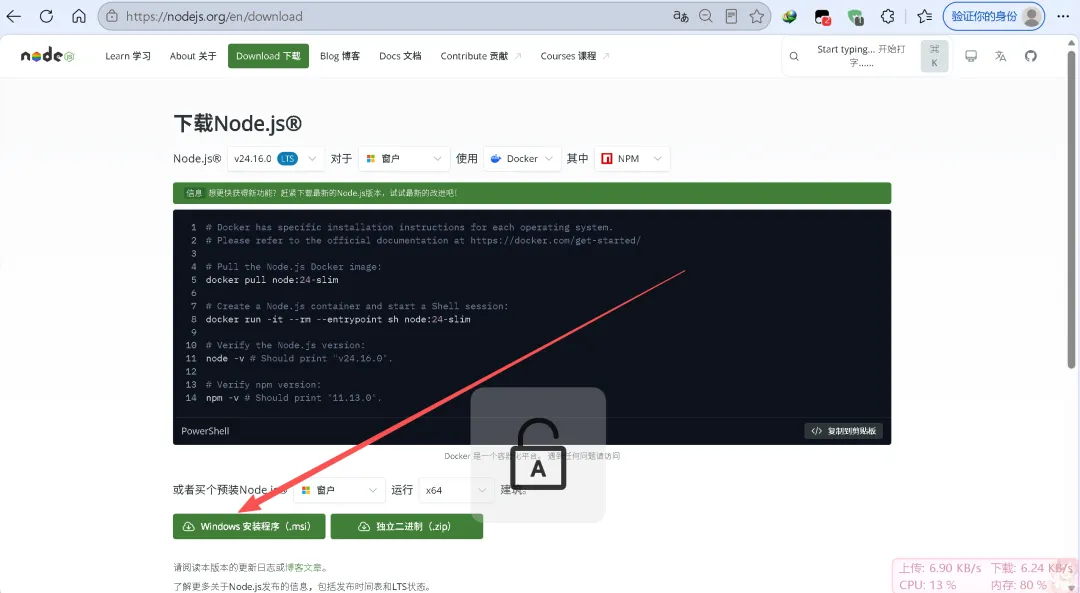
全程点"下一步"就行。没有弹窗,没有捆绑软件,清清白白的一个工具。
同样也是到git-scm.com/,git官网,下载,安装。
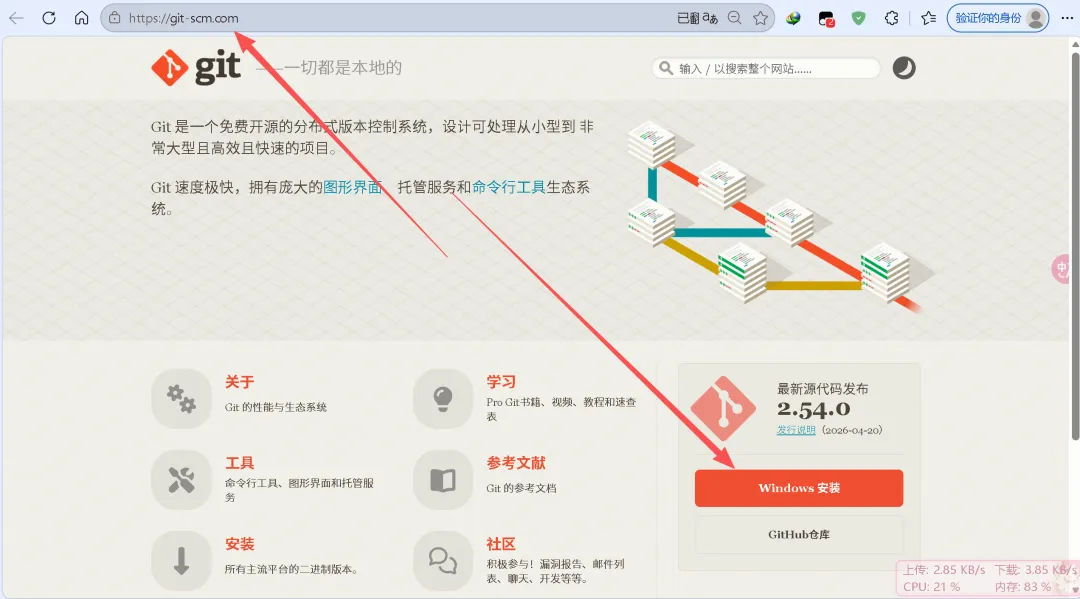
装完就不用管它了。这辈子可能都不会再打开它。
第二步:装 Claude Code
按下键盘上的 `Win` 键,直接打字 PowerShell,回车。
会弹出来一个蓝底白字的窗口。看着挺唬人,别怕。这玩意就是个"文字版的操作界面",跟手机上的语音助手差不多——你打字,它干活。
在里面粘贴这一行,回车:
npm install -g @anthropic-ai/claude-code
它会开始跑一堆字。跑几十秒,停下来了,就装好了。
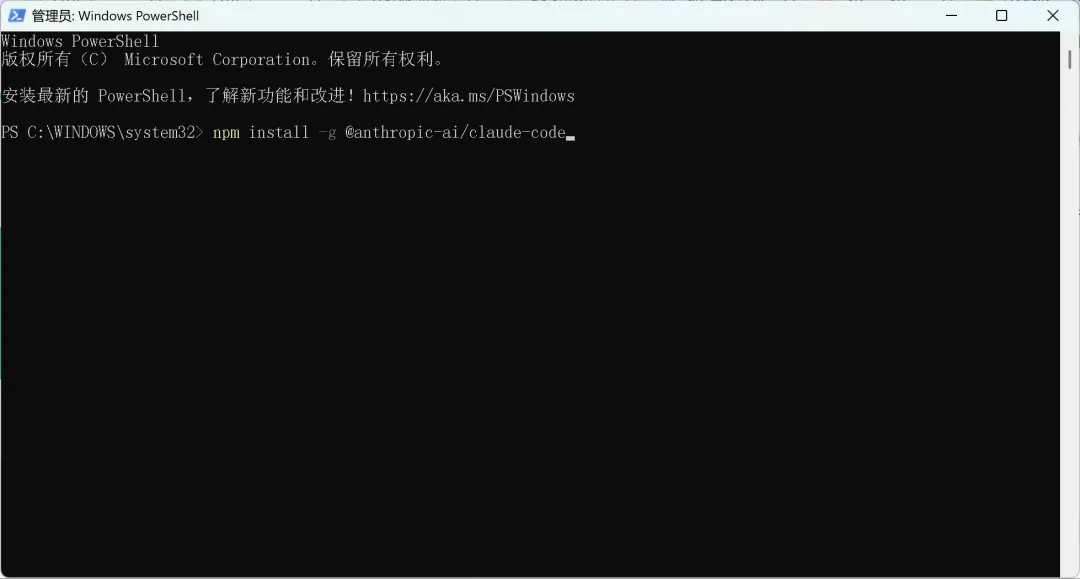
就这么简单,一行命令,完了。
然后输入:
claude
回车。
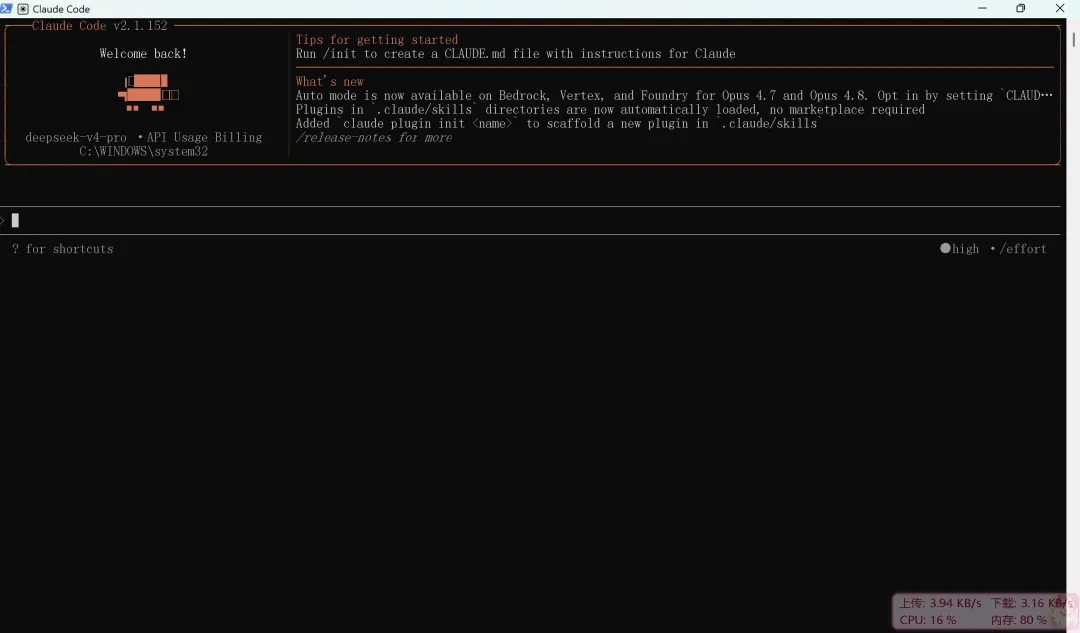
看到这个画面,你就成功了 ↓
第三步:装 VS Code 扩展
终端虽然帅,但你如果更习惯有界面的操作,小白装个 VS Code 扩展会舒服很多。
没有 VS Code?去 code.visualstudio.com 下载。免费的,微软出的。装完同样不用管它——我们只是借它的壳。
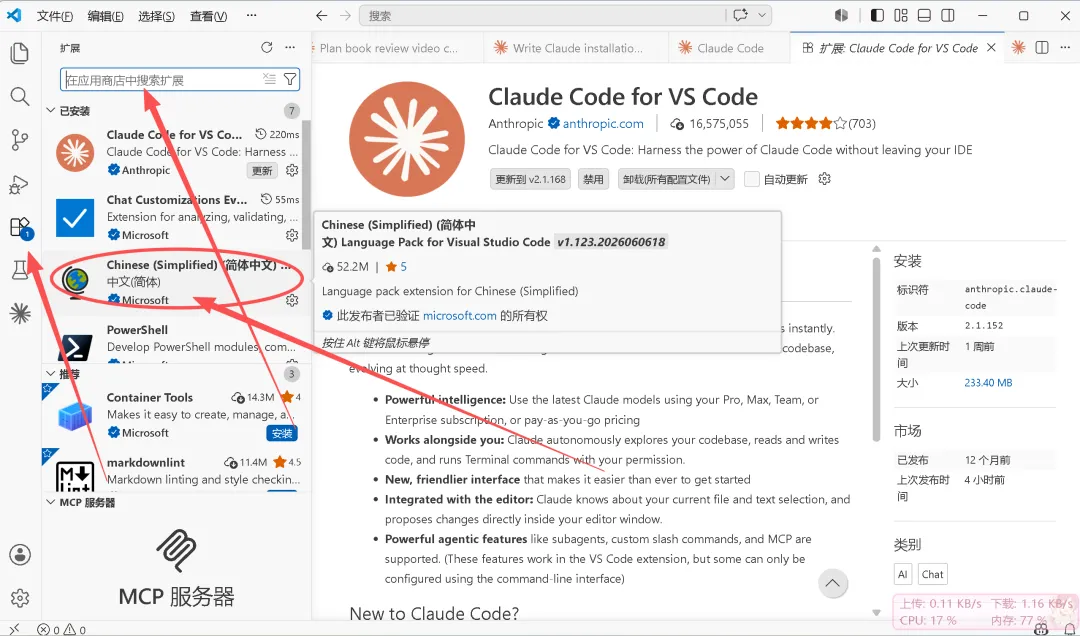
打开 VS Code,左边竖排那一列图标,点第四个(四个方块那个),这边可以先安装 中文扩展再去安装claude code扩展
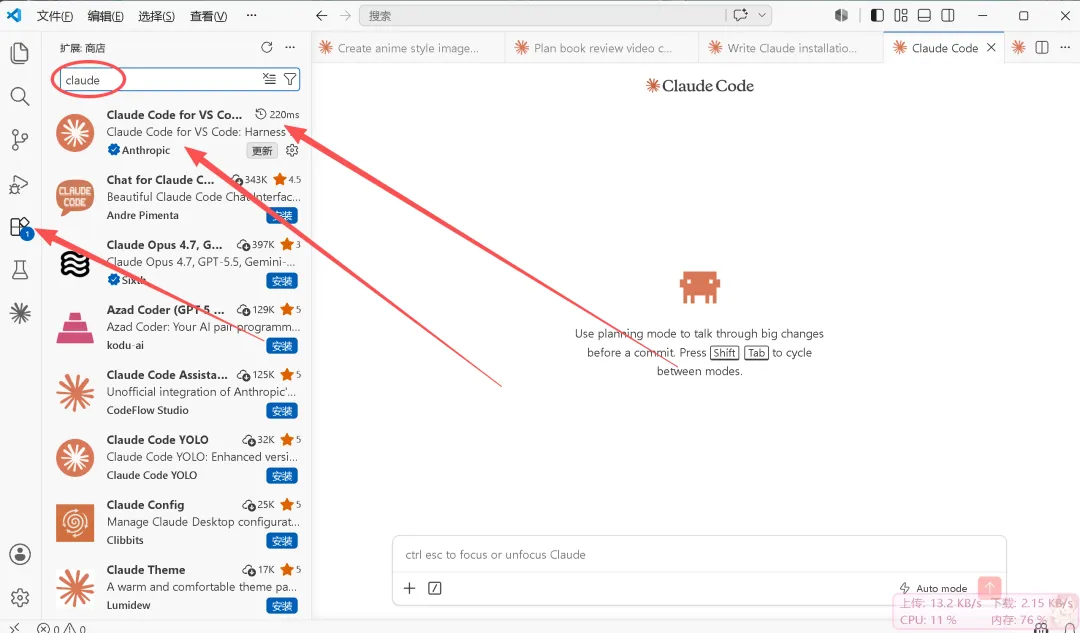
打开 VS Code,左边竖排那一列图标,点第四个(四个方块那个),或者直接按 `Ctrl+Shift+X`。
搜索框里打 Claude Code,第一个就是。点"Install"安装。
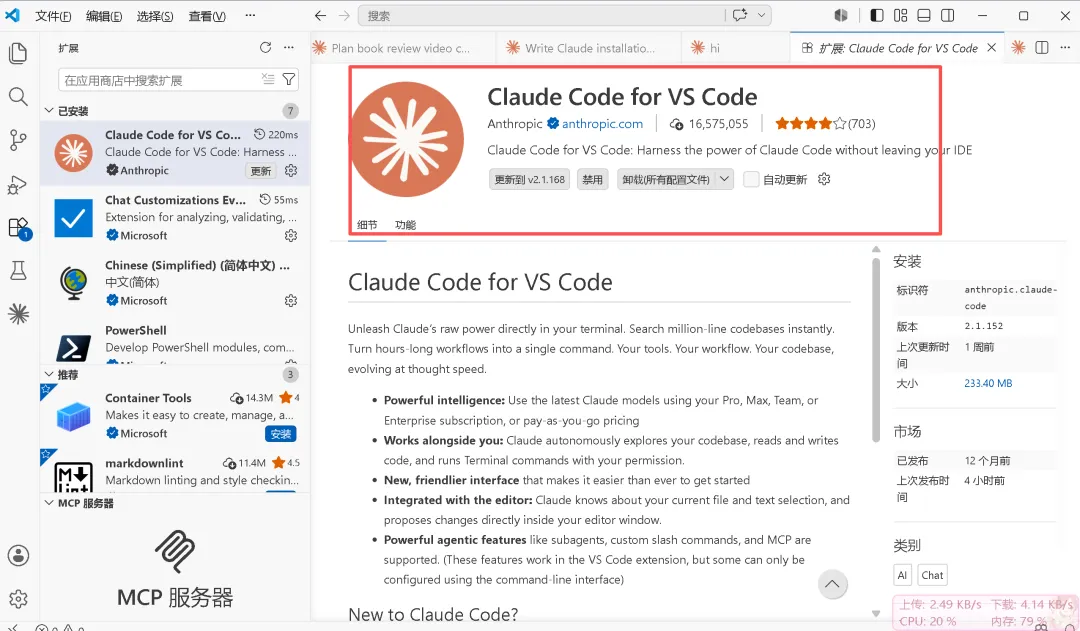
装完左边会多一个小图标。点开,跟终端里的 Claude 是一模一样的,区别就是——多了个界面,看着更安心。
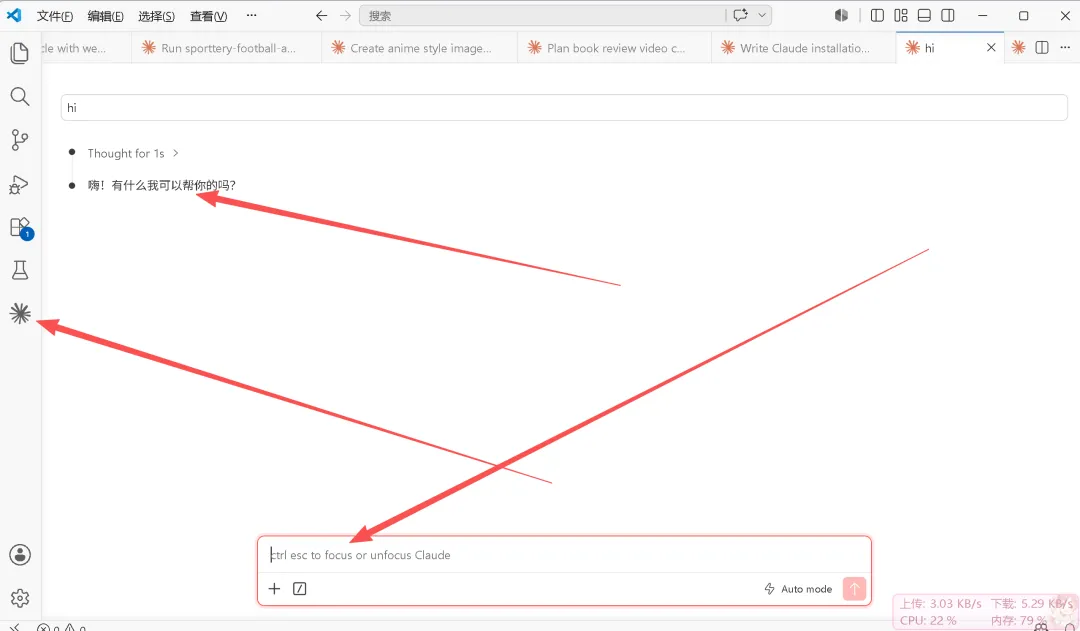
第四步:用claude接入deepseek
我们只安装了claude code可不行,我们只是安装了agent,没有配置模型,就好比安装了手和脚,但是没有赋予它大脑,所以我们接下来要用到ccswitch和deepseek,deepseek量大便宜真的好用,这是我认为最方便、最快捷、最省钱的方法,打开官网https://ccswitch.io/zh/,下载并且安装。
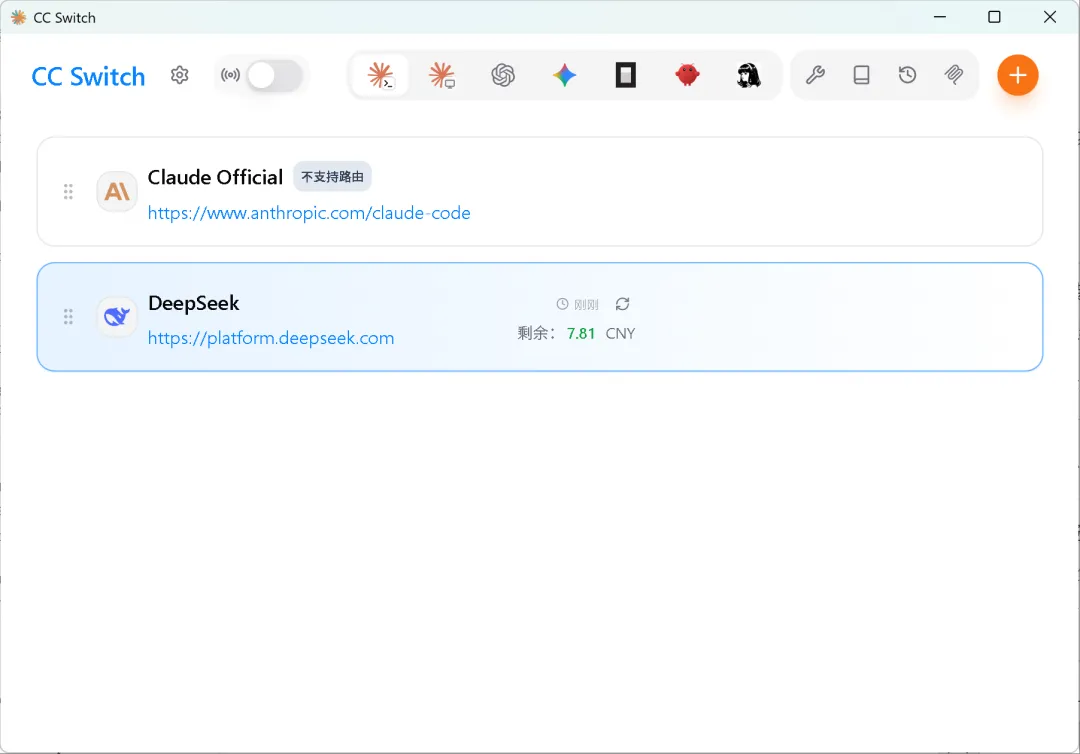
打开deepseek官网创建API keys,把APL keys复制好,点击+号。
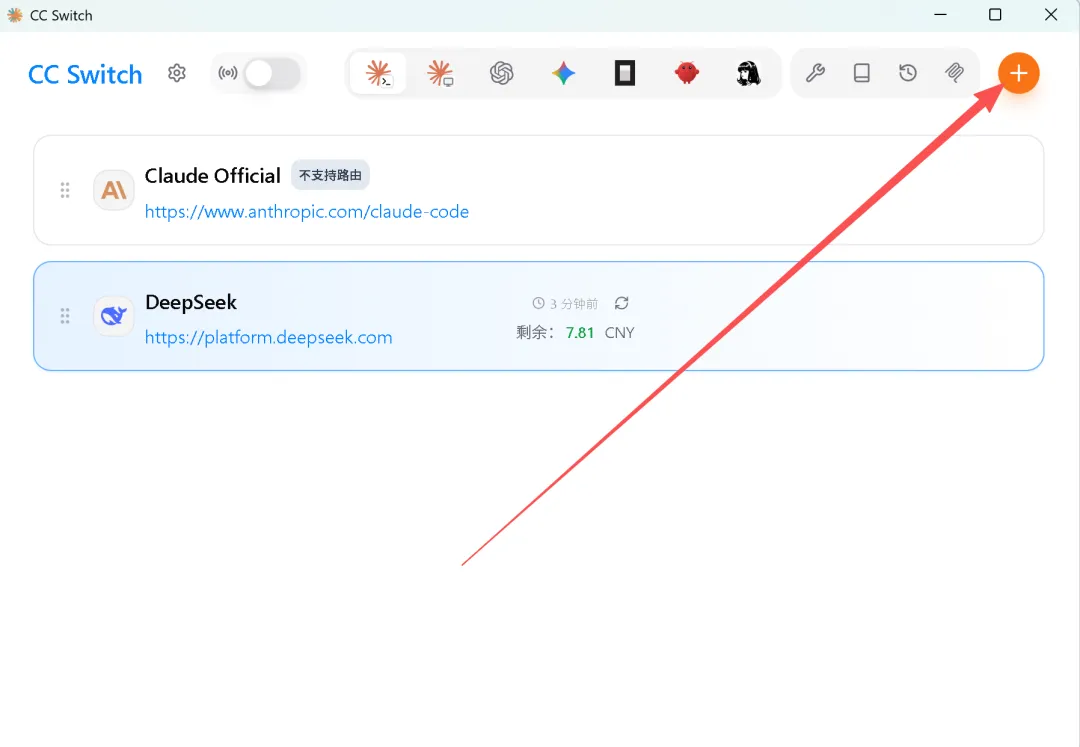
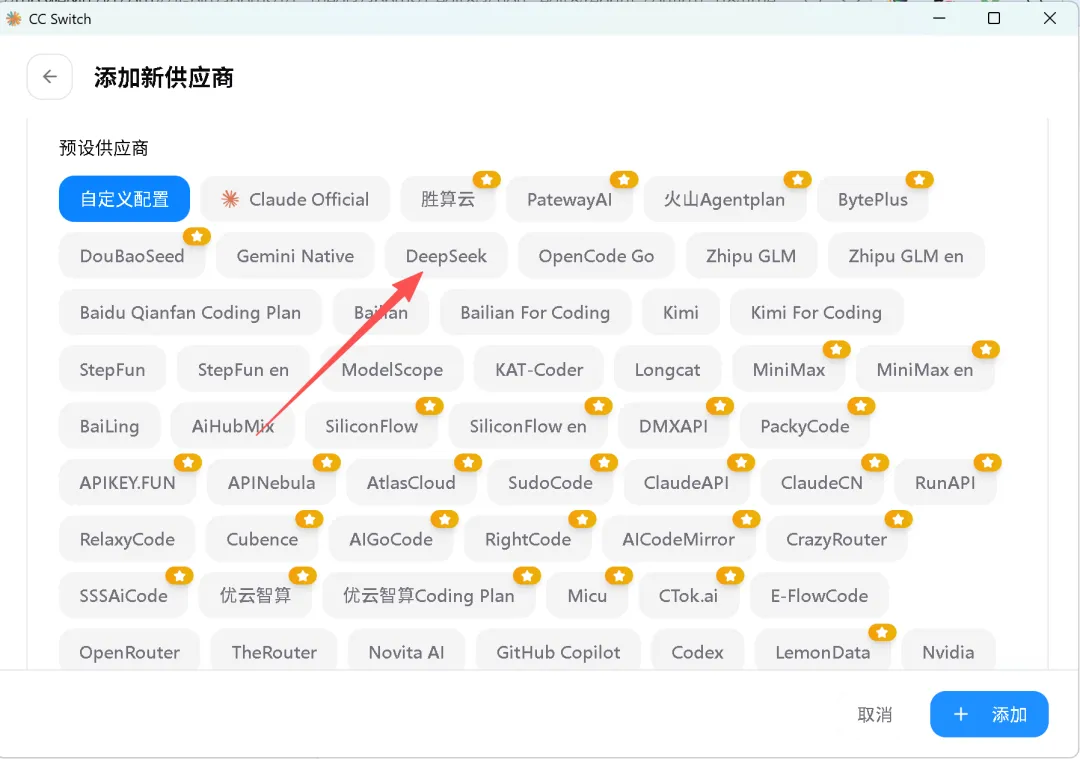
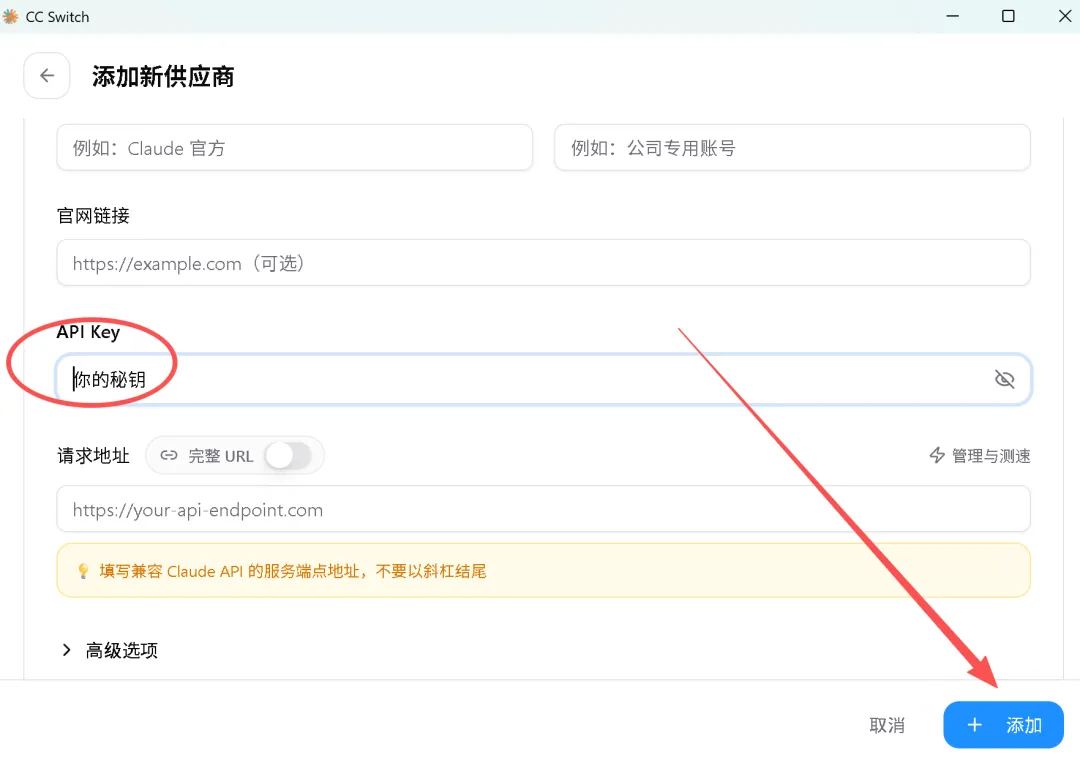
输入API keys然后添加就好,这样就可以了
测试一下,输入你是什么模型
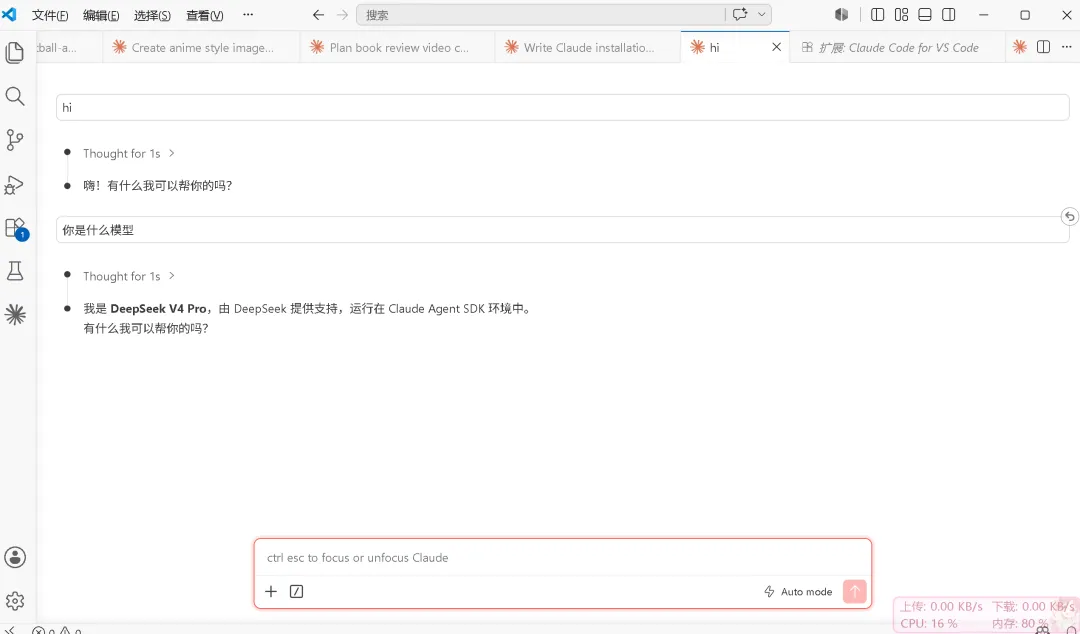
第五步:让它帮你干点活
装都装好了,不来一发?让它帮你做ppt、写文案、整理C盘文件
回到vs code,点击claude code 前两天刚干的事:
桌面堆了快一百个文件。截图、文档、压缩包、不知道哪来的 tmp 文件。每次找东西都要盯着看半天。
我就跟 Claude 说了一句话:
帮我把桌面上的文件分类整理一下,同一类的放到同一个文件夹里
它自己扫了一遍桌面,跟我说:"你这桌面有图片 17 个、PDF 8 个、压缩包 5 个、安装包 3 个、还有一堆零散文件。我帮你建四个文件夹:图片、文档、安装包、临时文件,行不行?"
我说行。十秒钟,整理完了。
我当时的心情就是:好家伙,早干嘛去了。
或者说帮我清理C盘文件,claude就会整理好了,再和你说那些建议删那些不能删。
你看,不用学什么"文件管理术",也不用自己一个个拖。说出来就行。
两个我一直用的小习惯
别让它在终端里裸奔。
Claude Code 能干的事很多,但别啥都让它干。尤其是删文件、改系统设置这种,"我看着你做"比"你帮我做了"安全一百倍。它会先问你的——那个 `y/n` 确认的时候,看仔细再按。
用 VS Code 打开你的项目文件夹。
不用每次打字告诉 Claude 你的文件在哪。在 VS Code 里打开整个文件夹,Claude 自动就能"看到"里面所有文件。你只需要说"帮我把这个文件夹里的 xxx 改一下",它就自动去读了。
装这个玩意,是真的好用,能自动做的事太多太多了。
装好了?来评论区扣个 1。
转发给那个还在用网页版切来切去的朋友,他装完会感谢你的。
你在电脑上还装过什么好用的 AI 工具?评论区推一个。下期分享我用的哪些好用的skill。