 夜雨聆风
夜雨聆风前两天有朋友问我:"你这WorkBuddy在Mac上能装吗?我M芯片会不会不兼容?"
我说能,而且比你想象中简单。今天就手把手走一遍。
全程就三步,5分钟完事。
先看你的机器够不够
低于这个版本的装不了,先升级系统。
第一步:下载
打开 WorkBuddy官网[1],点下载 WorkBuddy 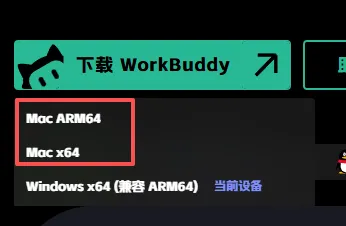
关键一步——选对版本:
| Mac ARM64 | |
| Mac X64 |
别选反了,选错了装不上。不确认的话,点左上角 → 关于本机 → 处理器/芯片,看一眼。
第二步:安装
双击下载好的 .dmg文件把 WorkBuddy 图标直接拖进 Applications 文件夹 等进度条走完 右键推出安装磁盘,把桌面的 .dmg删了(留着也没用)
就完了。 不用改任何设置,不用装依赖。Mac版比Windows版还省一步。
第三步:登录
启动台找到 WorkBuddy,打开(或者 Command + 空格搜 WorkBuddy)点登录,会自动跳浏览器 勾选服务条款和隐私协议,微信扫码完事
回来就已经进主界面了。
更新怎么搞
左下角点个人中心 → 检查更新,有新版会自动下。不用每次都去官网重装。
总结
| 总计 | 3分钟 |
Mac用户装WorkBuddy,比泡杯咖啡还快。
👉 收藏这篇:下次换电脑或者帮同事装,回来翻
👉 留言告诉我:你用Mac还是Windows?
👉 关注「打工人的AI百宝箱」:后续持续更新 AI Agent 实战,不吹不黑,用过才写
WorkBuddy AI Agent 实战系列 · 第8期