乐于分享
好东西不私藏

保姆级Claude code安装实操教程

保姆级Claude code安装实操教程
抱歉,我承认我比较笨,操作比较慢,在尝试了网上各种安装方式后,这篇总结性的文章才姗姗来迟,希望还是能帮助到大家。
不过可以保证的是,以下的操作,都是我个人的实际操作和踩坑经理,大家可以跟着操作起来,最起码可以熟悉熟悉部署一个AI的操作流程:
先来看下学习路线,你可以按照以下的阶段来看,其中第一部分主要是了解下啥是个Claude,然后第二部分你可以跟着我的教程进行实操。
最后完成一些基础的记忆配置就可以啦!
0. 学习路线

阶段

目标

产出

1、Claude code定义

认识Claude Code 定义

能理解Claude code就是一个Agent

2、安装与配置

选定一种安装与登录方式,跑通版本检查和测试项目。

完成CLI的安装和模型的配置

3、建立记忆规则

写好 CLAUDE.md,让工具知道项目命令、目录边界和验收标准。

稳定项目记忆

先来看定义:
1.Claude code定义
Claude Code 是 Anthropic 推出的面向开发者的 AI 编程协作工具,与在聊天窗口里写几段代码不同,Claude Code 的核心目标是理解你的整个项目,并参与到真实的编码、修改和重构过程中。
Claude Code 不是一个代码生成器,而是一个能读项目、懂上下文、遵守约束的 AI 编程搭档,也可以叫它Agent。
2. 安装与配置
了解了基础的定义后,我们来上手直接开干!不过在开干之前你需要了解的是以下几种不同的安装方式:

方式

优缺点

方式一:Cladude 官方账号绑定

需要有海外的支付方式和身份信息,难度比较大,费用比较高,但是优点是可以体验到原生的Claude Opus模型。

方式二:API Key 方式

可以使用国内的任意一个模型厂商提供的API,优点是方便简洁并且便宜。

方式三:IDE 集成方式

可以在VS Code里边直接与Claude Code进行对话,有可视化的图形界面。

我们重点来看方式二,因为这里面相对比较复杂安装流程比较多,我们会分Mac和Win两类系统来做:
Mac
先来看Mac
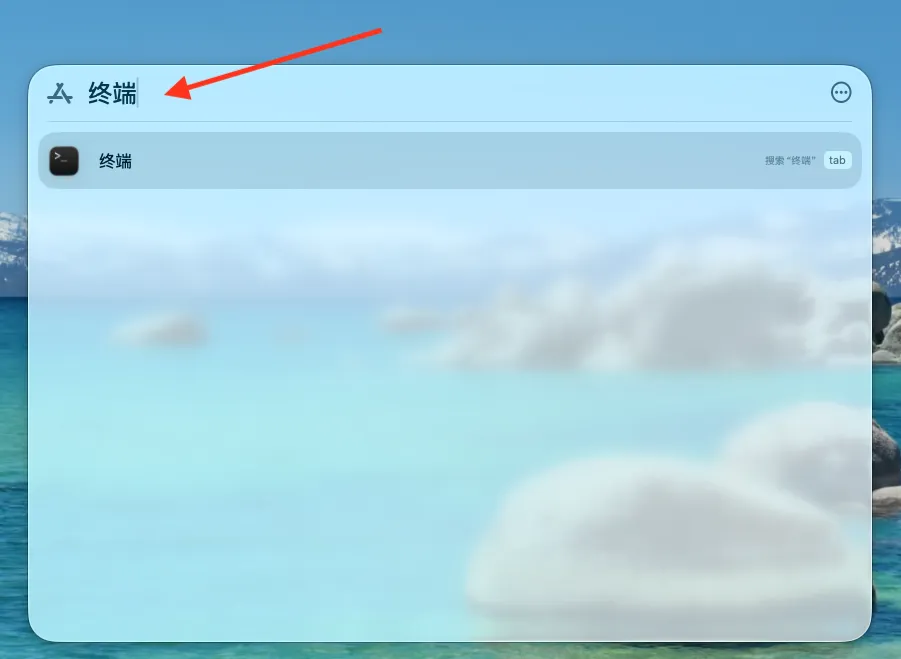
你可以在搜索框里面搜索终端
我已经把电脑所有的环境都清空了一次,确保跟大家一样。
先确保你的电脑网络有魔法!
然后安装指令就一句话:
curl -fsSL https://claude.ai/install.sh | bash

把上面这段指令粘贴下来放到终端里:
耐心等大概5-20分钟,就能看到安装成功。
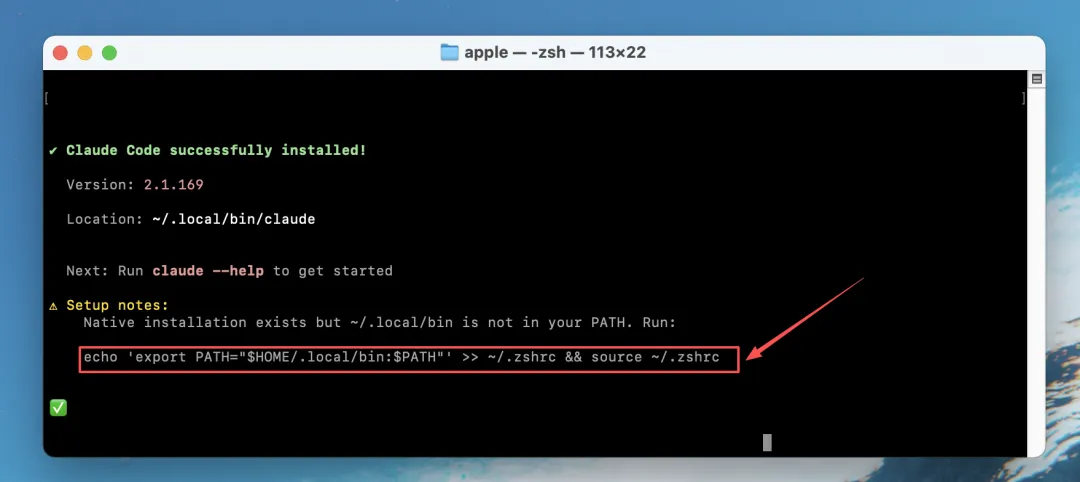
不过,别高兴太早!这里大概率会弹出来一个提示:
大概的意思是,这玩意装好了,不过Claude Code的安装位置还没有到你的环境里。
搞不清楚,没关系,只需要把那一坨echo命令复制到终端里,点击回车,让他运行下,最后输入
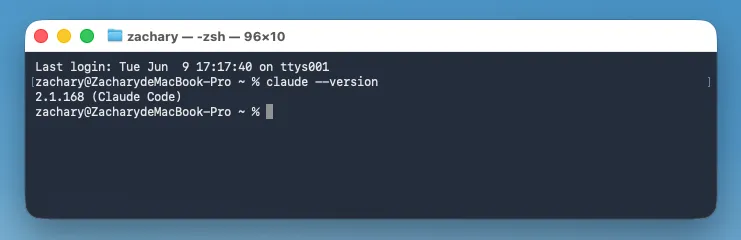
最后在终端里输入claude --version,出现2.X.X说明就大功告成了!
Win
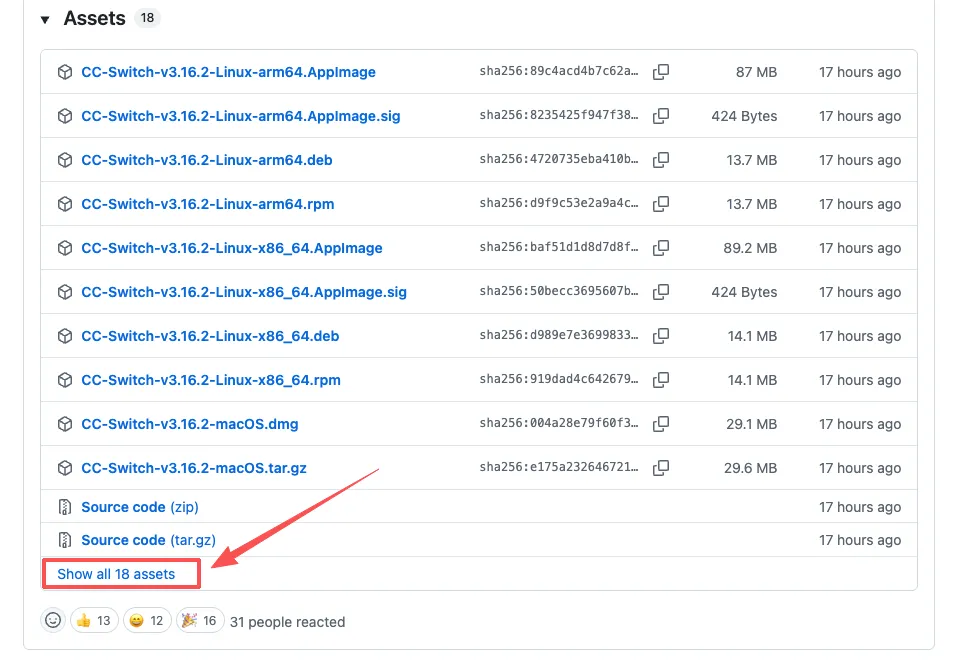
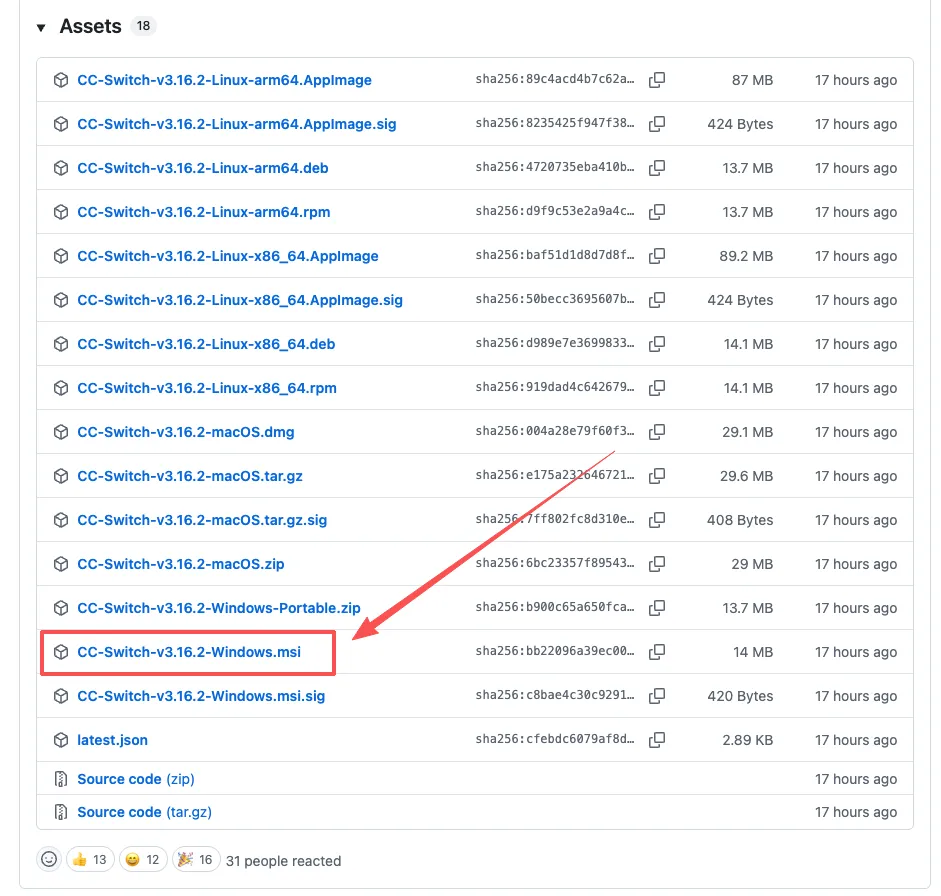
再来看Win,推荐大家直接点击这个链接到对应的Github仓库地址:
https://github.com/farion1231/cc-switch/releases
然后点击这个Show all 18 assets,选择下面这个版本的安装包,然后后面就是一路点击下一步,我就不演示了。
大模型配置
但不出意外的话,就出意外了。
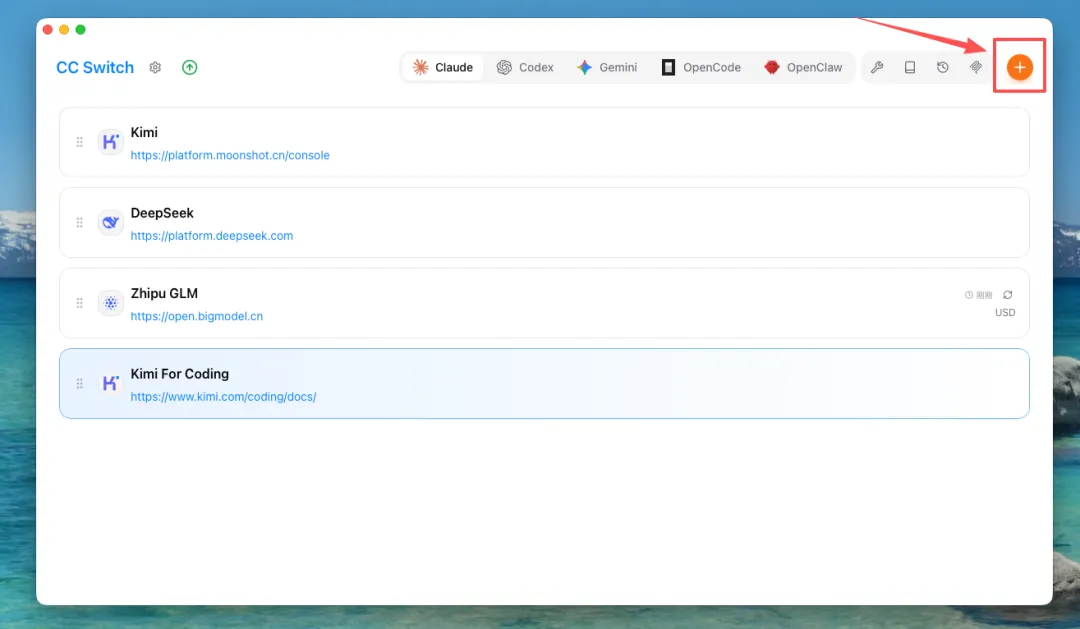
因为即便是安装好了,很多同学依然会因为账号的问题,不能够使用Claude 的API,但没关系,可以用下面这个神器来完成后续的配置——CC Switch,这里的配置Win和Mac都一样,我就直接合在一起说了。
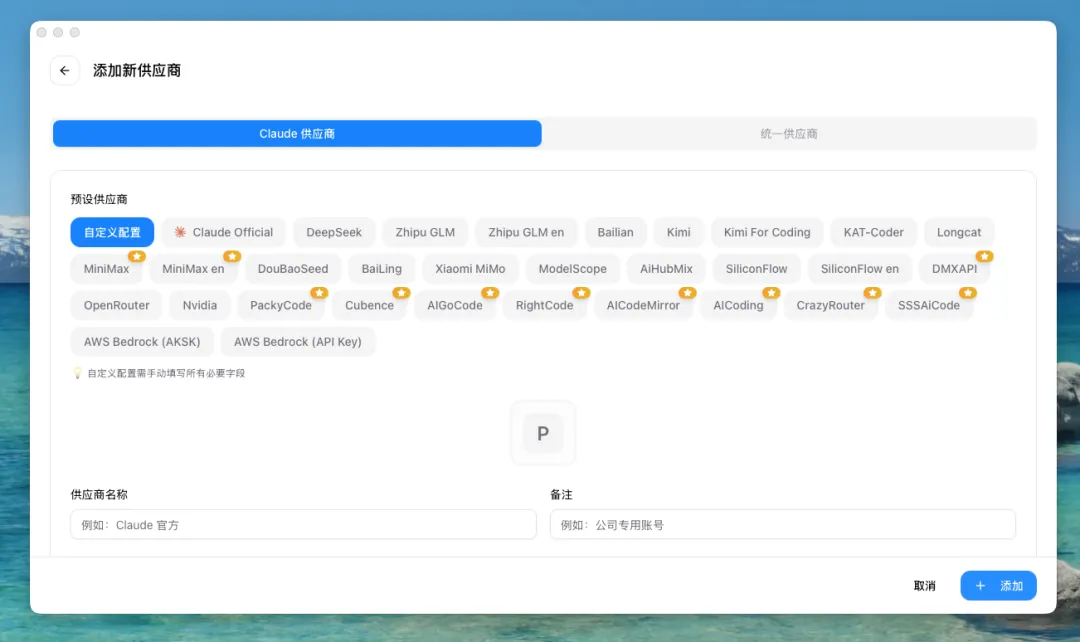
点击过加号➕后,选择你要配置的模型供应商
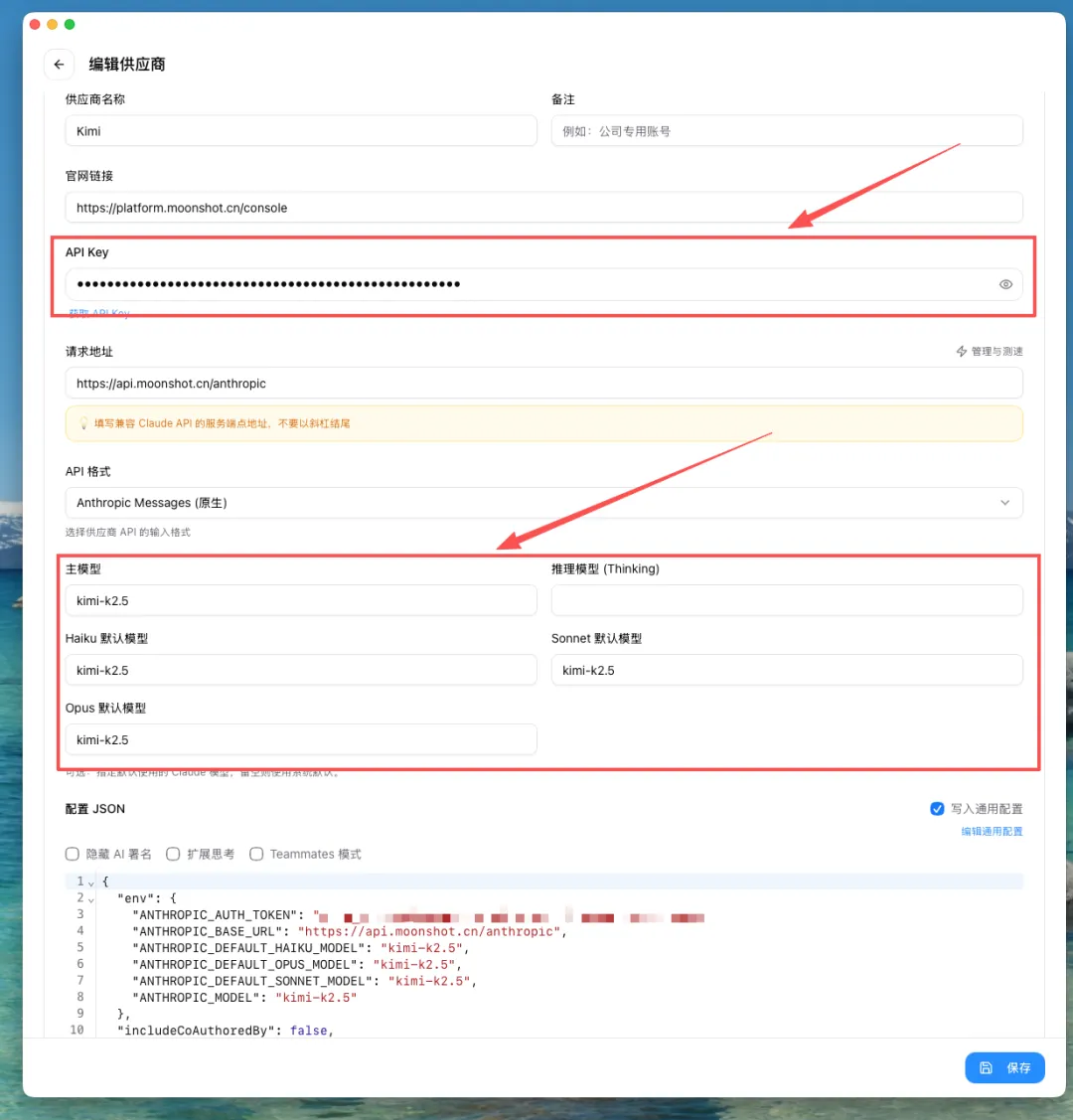
例如我这里选择的是KIMI,就需要到KIMI的开发平台购买获取一下API Key然后填写一下模型型号,如果遇到任何问题,可以问一下任何一个AI,一般情况下都能解决,如果有开发基础的可以访问对应的开发文档查看,例如KIMI的就是这里:
https://www.kimi.com/code/docs/
添加好后,点击保存,然后回到主界面,再点击一下启用就可以了,如此,你的Claude code就安装好了,并且模型也配置好了。
3. 建立记忆规则
一般情况下,记忆分为三个层级,最顶层是CLAUDE.md,然后是项目级最后是自文件夹的项目,剩余两个我们今天就不讨论了,给大家一个必备的顶层CLAUDE.md的模版,可以拿去直接用。
暂时无法在飞书文档外展示此内容

层级

适合写什么

不适合写什么

全局级

个人输出偏好、常用工作方式、默认语言

具体项目密钥、公司内部敏感信息

项目级

项目命令、目录边界、测试要求、PR 输出格式

个人临时偏好、只在本机有效的路径

子目录级

该目录的特殊约定、局部生成规则、模块边界

全项目通用规则、重复的大段说明

下面的内容,可以复制下来,保存成为一个文件,然后放到你的Claude的文件夹中:
# 项目名称一句话说明这个项目是什么,方便 Claude 快速定位项目性质。## 技术栈- 语言:Python 3.11- 框架:FastAPI 0.110- 数据库:PostgreSQL 15 + SQLAlchemy ORM- 测试:pytest## 常用命令### 开发```bashuv run uvicorn main:app --reload   # 启动开发服务器uv run pytest                       # 运行所有测试uv run pytest -k "test_auth"        # 运行指定测试```### 代码检查```bashuv run ruff check .                 # 代码检查uv run ruff format .                # 代码格式化```## 项目结构- `src/api/` — API 路由和请求处理- `src/models/` — 数据库模型定义- `src/services/` — 业务逻辑层- `tests/` — 测试文件,与 src/ 目录结构镜像对应## 编码规范- 使用 `uv` 管理依赖,不使用 pip 直接安装- 所有函数必须有类型注解- 字符串一律使用双引号- 新增 API 路由必须同步添加测试## 注意事项- 不要修改 `migrations/` 目录下的已有文件,只能新增迁移文件- `config/secrets.py` 包含敏感配置,禁止输出其内容到日志或终端- 数据库操作必须通过 Service 层,不要在路由层直接操作 ORM
好了,以上就是数字哥呕心沥血体验实操的Claude所有内容了,下一期,我们会带着大家学习下相对比较容易的CodeX。如果感觉内容还不错的话,可以点个下方的关注,或者右下角的♥️哦!感谢大家的支持。

相关学习资料