夜雨聆风
夜雨聆风四、高阶核心:公式型条件格式(万能用法)
公式规则可突破系统固定模板限制,实现整行高亮、多条件判断、动态日期预警等复杂效果,是办公进阶必备技能。
核心语法要点:选中区域后,公式以「=」开头,实现逐行匹配规则。
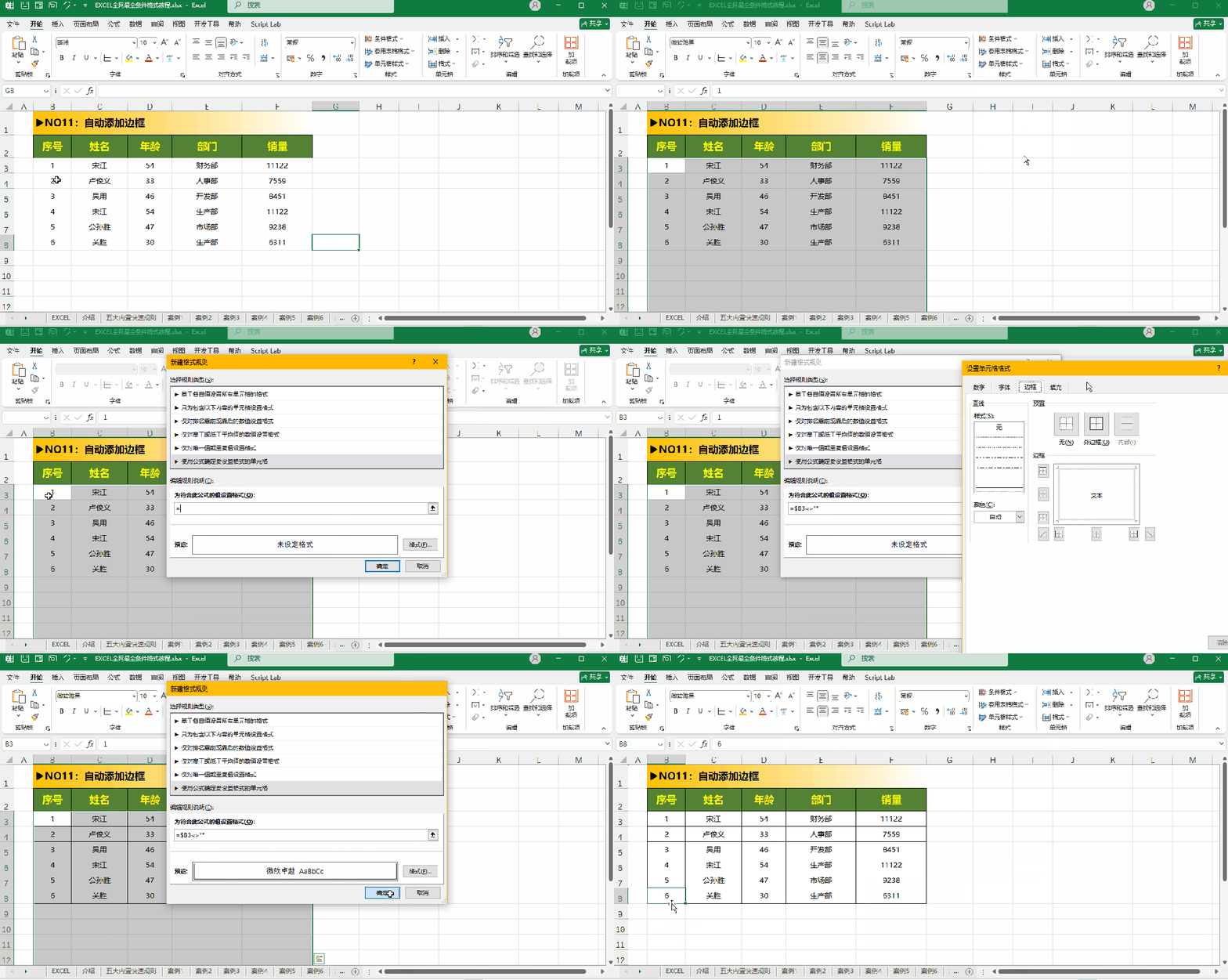
经典案例 11:自动添加边框
场景:输入编号,自动添加边框,删除编号,边框自动取消。
- 选择需要设置的数据区域,然后点击条件格式新建规则,选择使用公式确定格式
- 输入公式:=A2<>""
- 点击格式,选择外边框,点击确定
这样的话我们输入一个数据,单元格的边框就会自动添加。
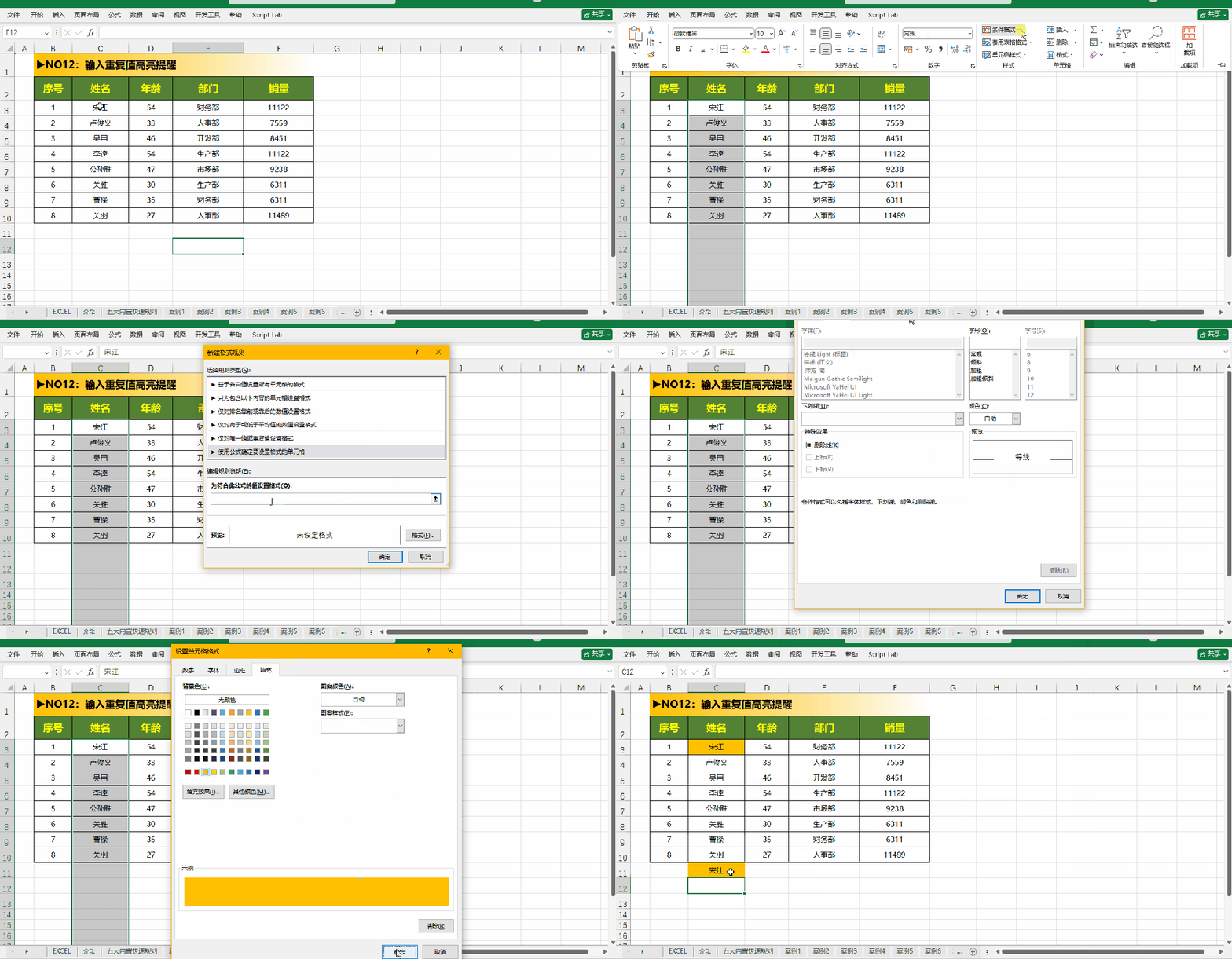
经典案例 12:重复值动态标记
场景:实时高亮重复输入的数据(如重复的订单号、电话号码)。
- 选择需要设置的数据区域,然后点击条件格式新建规则,选择使用公式确定格式
- 输入公式:=COUNTIF($C$3:$C$22,$C3)>1
- 点击格式,选择填充,选择一个填充颜色,点击确定
- 当输入内容重复的时候,就会高亮一个背景颜色提醒。
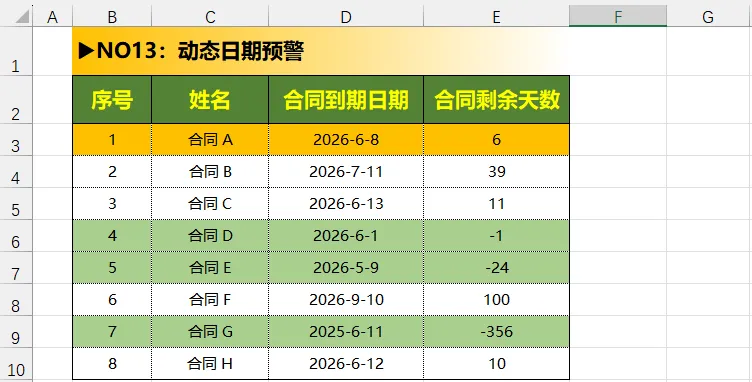
经典案例 13:动态日期预警
场景:7天内到期提标黄,已过期数据标绿
- 选择需要设置的数据区域,然后点击条件格式新建规则,选择使用公式确定格式
- 输入公式:=AND($E3>0,$E3<7)
- 点击格式,选择填充,选择黄色,点击确定
- 再次选择需要设置的数据区域,然后点击条件格式新建规则,选择使用公式确定格式
- 输入公式:=$E3<0
- 点击格式,选择填充,选择绿色,点击确定