 夜雨聆风
夜雨聆风行政小王每天下午3点开始的噩梦:把50家门店传来的数据统一格式——
选中 → 右键 → 设置单元格格式 → 边框 → 外边框+内边框 → 确定 → 选中表头 → 填充色 → 加粗……
一套操作重复50遍。做完抬头一看,5点半了。
"我不是在做表,我是在当流水线工人。"
其实Excel早就给你准备了一个"录像机"——宏。你做一遍,它帮你录下来。以后点一个按钮,它自动回放。
一次录制,永久复用。🔧 前置准备(30秒搞定)
文件 → 选项 → 自定义功能区 → 右侧勾选"开发工具" → 确定。
所有宏操作都在「开发工具」选项卡上。如果你的Excel顶部还没出现这个选项卡,现在就调出来。
核心技巧
第1招:录——开启"录像机",30秒完成第一次录制
📖 使用场景
每天都要对原始数据做同一套格式调整:加边框、改字体、调列宽、设置表头样式。录制一次,以后一键搞定。🔧 操作步骤(共5步,每步≤20字)
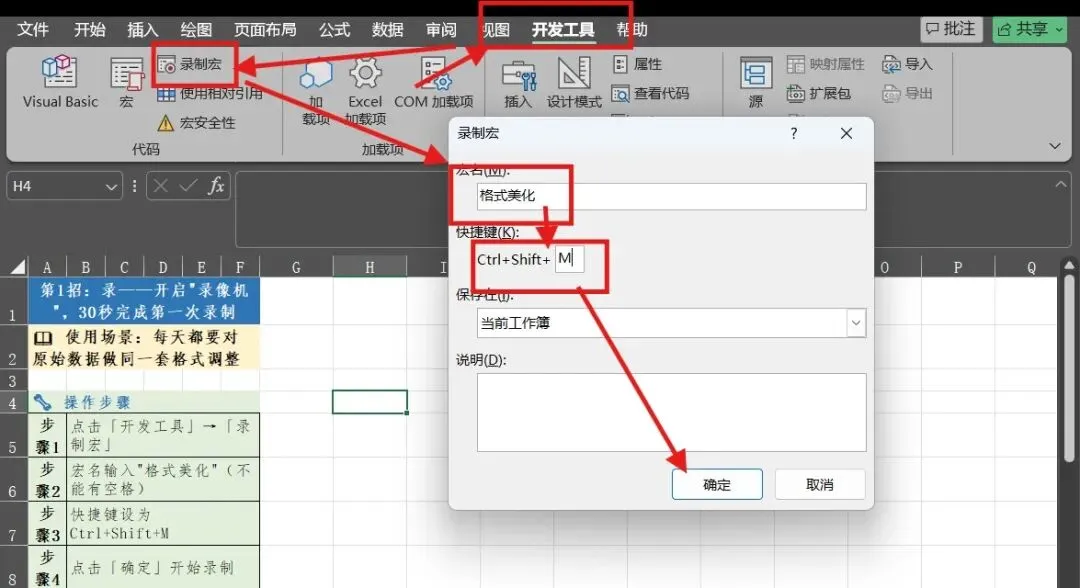
- 点击「开发工具」→「录制宏」
- 宏名输入"格式美化"(不能有空格)
- 快捷键设为
Ctrl+Shift+M- 点击「确定」开始录制
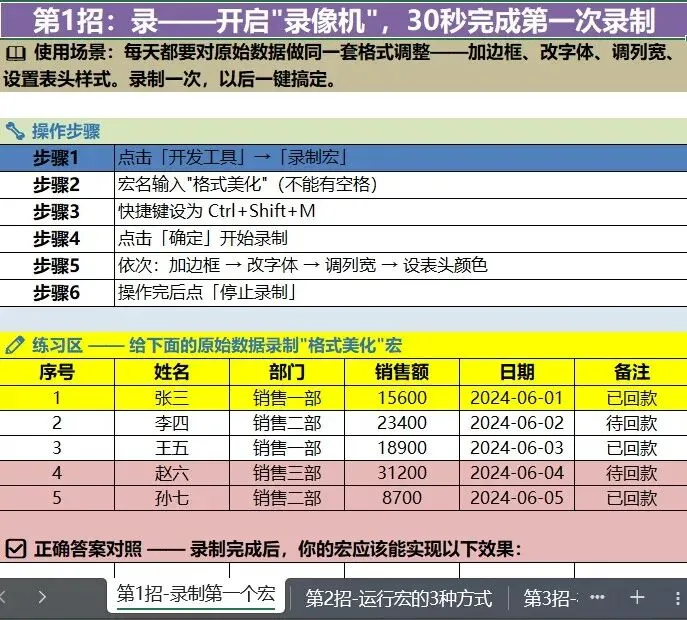
- 依次:加边框 → 改字体 → 调列宽 → 设表头颜色
- 操作完后点「停止录制」
📝 操作对照表
| 要做的事 | 具体操作 |
|---|---|
| 加边框 | 选中数据区 → 右键设置单元格格式 → 边框 → 外边框+内部 |
| 改字体 | 选中数据区 → 字体微软雅黑,字号11 |
| 调列宽 | 选中所有列 → 双击列边界自动适应 |
| 设表头 | 选中表头行 → 填充蓝色 → 字体白色加粗 |
录制时Excel把你的每一步鼠标和键盘操作都记录下来,转成VBA代码。你不需要懂代码——Excel替你写好了。
🖥️ 兼容性说明
- Excel 2010及以上版本均支持录制宏
- Mac版Excel:开发工具路径相同,操作一致
- WPS:开发工具选项卡位置略有不同,功能一致
⚠️ 踩坑提醒
坑1:宏名含空格报错。 我第一次写"格式 美化"(中间有空格),点确定就提示"宏名无效"。宏名只能含字母、数字和下划线,不能有空格和特殊字符。
坑2:快捷键覆盖系统组合键。 我设过 Ctrl+C 当快捷键——结果每次复制都触发宏,表格彻底没法用了。不要覆盖 Ctrl+C/V/X/Z/A/S/B/F/P 等系统键,建议统一用 Ctrl+Shift+字母。
第2招:放——运行宏的3种方式,最快0.5秒触发
📖 使用场景
宏录好了,怎么快速调用?3种方式各有适用场景。
🔧 操作步骤
方式一:快捷键(最快,0.5秒触发)
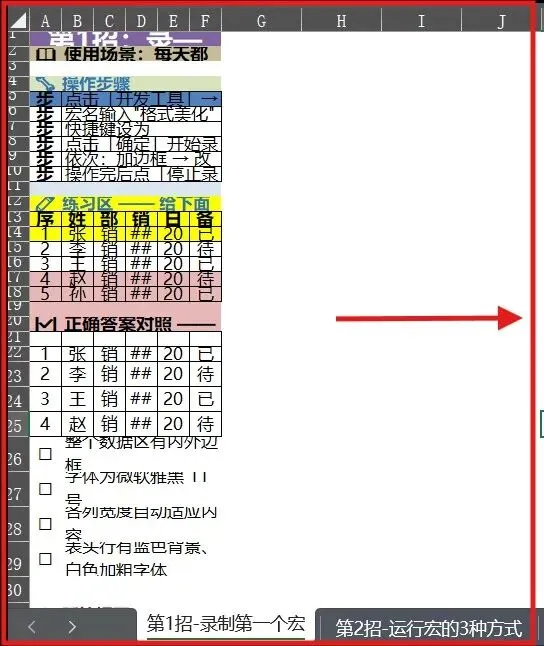
按下录制时设定的 Ctrl+Shift+M,宏立刻执行。
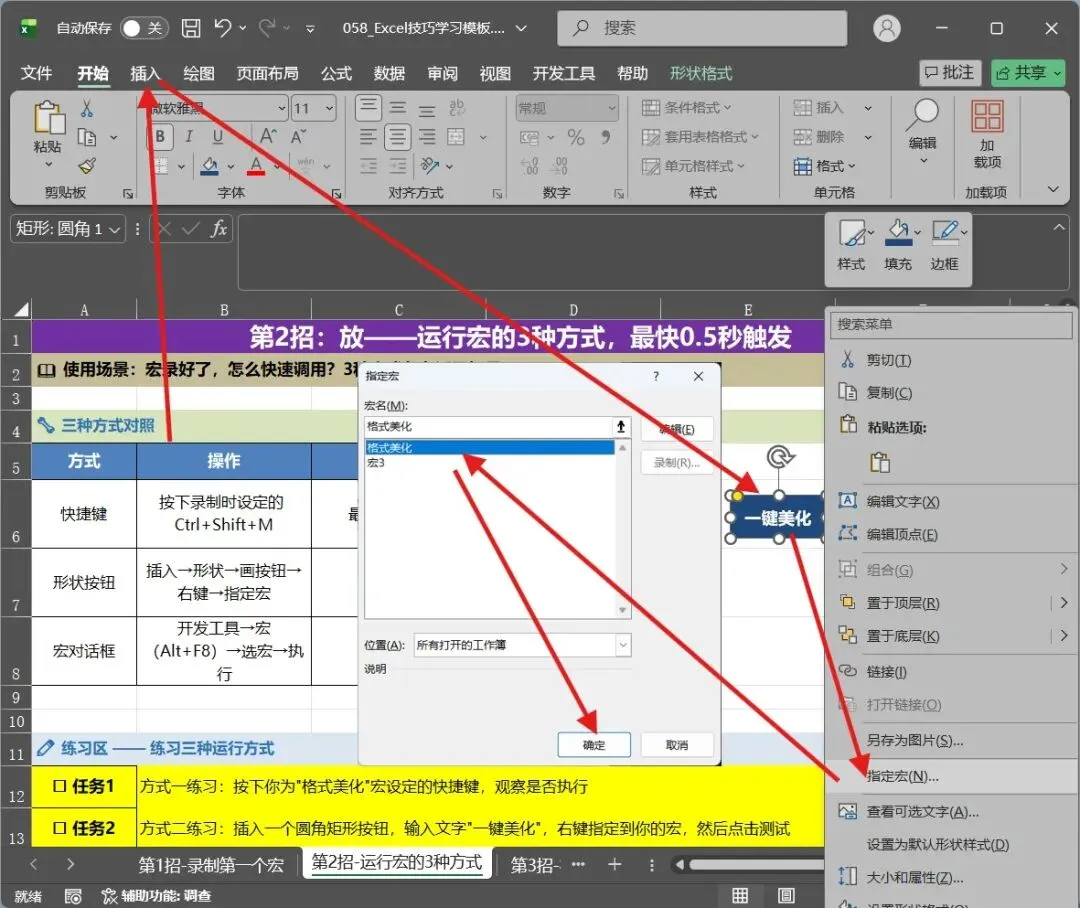
方式二:形状按钮(最直观,适合分享)
- 插入 → 形状 → 圆角矩形
- 在表格旁画一个按钮,输入"一键美化"
- 右键按钮 → 指定宏 → 选择"格式美化" 发给同事也不怕他们记不住快捷键,点按钮就行。
方式三:宏对话框(管理多个宏)
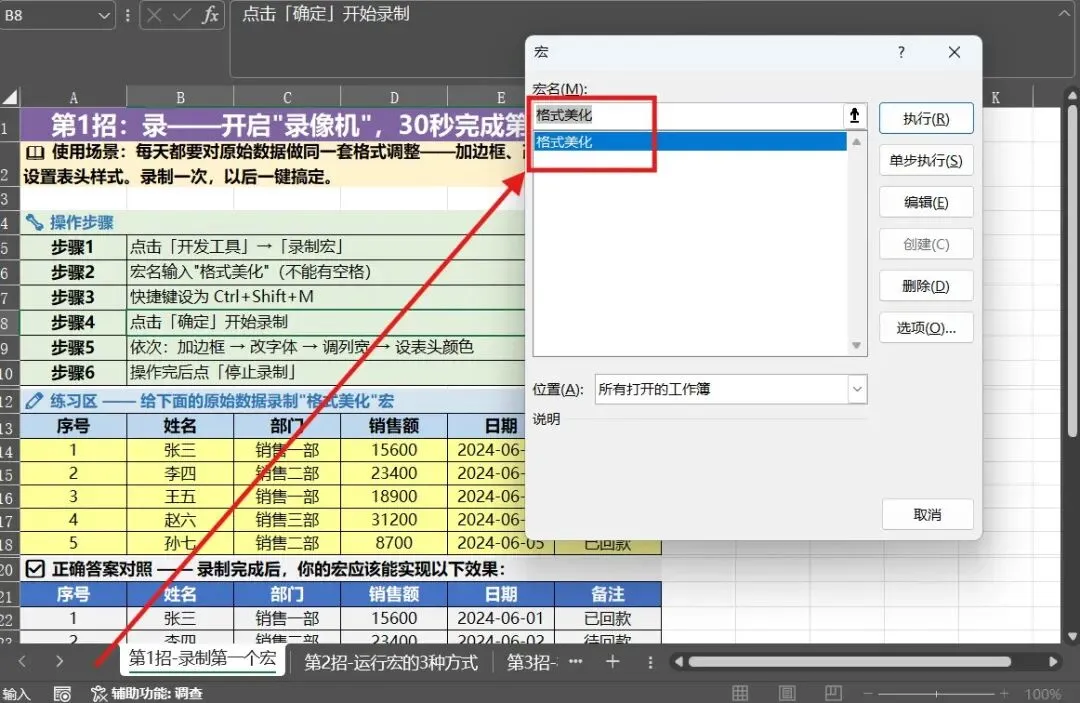
开发工具 → 宏(或按Alt+F8)→ 选宏 → 执行。
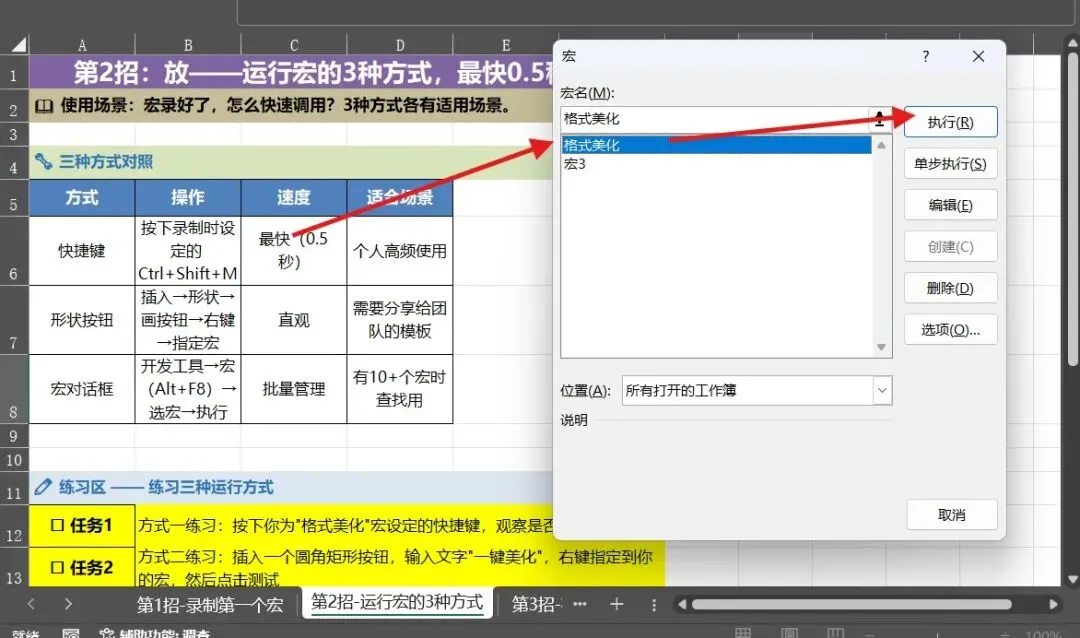
📝 三种方式对比
| 方式 | 速度 | 适合场景 |
|---|---|---|
| 快捷键 | 最快(0.5秒) | 个人高频使用 |
| 形状按钮 | 直观 | 需要分享给团队的模板 |
| 宏对话框 | 批量管理 | 有10+个宏时查找用 |
建议:个人用快捷键,分享给团队用按钮。
🖥️ 兼容性说明
三种方式在Excel 2010/2013/2016/2019/365和WPS中均可用。
⚠️ 踩坑提醒
安全提醒:宏本质上可以执行任意代码。只运行你自己录制或信任来源的宏,不要打开和运行不明来源的带宏文件。 这是宏病毒最常见的传播方式。
按钮位置:如果按钮放在筛选区域或冻结行内,滚动/筛选后可能被遮挡。建议放在表格上方空白行或冻结区域外侧。
宏被禁用怎么办:发给同事后宏无法运行,是因为Excel默认安全策略禁用了宏。正确做法不是让同事去改宏设置为"启用所有宏"(不安全),而是:
- 打开文件时,点击黄色警告条上的「启用内容」按钮(单次启用)
- 长期使用:把文件所在文件夹添加到「受信任位置」(文件 → 选项 → 信任中心 → 信任中心设置 → 受信任位置 → 添加新位置)
第3招:关键开关——"使用相对引用",决定宏是死的还是活的
📖 使用场景
这是录制宏最容易搞错、也最关键的概念。
- 绝对引用模式(默认):宏永远操作你录制时选中的那个单元格。比如你录了加粗B2,运行宏时无论光标在哪,它都跑去加粗B2。
- 相对引用模式:宏以"当前位置"为起点做位移。比如录制"从当前格向下移到底部添加合计",以后在任何位置都能用。 不理解这个区别,90%的录制宏都会出bug。
🔧 操作步骤
场景:为任意位置的数据区域,自动在下方加一行"合计"
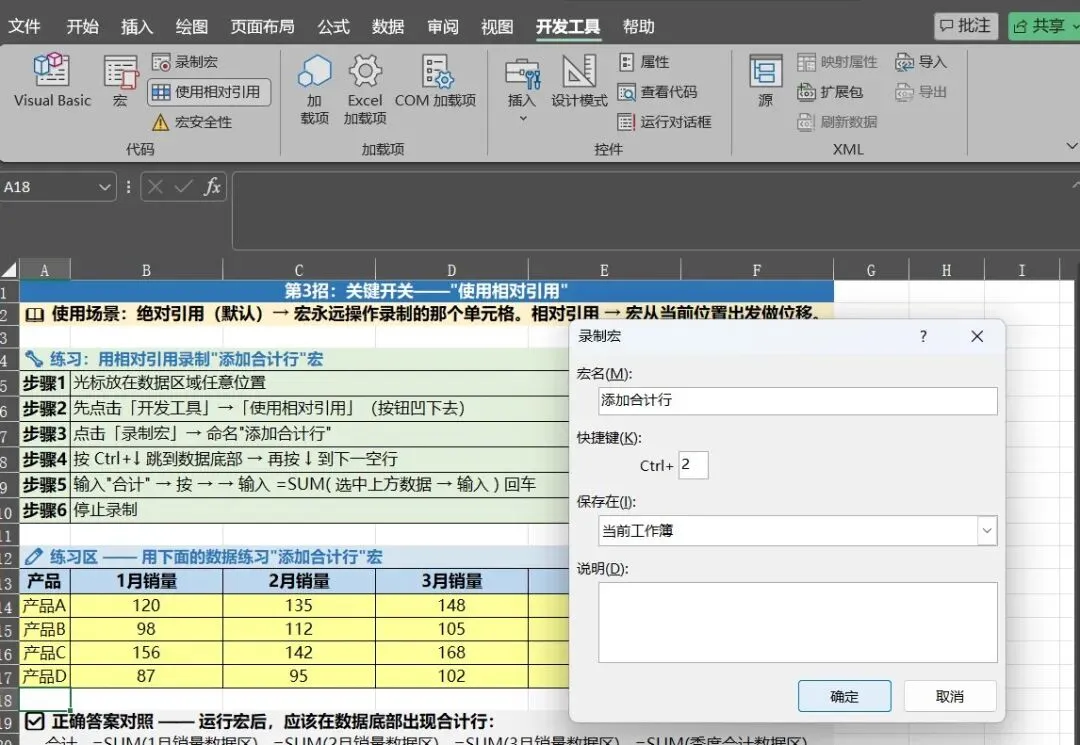
- 光标放在数据区域任意位置
- 先点击「开发工具」→「使用相对引用」(按钮凹下去表示开启)
- 点击「录制宏」→ 命名"添加合计行"
- 按
Ctrl+↓跳到数据底部 → 再按↓到下一空行 - 输入"合计" → 按
→→ 输入=SUM(选中上方数据区 → 输入)回车 - 停止录制
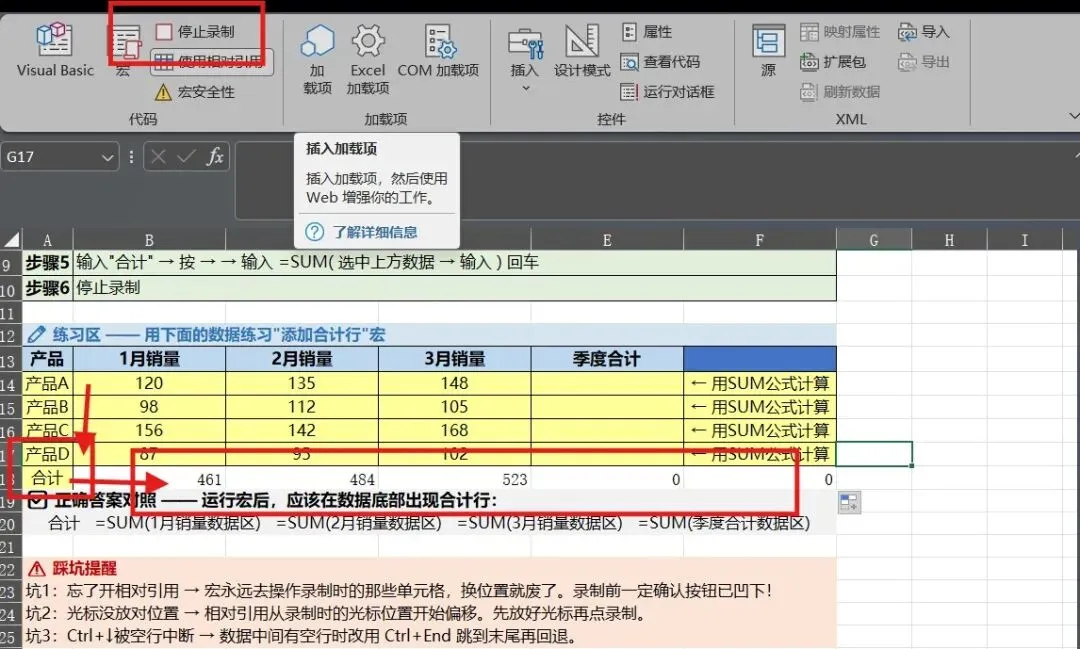
📝 两种模式对比
| 录制模式 | Excel记录的内容 | 运行时的行为 |
|---|---|---|
| 绝对引用 | 选中B2 → 加粗 | 永远操作B2这个格子 |
| 相对引用 | 从当前格出发 → 移到数据底 → 再下一行 → 输合计 | 从任意起点执行相同位移 |
🖥️ 兼容性说明
"使用相对引用"按钮在「开发工具」→「代码」组,所有版本都有。
⚠️ 踩坑提醒
坑1:忘了开相对引用。 我第一次录"在当前表插入标准表头"的宏,换了张表运行,表头全跑到第一张表的位置去了——因为默认绝对引用,宏记住的是第一张表的A1:H1。录制前一定确认:这次操作是以"固定位置"为基准,还是以"当前位置"为基准。
坑2:光标没放对位置。 相对引用模式下,宏记录的是"相对于活动单元格的偏移量"。点录制宏之前,光标一定要放在正确起点位置——宏执行时从录制那一刻的光标位置开始偏移。
坑3:Ctrl+↓被空行中断。 如果数据区域中间有空行(比如按门店分组隔了一行),Ctrl+↓ 会在第一个空行停下来,导致合计行插入位置错误。数据有空行时,改用 Ctrl+End 跳到工作表末尾,再向上回退到数据底部。
第4招:存——保存带宏的工作簿,别让辛苦白费
📖 使用场景
录完宏点保存,第二天打开——宏全没了!这是新手最崩溃的瞬间。
🔧 操作步骤
- 文件 → 另存为
- 文件类型选「Excel启用宏的工作簿(*.xlsm)」
- 点击保存
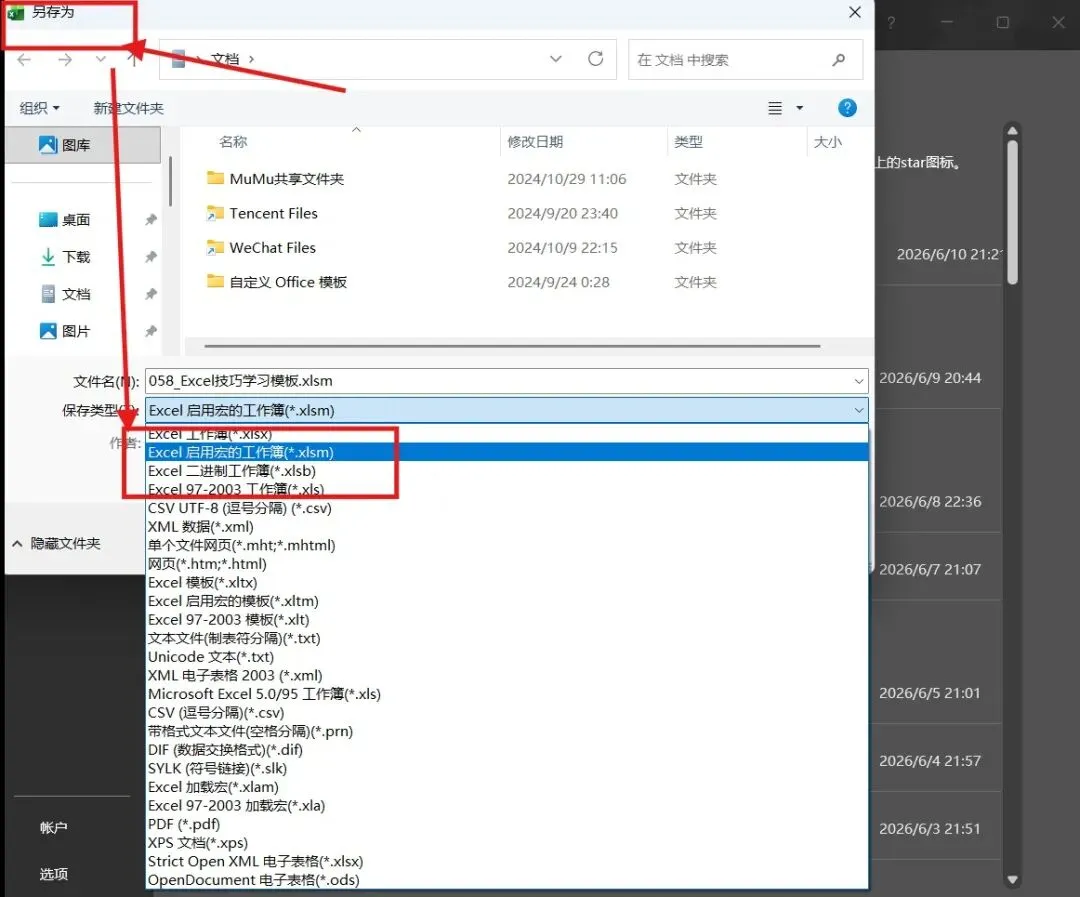
📝 三种工作簿格式对比
| 格式 | 扩展名 | 能否存宏 | 说明 |
|---|---|---|---|
| 普通工作簿 | .xlsx | ❌ 不能 | 保存时提示"无法保存宏"并自动删除所有宏 |
| 启用宏的工作簿 | .xlsm | ✅ 能 | 最常用格式 |
| 二进制工作簿 | .xlsb | ✅ 能 | 文件更小,打开更快,适合大数据 |
🖥️ 兼容性说明
xlsm格式在Excel 2007及以上版本均支持。WPS可直接打开和编辑xlsm文件。
⚠️ 踩坑提醒
我最大的坑:辛辛苦苦录了5个宏,直接Ctrl+S保存(默认xlsx),第二天打开全没了。Excel保存时弹出黄色警告"无法在未启用宏的工作簿中保存以下功能:宏",但我看都没看就点了确定。养成习惯:只要录了宏,另存为第一件事就是选xlsm格式。
进阶技巧:如果想让某个宏在所有工作簿中都能用(不是一个文件专属),在录制宏对话框的"保存在"下拉中选「个人宏工作簿」。Excel会在后台创建隐藏文件 PERSONAL.XLSB,每次启动自动加载。适合放通用工具宏(一键格式美化、一键打印设置等)。
高频应用场景
场景1:HR——统一入职员工信息表格式
各门店交来的员工表格式五花八门。录制"入职表标准化"宏:统一字体微软雅黑 → 身份证列设为文本 → 日期列统一yyyy-mm-dd → 加边框 → 冻结首行。收50份表,点50下,搞定。
场景2:财务——月度费用明细表预处理
ERP导出的费用明细总是列宽不够、数字格式乱。录制宏:自动调列宽 → 数字列千分位格式 → 表头加筛选 → 冻结首行。月初做一次,全月受益。
场景3:销售——多区域数据合并前格式统一
各区域销售表表头顺序不同。录制宏:选中数据 → 统一字体字号 → 加边框 → 千分位格式 → 条件格式高亮负值。各区域点一次,格式全部一致。
⚠️ 避坑指南
1. 录制宏不会"思考"
宏只机械重复你的操作,不判断数据量变化。录时选了A1:D50加边框,下月数据变A1:D200,宏仍只处理前50行。解决:录制时用 Ctrl+Shift+↓ 动态选中到数据底部,而非固定范围。
2. 快捷键覆盖系统组合键
设快捷键前过一遍:Ctrl+C/V/X/Z/A/S/B/F/P 都别用。统一用 Ctrl+Shift+字母。
3. 录制宏生成的VBA代码不要手动改(除非你会)
录制宏产生的代码很啰嗦,有大量冗余。新手看到想"优化",随便删一行可能让宏崩溃。零基础阶段只录制不修改,学了VBA再优化。
4. 不要运行来源不明的带宏文件 ⚠️
宏可以执行任意代码,恶意宏是常见病毒传播方式。只运行自己录制或信任来源的宏,网上下载的带宏文件先确认来源可靠再打开。
5. 录制宏不适合大量循环判断
如果你要对1000行数据逐行判断是否逾期并标红,录制宏做不到——它无法记录"判断逻辑"。录制宏只适合格式化类重复操作;含判断逻辑的场景需学VBA代码。
本期配套资料:《Excel宏录制速查卡 + 实战练习模板》
包含:
- 宏录制4招速查卡(贴电脑旁随时查)
- 3个实战场景练习模板(日报格式化 / 员工表统一 / 费用表预处理)
- 录制宏避坑检查清单
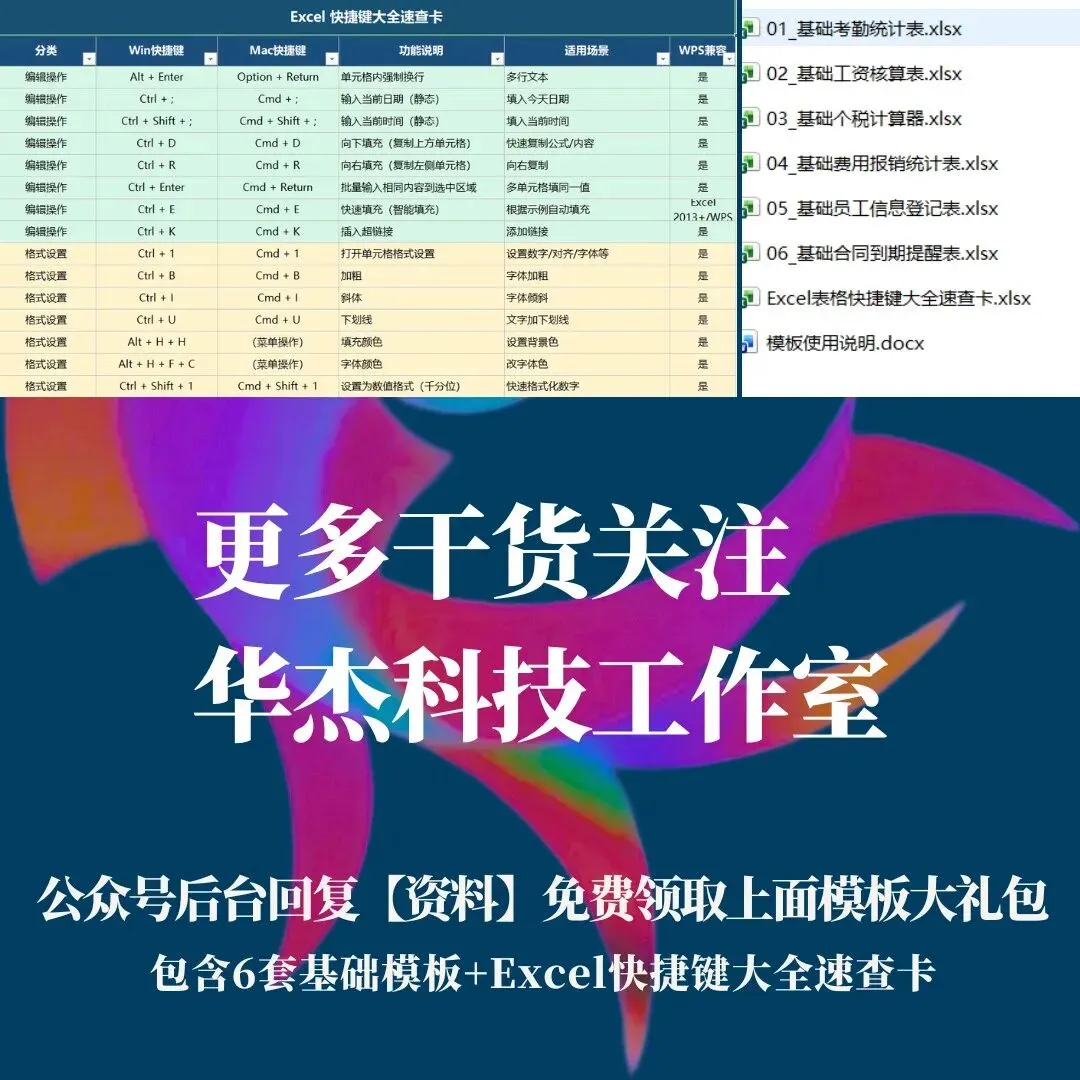
获取方式:在公众号后台回复关键词【资料】,自动推送下载链接。

你每天在Excel上重复最多的操作是什么?评论区说说,我帮你看看能不能用宏解决。
如果身边有天天加班做重复表格的同事,转发这篇文章给他——你花一秒转发,他省每天两小时。