 夜雨聆风
夜雨聆风日常用 AI 时,是不是总被这些问题困扰:想换个模型得切不同软件、担心数据隐私不敢传敏感内容、复杂任务需要多工具配合太麻烦……
今天给大家安利一款完全免费的桌面智能助手 ——DeepChat,集成了多个主流 AI 模型,还支持本地部署,把「灵活」和「安全」焊死在功能里,用一次就会爱上!
先搞懂:DeepChat 到底是什么?
简单说,DeepChat 是一款「AI 模型管理神器」—— 它把 DeepSeek、硅基流动、PPIO 等主流 AI 服务商的资源整合到一起,用统一、简洁的对话界面呈现给用户。
不用再在不同 AI 软件间反复切换,打开一个 DeepChat,就能轻松实现多轮对话、联网搜索、文件上传、调用知识库等功能,无论是日常聊天、工作办公还是学习研究,都能满足需求。
这些核心功能,用过都说绝!
1. 多模型自由切换,适配所有场景
DeepChat 原生支持接入 DeepSeek、OpenAI、硅基流动、PPIO 等主流 AI 模型,还能通过 MCP 模型集成框架,无缝对接 Claude、GLM、Gemini 等第三方大模型。
写文案用 A 模型、做数据分析用 B 模型、生成创意用 C 模型 —— 不用切换软件,在一个界面里就能完成「模型切换 + 任务处理」,效率直接拉满。
2. 本地模型支持,没网也能用
担心联网传输数据不安全?DeepChat 支持通过 Ollama 等本地推理引擎加载 LLM 模型,完全离线状态下也能正常使用。
无论是处理公司敏感数据,还是在没网络的差旅途中需要 AI 协助,都能放心用,数据安全牢牢握在自己手里。
3. 多模态交互,输入输出更灵活
除了文字对话,DeepChat 还支持:
语音输入(ASR):不想打字?直接说话就能生成文本 语音合成(TTS):AI 回复能转语音,听着更轻松 文件上传解析:上传文档、表格等文件,AI 能直接读取内容并分析 Markdown 格式渲染:代码、公式、排版复杂的内容,都能清晰展示
4. 个性化定制,打造你的专属 AI
内置多种 AI 助手角色预设(比如写作助手、编程老师、生活顾问),还支持自定义提示词、上下文风格和模型参数。
想让 AI 用「甄嬛体」回复?想让编程 AI 优先推荐 Python 代码?都能自己设置,打造独一无二的对话体验。
5. 多会话并发,同时处理多个任务
支持多窗口并发聊天,比如左边窗口和 AI 聊工作方案,右边窗口让 AI 帮忙写朋友圈文案,中间窗口还能让 AI 分析数据 —— 互不干扰,复杂任务也能高效推进。
安全性拉满,隐私有保障
1. 完全本地化部署
对隐私要求极高的个人或企业,可选择完全离线部署模式,所有数据和模型执行都在本地机器运行,敏感信息绝不会泄露到外部。
2. 端到端加密
数据传输和存储过程中,采用 TLS、AES 等行业标准加密协议,从源头保障数据全生命周期的安全与完整。
3. 细粒度权限控制
企业用户可设置不同成员的模型访问权限、数据访问范围,还能开启操作审计,满足团队协作中的合规需求。
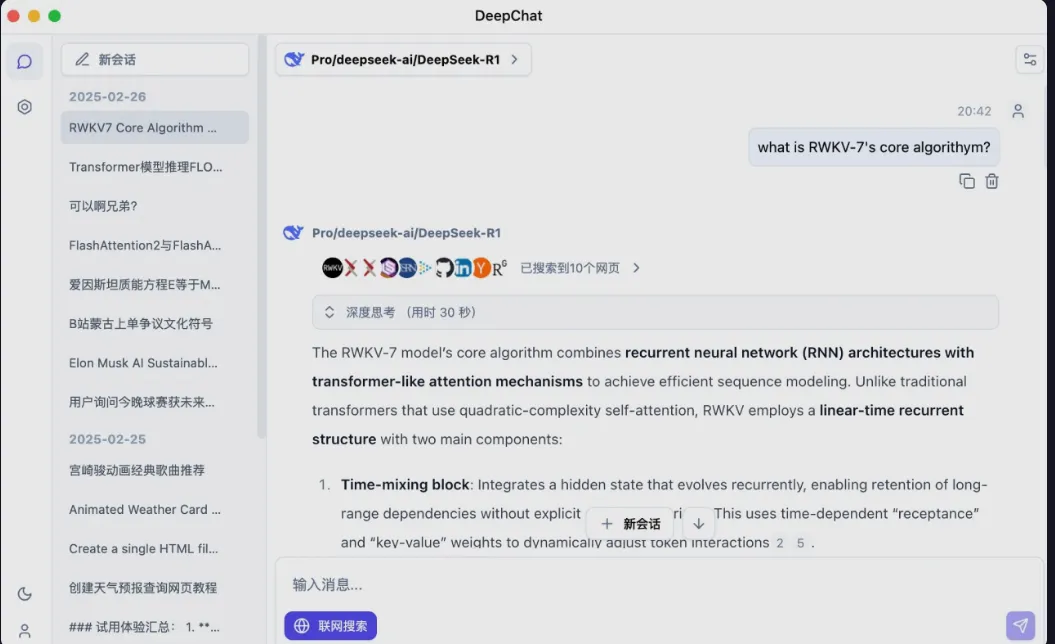
手把手教你用:3 分钟搞定安装配置
第一步:打开官网下载
先进入 DeepChat 官网:<a href="https://deepchat.thinkinai.xyz" target="_blank">DeepChat 官网</a>
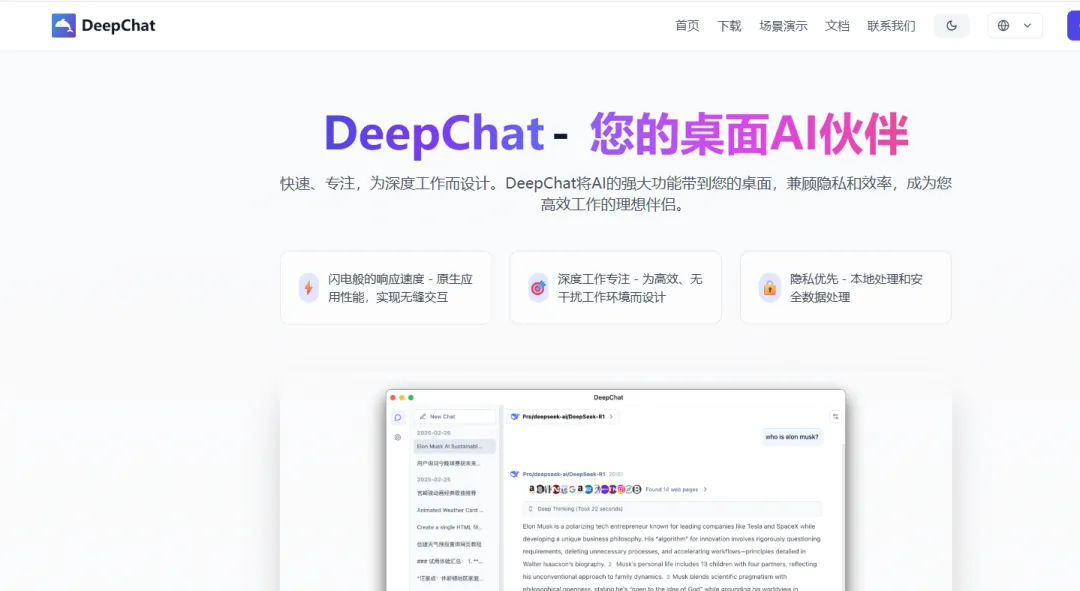
根据自己的操作系统(Windows、Mac 等),选择对应的版本下载
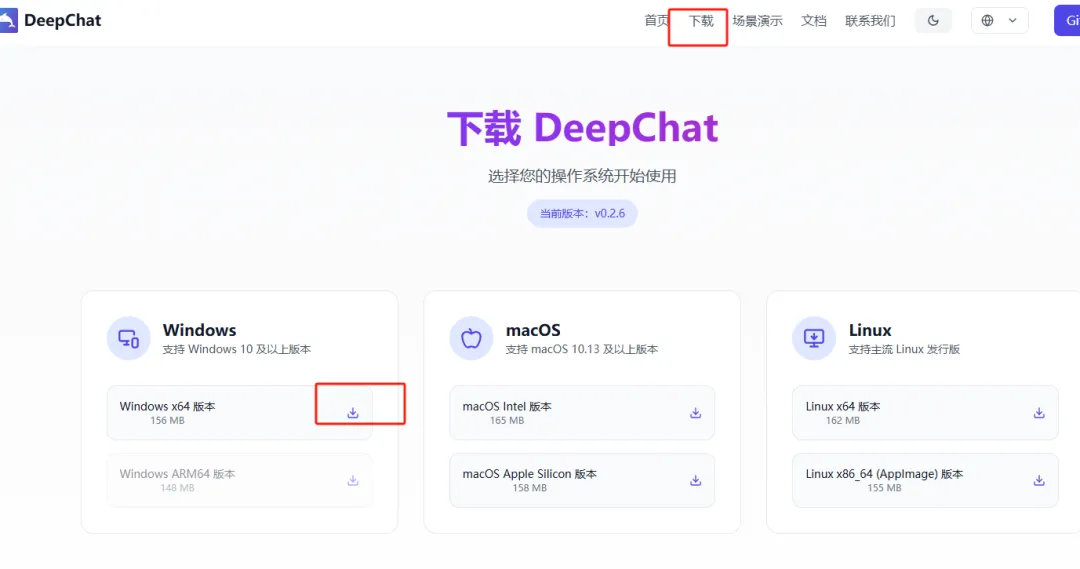
第二步:安装并初步设置
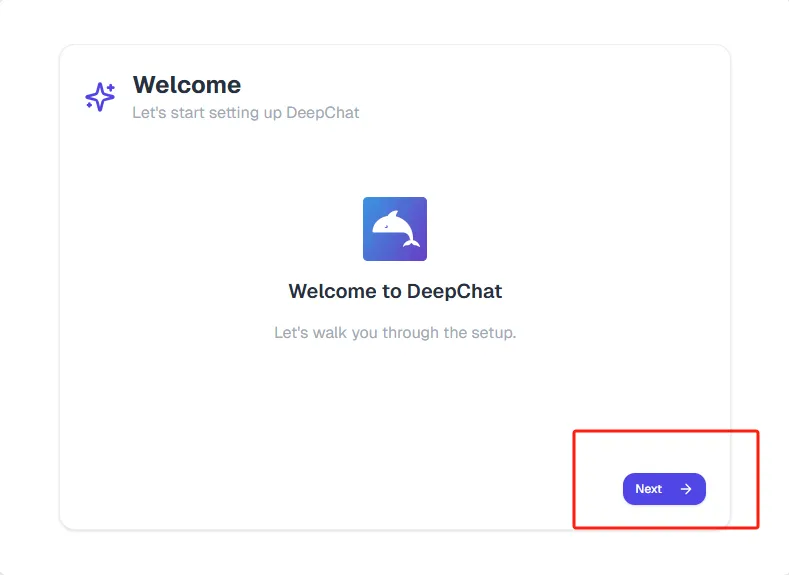
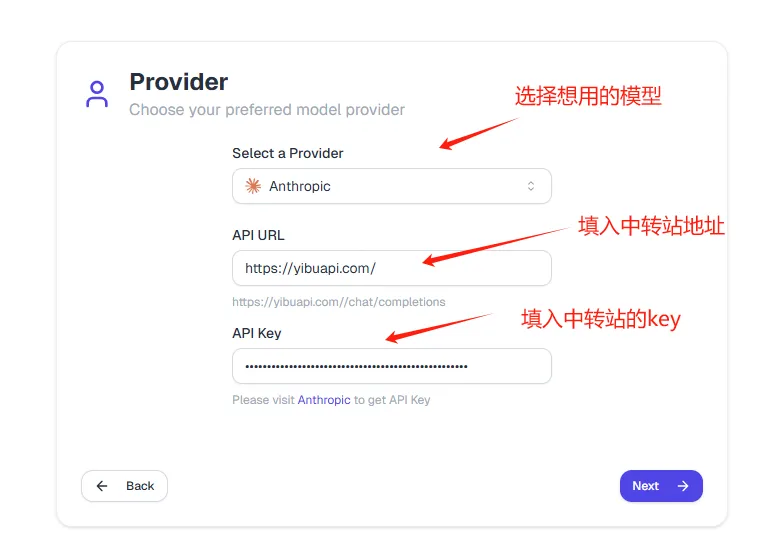
下载完成后双击安装,打开软件后点击「Next」
填入中转站地址和 key(获取方法见官网顶部指引),填完继续点「Next」
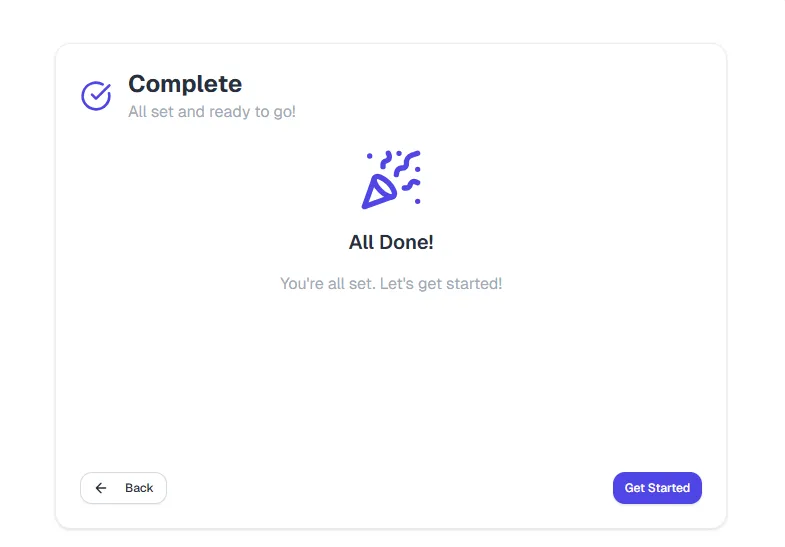
最后点击「Get Started」,完成初步设置
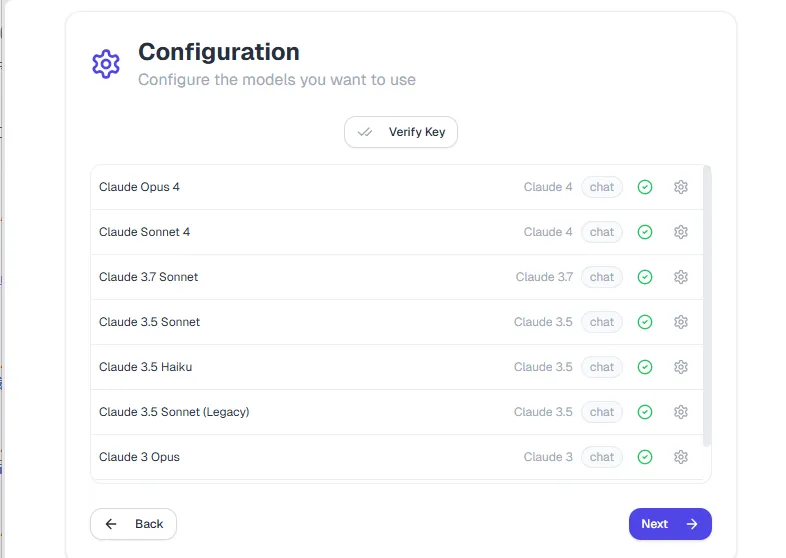
第三步:配置模型并验证
前往中转站搜索你想使用的模型,复制模型名称
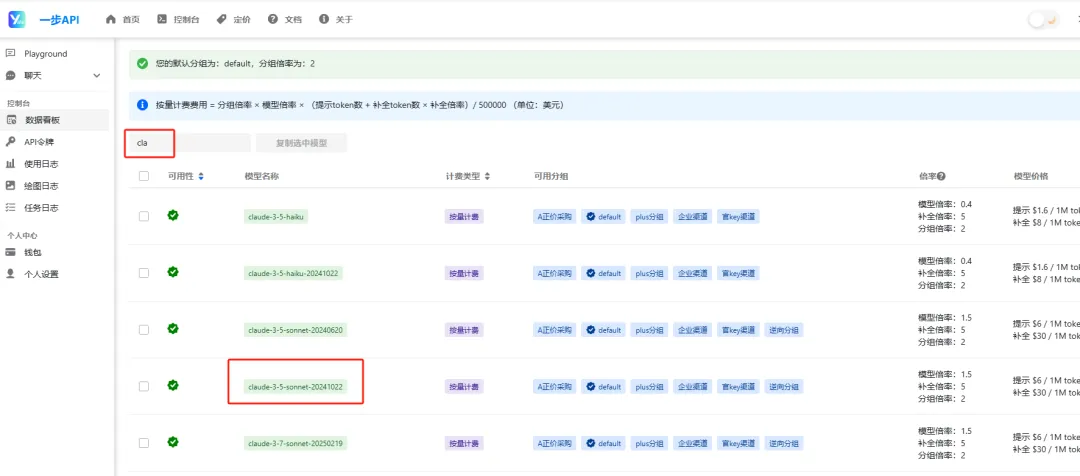
在 DeepChat 中按提示添加模型,将复制的模型名称填入指定位置
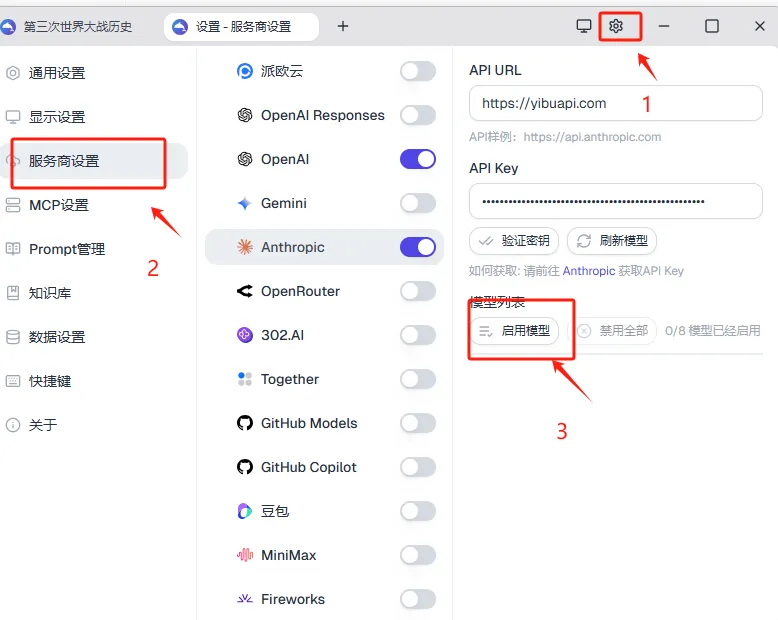
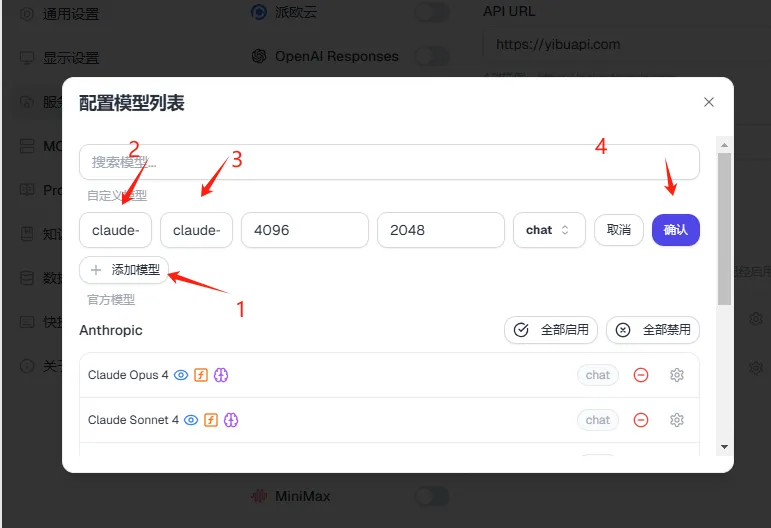
点击「验证秘钥」,选择刚配置的模型并测试,显示成功就搞定啦
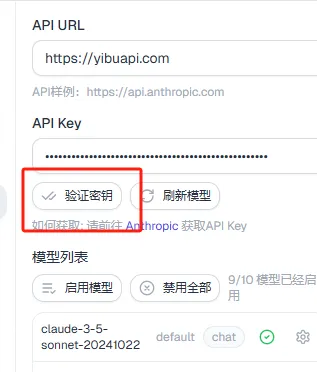
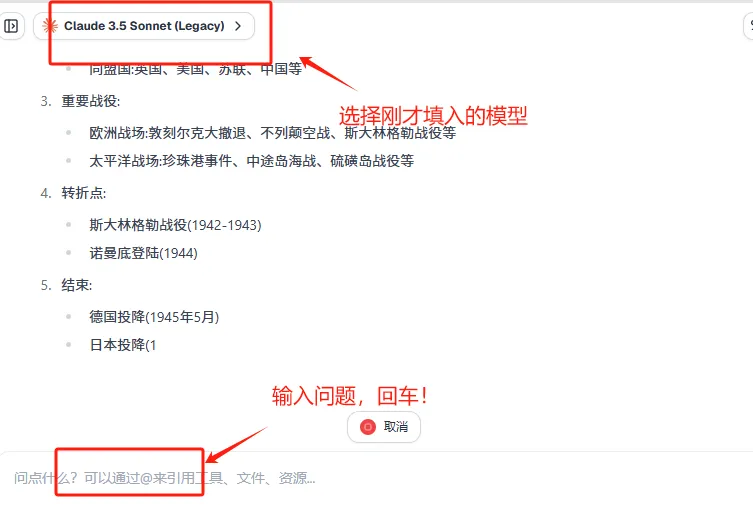
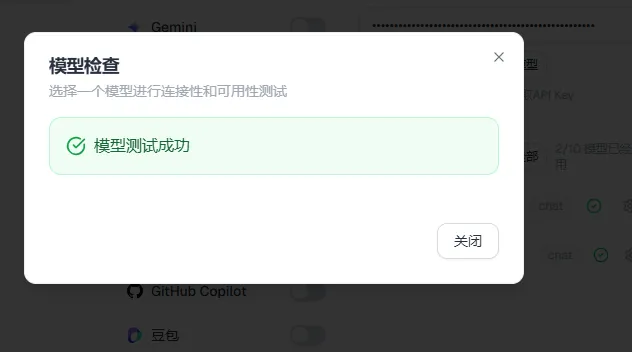 第四步:开始使用
一切配置完成后,就能直接在 DeepChat 中与 AI 对话啦,界面简洁流畅,操作也很直观
最后说句大实话
现在市面上的 AI 工具不少,但像 DeepChat 这样「免费 + 多模型 + 本地部署 + 安全加密」全占的,真的不多见。
无论是学生党用来写作业、查资料,还是上班族用来处理工作、提升效率,甚至是对数据隐私有高要求的企业用户,都能在 DeepChat 里找到适合自己的用法。
还没试过的朋友,赶紧去官网下载体验,说不定会成为你离不开的 AI 助手!