Excel 工作表保护密码忘了?一招轻松破解,问题迎刃而解

【VIP会员】
免费学习全站VIP类包括以后更新
 【解锁会员】
支持微信公众号+小程序+APP+PC网站多平台学习
嗨喽嗨喽,大家好呀!小爱朋友说她自己是一个特别注重信息保护的人,一般稍微重要点的工作表都会设上密码。小编不得不给小爱朋友对待事物的细心谨慎点个赞啊,可……今天小爱朋友忘记了自己工作表设置的密码,天啊撸,表里面又是极其重要的东西,这可咋办呢?可把小爱给急坏了!其实小爱的情况在我们大多数人身上都会发生,学了今天这招就不用再担心忘记工作表密码怎么办了!跟小编一起来看看是啥方法吧~
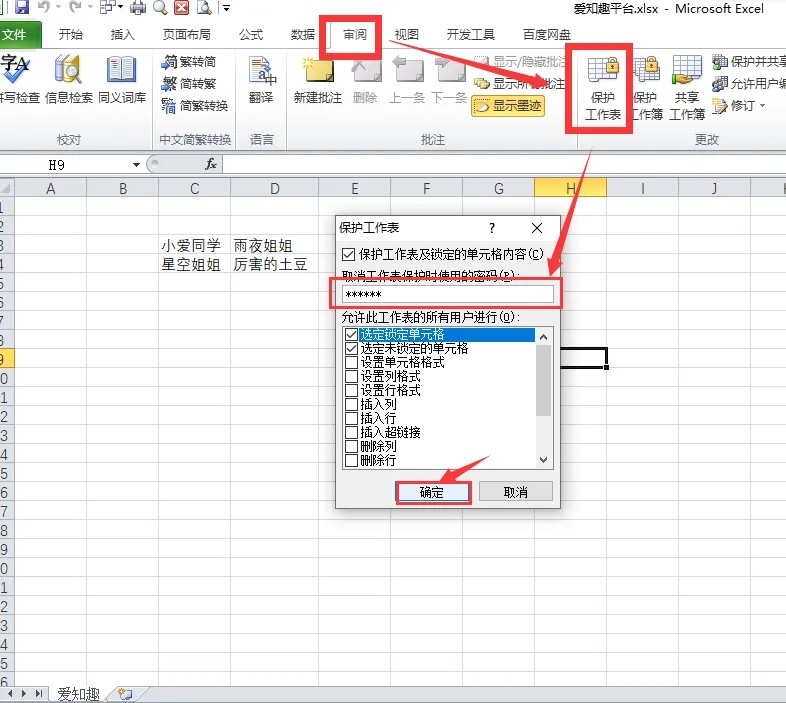
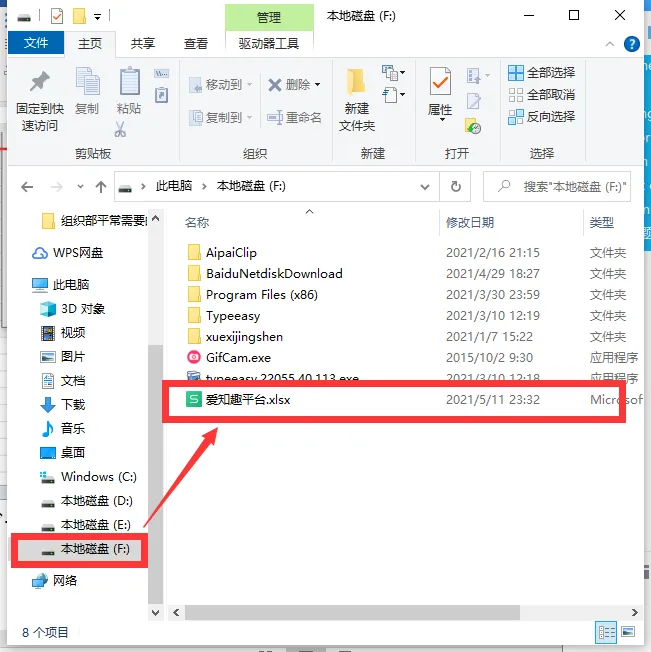
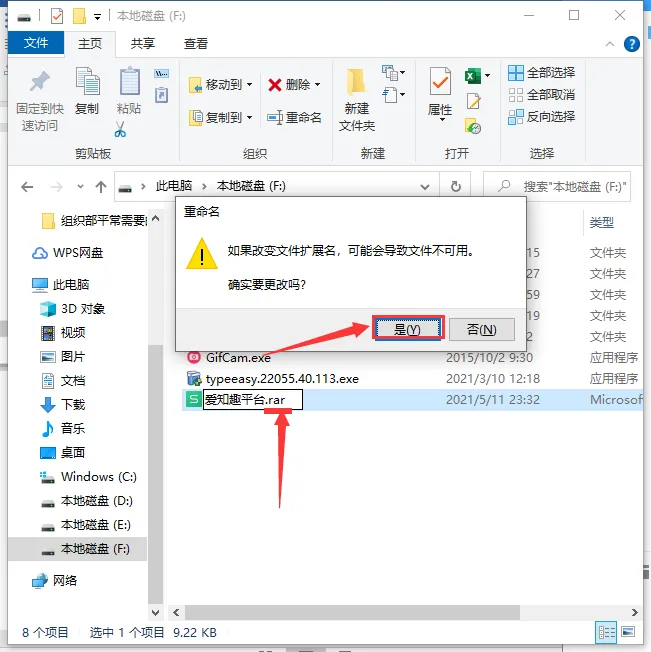
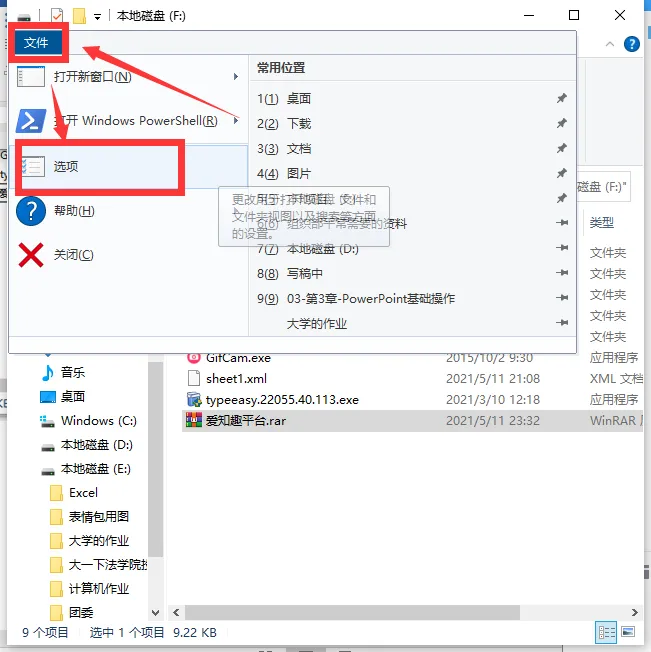
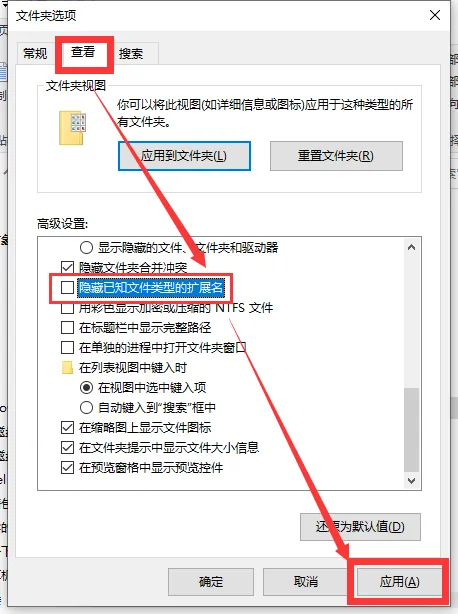
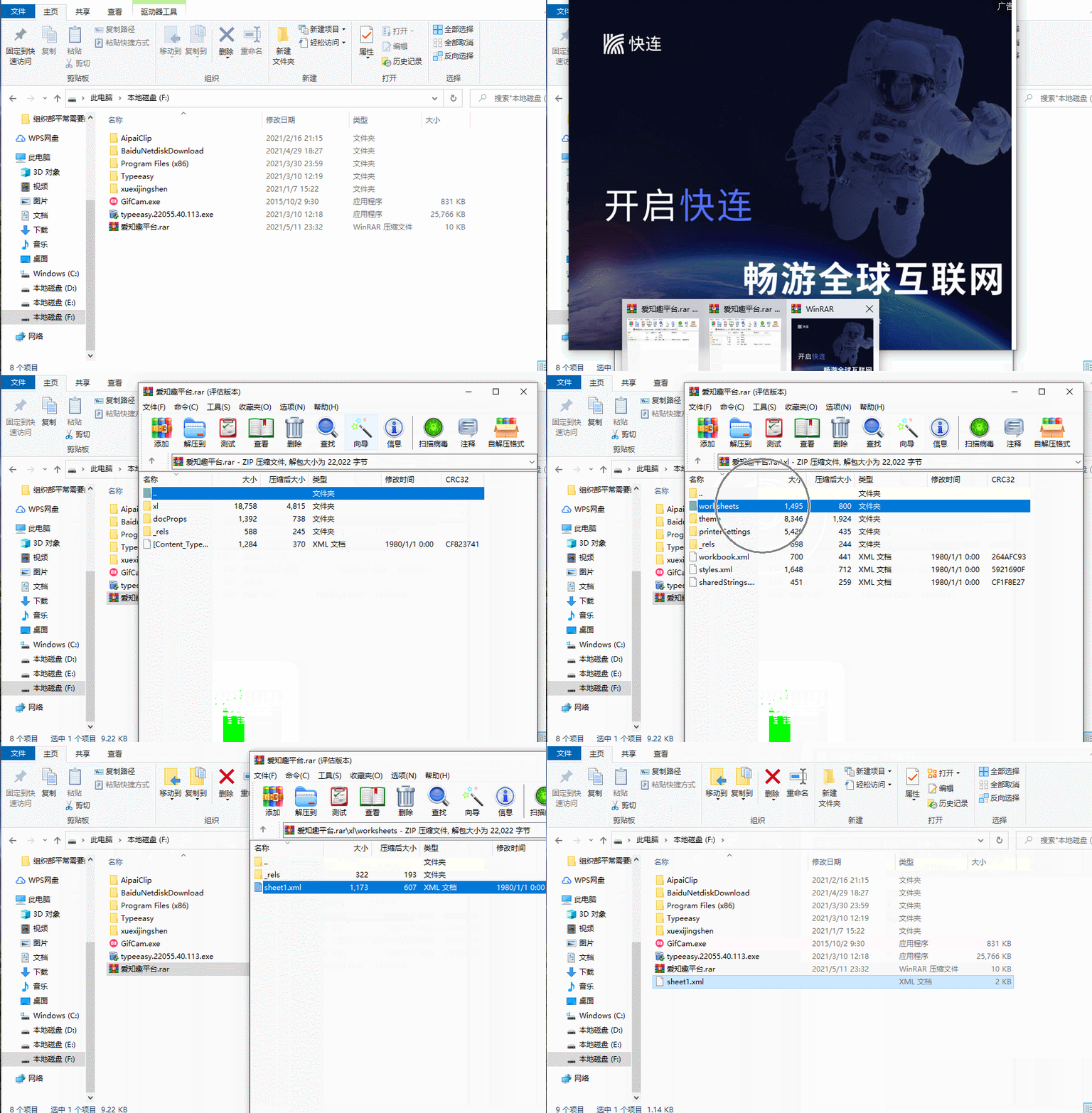
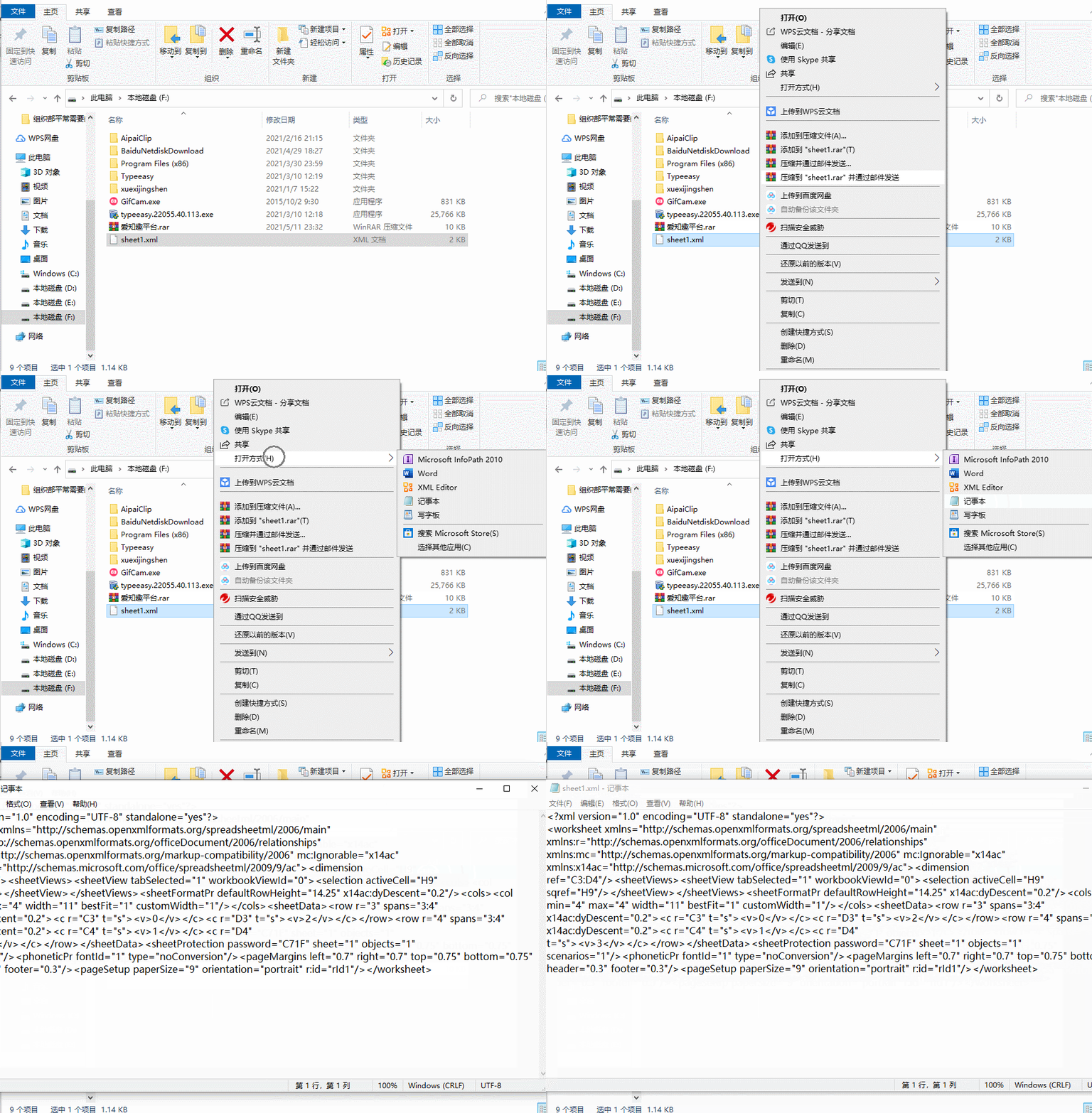
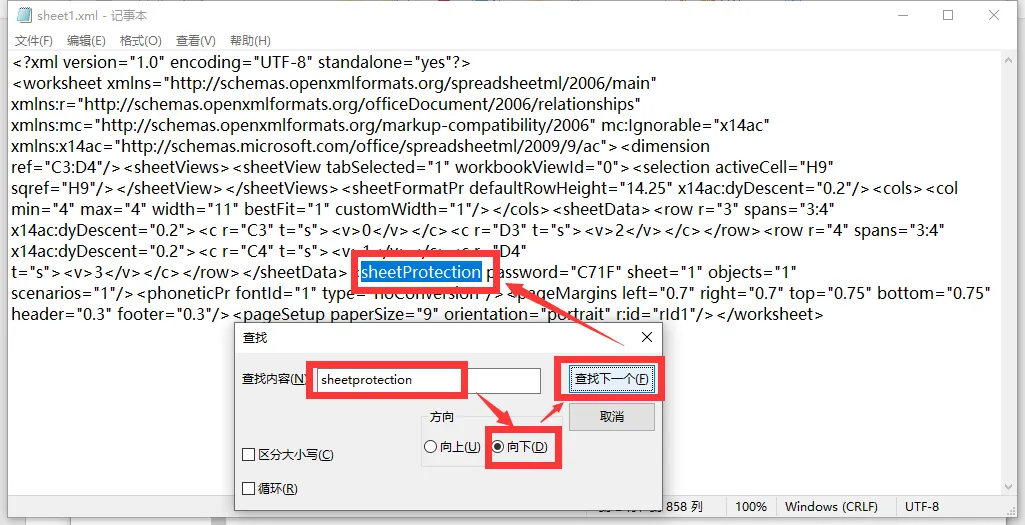
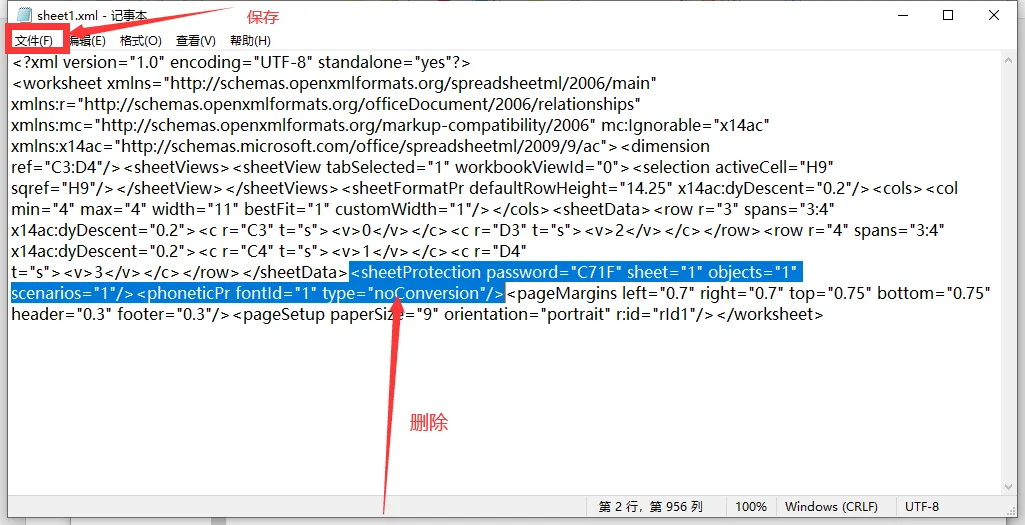
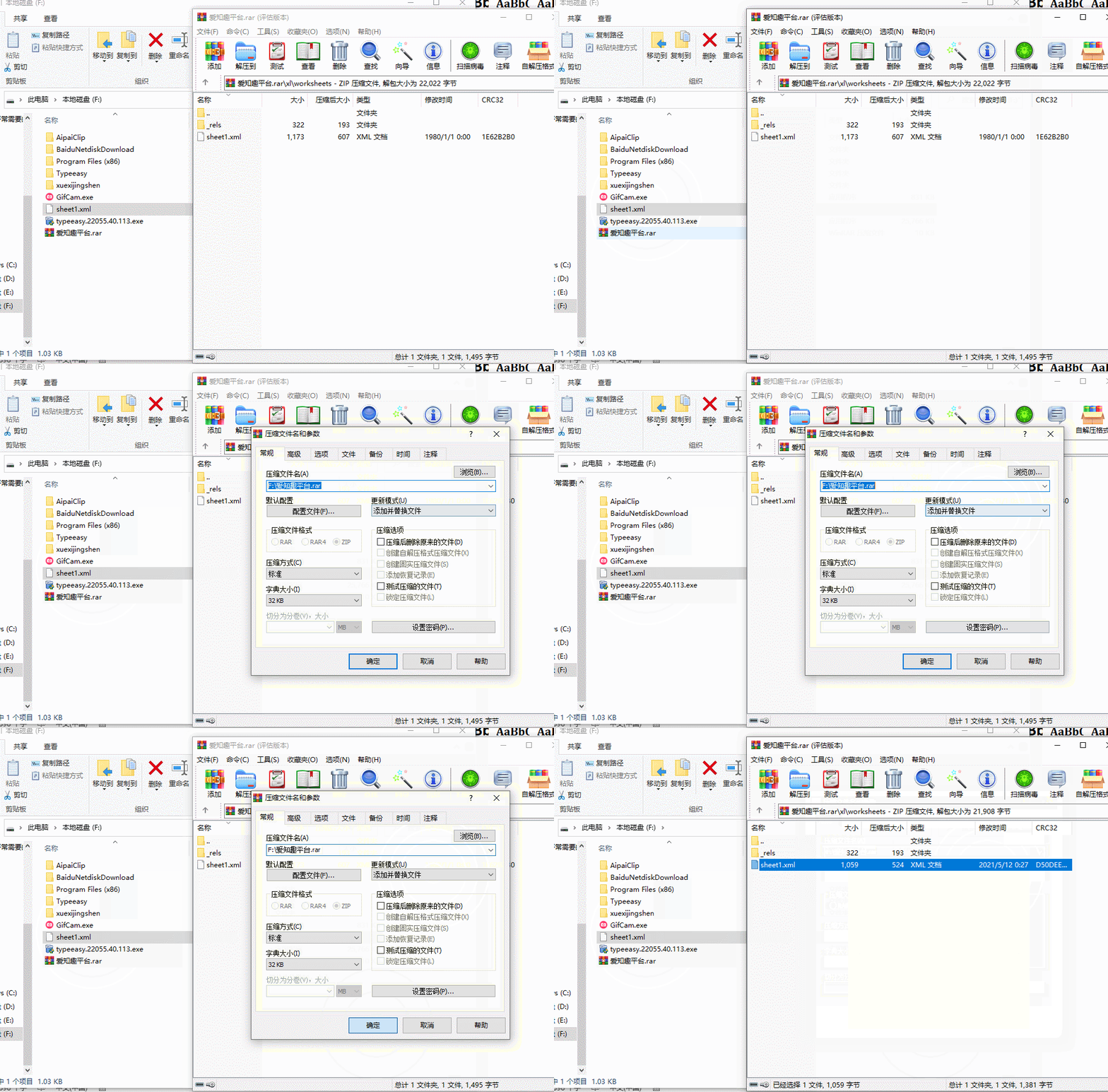
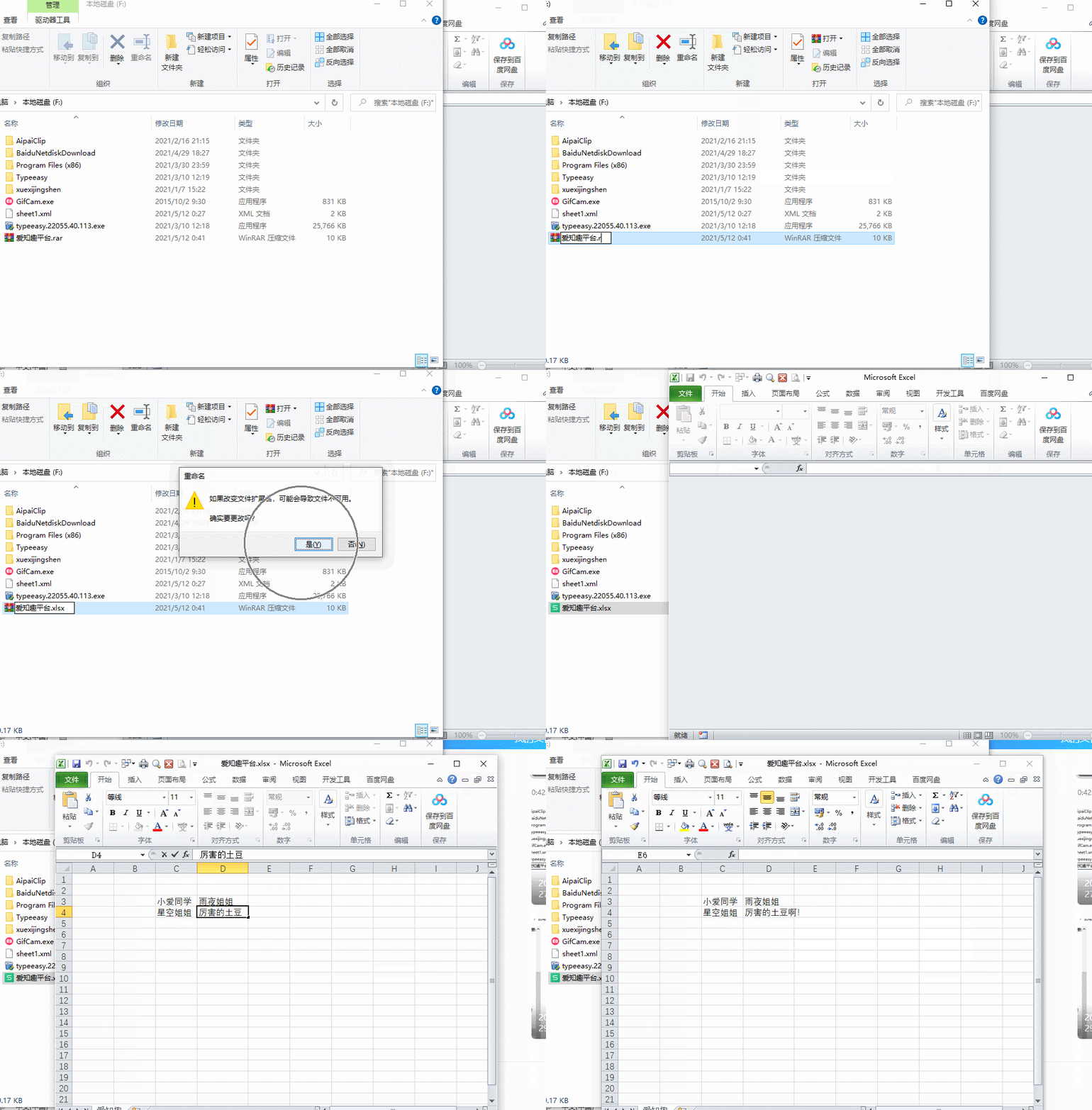
如图,我们先给当前所在的工作表添加一个加密保护,点击【审阅】——【保护工作表】,然后在密码输入框输入你要设置的密码,在点击【确定】按钮。设置好工作表保护密码后,将工作表保存在你需要保存的位置。小编的这个文档命名为“爱知趣平台.xlsx”保存在“本地磁盘(F:)”中。接下来在“我的电脑”中找到Excel工作表所保存的位置,对工作表重命名,将Excel的工作表的扩展名“.xlsx”改为“.rar”或者“.zip”.小编这里就将“爱知趣平台.xlsx”改为“爱知趣平台.rar”。重命名完后Excel工作表将会变成压缩包的文件形式。小编这里做一个小小的补充,如果你的电脑文件没有显示扩展名的话,点击文件夹保存界面右上角的【文件】,选择下拉菜单的【选项】,就会弹出【文件夹选项】对话框。选择【文件夹选项】对话框的【查看】选项卡,在【高级设置】栏里往下翻,找到【隐藏已知文件类型的扩展名】勾选框,取消该选项的勾选,最后点击【应用(A)】按钮文档就会显示文件扩展名啦~好啦,做完补充后我们回来继续操作!使用WinRAR或者其他解压软件打开文件夹“爱知趣平台.rar”,在文件夹“xl\worksheets”文件夹中找到被保护的工作表“sheet1xml”,选中“sheet1xml”文件,将该文件拖拽到要临时保存的文件夹里面,小编这里就拖拽到“爱知趣平台.rar”文档的下面咯~选中“sheet1xml”文件,单击鼠标右键,选择【打开方式】为【记事本】。将光标放在内容最前面,按快捷键<Ctrl+F>调出查找对话框,在【查找内容】中输入“sheetprotectoin”(不区分大小写查找),选择【向下】,然后点击【查找下一个】,系统就会自动把查找内容标蓝,如图所示。选中该关键字所在的整行内容,即该关键字<>里面的所有内容,点击删除,删除后点选如图的左上角的文件的下拉菜单进行保存。将删除关键字代码后保存的“sheet1xml”文档拖回到WinRAR程序窗口中,程序将弹出“压缩文件名和参数”对话框,在【常规】选项卡下的【更新模式】默认为【添加并替换文件】,我们点击【确定】按钮即可。最后将“爱知趣平台.rar”文档名称改回“爱知趣平台xlsx”,再次打开该文件就撤销了密码保护啦!就可以进行编辑了~ 点击阅读原文一键登录官网,海量视频vip任意学!(可试看)
 夜雨聆风
夜雨聆风