 夜雨聆风
夜雨聆风


哈喽!我是小昕!
iOS17.0安装Trollstore来了!这次的方法和以往不一样,需要使用电脑安装,window,mac都可以,采用的新安装工具:TrollRestore
TrollRestore 支持iOS/iPadOS 15.0至16.6.1、16.7 RC(20H18)或17.0的设备,只要满足这个系统之间,不管什么型号的苹果手机或ipad都可以安装!



TrollRestore官网:
https://github.com/JJTech0130/TrollRestore/releases
官方安装指导:
https://ios.cfw.guide/installing-trollstore-trollrestore
TrollRestore工具下载地址:
https://pan.xunlei.com/s/VO5pK01bQsExllp3hDPJim8VA1?pwd=we89
(使用Windows电脑需下载TrollRestore.exe;使用m芯片mac苹果电脑,需下TrollRestore_macOS_arm64.zip;使用英特尔mac苹果电脑,需下载TrollRestore_macOS_amd64.zip)
Windows电脑
1,手机设备上关闭“查找我的iphone”功能开关,系统设置 → Apple ID → 查找 → 关闭开关(后面安装好Trollstore之后就可以打开,不影响)
2,卸载提示APP,从App Store重新安装,安装后不要打开
3,安装iTunes,可以通过爱思助手来安装iTunes,装完放着
4,安装最新版本的python3,装完关闭
https://www.python.org/downloads
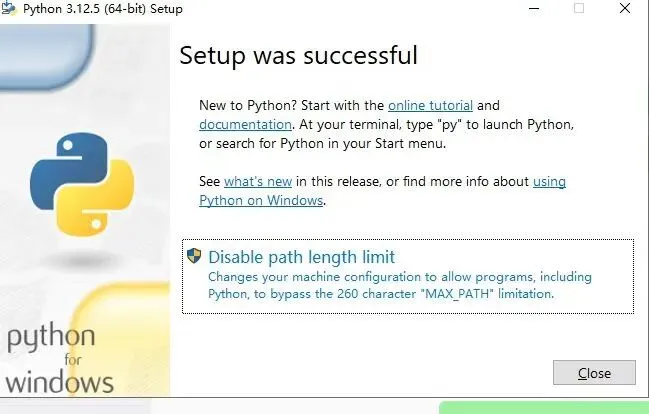
5,电脑上下载TrollRestore工具
https://pan.xunlei.com/s/VO5pK01bQsExllp3hDPJim8VA1?pwd=we89
6,连接你的iOS设备到win电脑上,并且在iOS设备上点击信任,同意连接电脑
7,双击打开TrollRestore运行,当它提示要求你输入要安装的系统应用名字时,输入:Tips
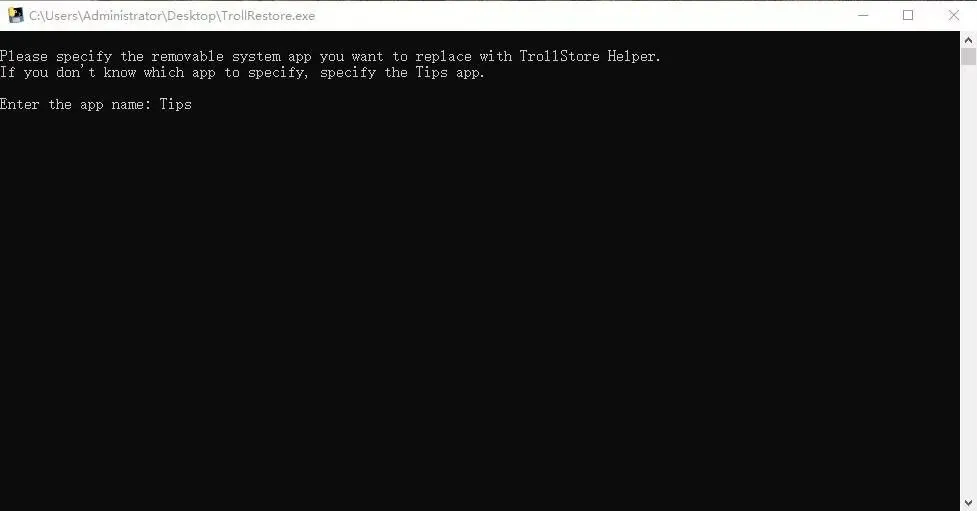
8,完成后电脑会提示一行绿色字代表成功安装,iOS设备会自动重启
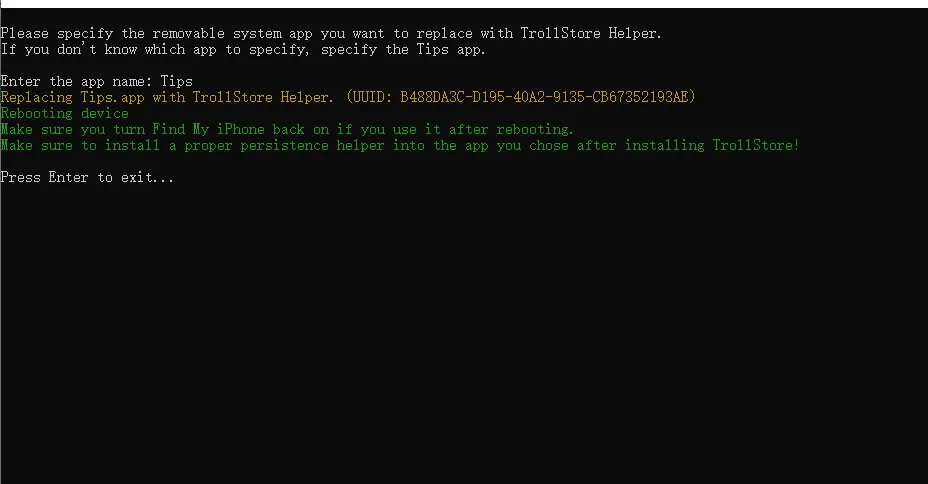
9,自动重启后,我们开启魔法,打开提示APP,TrollStore Helper已经安装成功,点击Install TrollStore开始安装Trollstore(如果这里一直出现报错,开启魔法即可),耐心等待不要动,等待几秒,黑屏注销之后,桌面上就会出现蓝色的TrollStore图标,
10,打开TrollStore,点击底部setting,自动安装Install ldid,变灰后说明安装成功、不成功就开启魔法再点直到变灰,至此可自由安装 IPA,永久签名、不越狱、不掉证书!
Mac电脑
1,手机设备上关闭“查找我的iphone”功能开关,系统设置 → Apple ID → 查找 → 关闭开关(后面安装好Trollstore之后就可以打开,不影响)
2,卸载提示APP,从App Store重新安装,安装后不要打开
3,安装最新版本的python3
https://www.python.org/downloads
4,下载TrollRestore工具
https://pan.xunlei.com/s/VO5pK01bQsExllp3hDPJim8VA1?pwd=we89
5,连接你的iOS设备到电脑上,并且在iOS设备上点击信任,同意连接电脑。
6,打开Mac电脑上的终端,把TrollRestore拖入到终端当中,回车运行。7,当它提示要求你输入要安装的系统应用名字时,输入:Tips,如果你是不支持的iOS版本,它会提示类似:iOS 14.4 (18D52) is not supported.
8,完成后电脑会提示一行绿色字代表成功安装,iOS设备会自动重启。
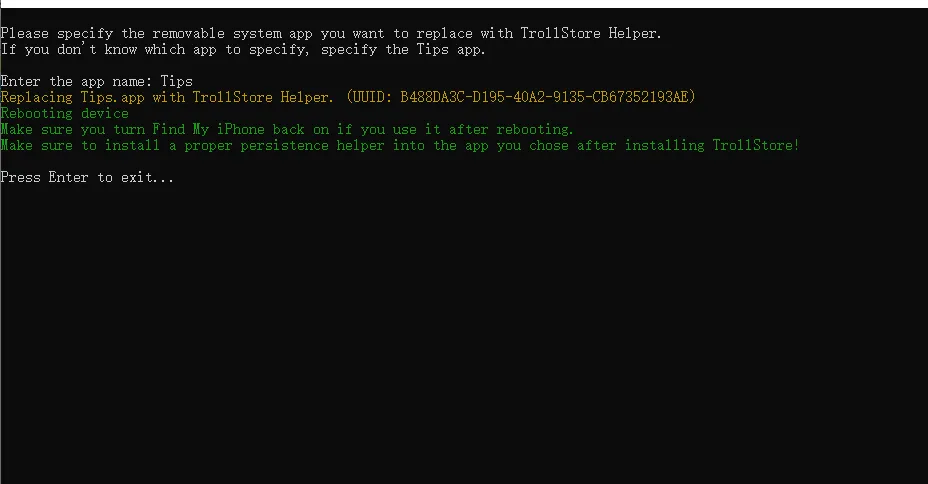
9,打开手机进入桌面,我们开启魔法,打开提示APP,TrollStore Helper已经安装成功,点击Install TrollStore开始安装Trollstore(如果这里一直出现报错,挂v即可),耐心等待不要动,等待几秒,黑屏注销之后,桌面上就会出现蓝色的TrollStore图标
10,打开TrollStore,点击底部setting,自动安装Install ldid,变灰后说明安装成功、不成功就开启魔法再点直到变灰,至此可自由安装 IPA,永久签名、不越狱、不掉证书!

获取方式

关注下方公众号不迷路
