 夜雨聆风
夜雨聆风
一、3分钟获取AI权限(关键步骤)
1. 注册并实名认证
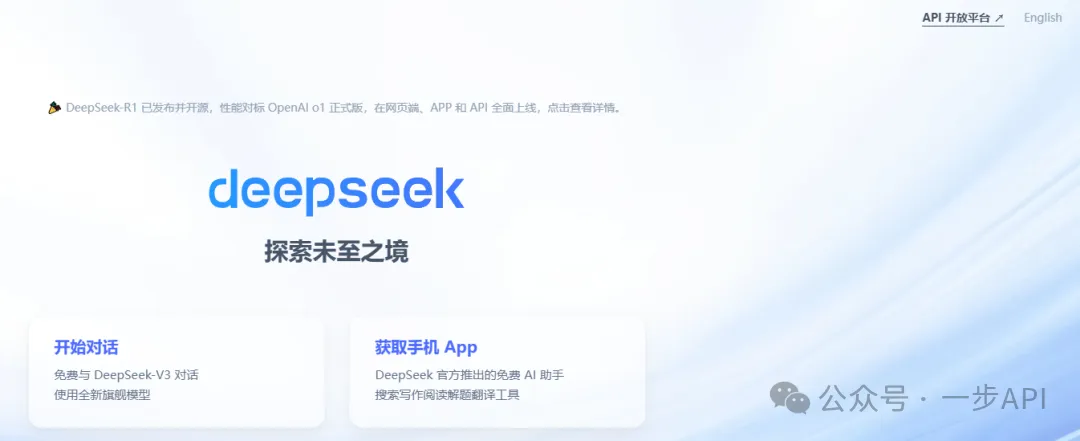
进入DeepSeek官网 → 手机号注册(支持国内号码)
必做操作:完成身份证正反面拍照认证(5秒自动审核)
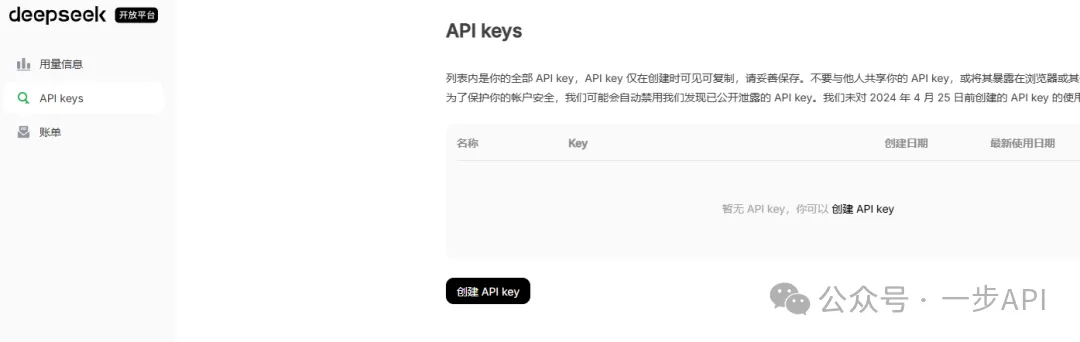
2. 生成专属API密钥
登录后进入【API开放平台】→ 创建新密钥
命名建议:
Excel智能助手权限勾选:文本生成+数据分析(其他选项无需开启)
复制以
sk-开头的40位密钥(粘贴至记事本备用)
二、两种安装方案(按需选择)
▎方案A:OfficeAI插件安装(推荐新手)
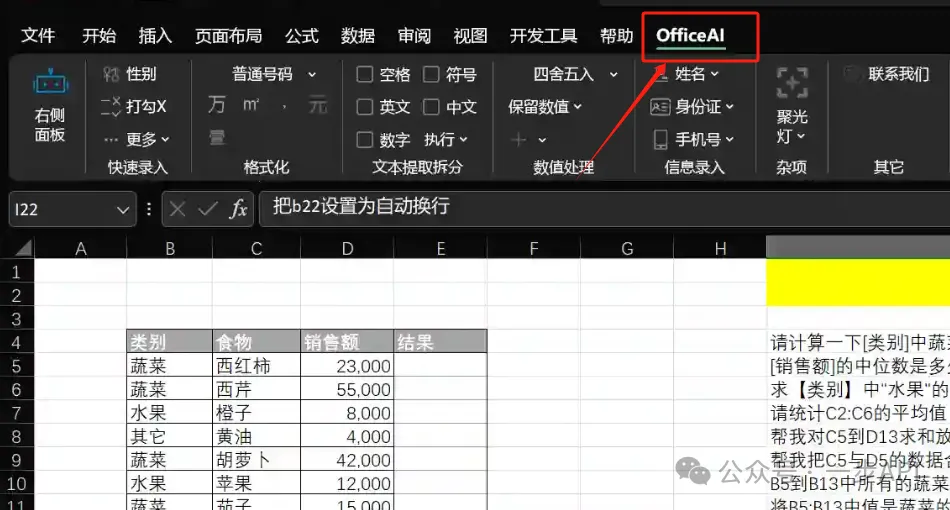
访问OfficeAI中文网 → 下载Windows/Mac版安装包
双击安装 → 保持默认路径 → 重启Excel
验证成功:Excel顶部菜单栏出现「AI」按钮
▎方案B:VBA代码直连(适合有基础者)
Excel按下
Alt+F11打开VBA编辑器
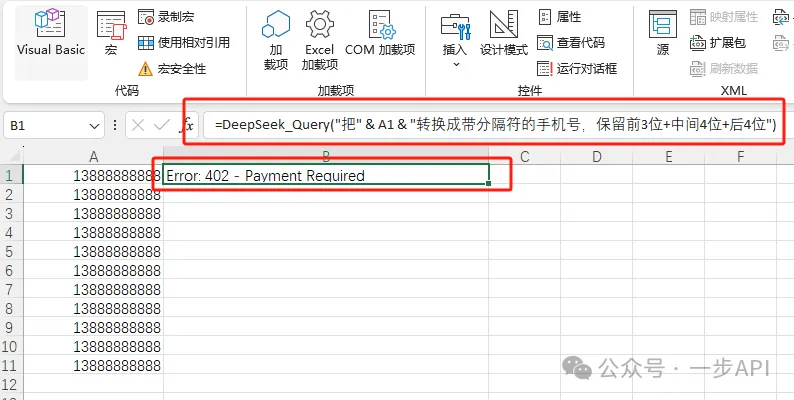
Function DeepSeek_Query(Prompt As String) As String Dim Http As Object, Url As String, APIKey As String APIKey = "sk-你的密钥" '替换成你的API Key Url = "https://api.deepseek.com/v1/chat/completions" Set Http = CreateObject("MSXML2.ServerXMLHTTP") Http.Open "POST", Url, False Http.setRequestHeader "Content-Type", "application/json" Http.setRequestHeader "Authorization", "Bearer " & APIKey Dim Body As String Body = "{""model"":""deepseek-r1"",""messages"":[{""role"":""user"",""content"":""" & Prompt & """}]}" Http.send Body DeepSeek_Query = Http.responseText End Function插入新模块 → 粘贴文末提供的定制代码
修改关键参数:替换代码中的
APIKey = "sk-..."
三、三大高频场景实操教学

场景1:数据清洗自动化
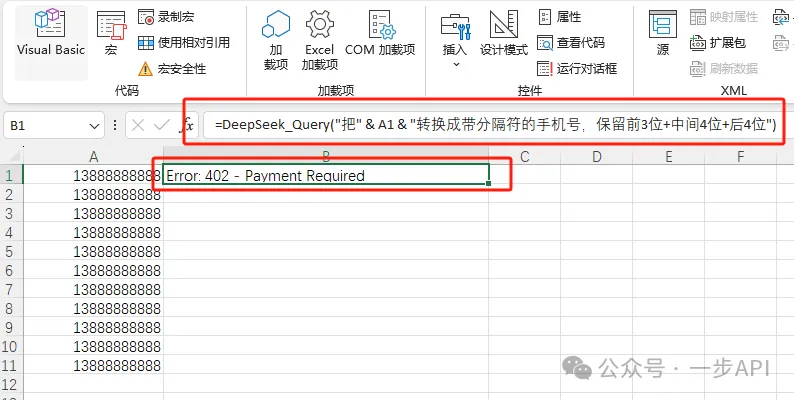
痛点:混乱的客户手机号(如
12345678901/123 4567 8901)解决方案:
excel=DeepSeek_Query("将"&A1&"转换为标准格式:前3位-中间4位-后4位")效果:1分钟批量生成
130-1234-5678格式
场景2:智能生成分析报告
操作路径:
选中销售数据区域 → 点击【AI工具箱】
输入指令:“用200字分析Q3趋势,指出TOP3产品及库存风险”
自动生成含结论+图表的分析报告(支持中英文)
场景3:自然语言转公式
传统问题:需要反复查找IF/VLOOKUP函数写法
AI方案:
excel=DeepSeek_Query("将'如果A1>100且B1<50则预警,否则正常'转为Excel公式")输出结果:
=IF(AND(A1>100,B1<50),"预警","正常")
四、避坑指南:常见问题解决方案
问题1:返回乱码或错误
✅ 检查API密钥是否粘贴正确(注意开头sk-不能缺失)
✅ 确认Excel单元格内容不超过500字符(长文本建议拆分提问)
问题2:响应速度慢
✅ 在代码中更换为model":"deepseek-r1-light"(轻量版模型更快)
✅ 关闭其他占用网络的程序
问题3:隐私数据泄露风险
✅ 敏感数据先做脱敏处理(如替换真实姓名、身份证号)
✅ 定期在DeepSeek后台“重置API密钥”
五、高阶技巧:让AI成为你的Excel外挂
技巧1:跨表数据分析
输入指令:
“分析Sheet1的2025年销售数据与Sheet2的2024年数据,计算同比增长率,用红色标注负增长项”
技巧2:自动生成图表
输入指令:
“用A2:B20数据生成带数据标签的柱状图,标题为‘区域销售对比’,保存到新工作表”
技巧3:自定义函数库
1️⃣ 在VBA中创建DeepSeek_Format函数
2️⃣ 输入指令:
“根据C列的国家名,在D列自动填充对应国旗符号(如中国→🇨🇳)”

▶ 下期预告《跨表数据对比自动化:用AI自动计算业绩增长率》点击【在看】优先推送
优化说明:
采用阶梯式标题结构(一>1>▎>**)增强信息层级
重点操作步骤使用代码块/表格呈现技术细节
隐藏非核心场景引导跳转,避免信息过载
增加资源包等钩子提升转化率