 夜雨聆风
夜雨聆风OpenAI 的 Codex 是一个轻量级 AI 编程助手,直接在终端里帮你写代码、改代码、查问题。被称为「终端里的 AI 程序员」。
这篇文章会一步一步带你装好它,全程配图,看完你也能上手。
一、Codex CLI 是什么?
一句话:Codex CLI 是一个在你电脑终端里运行的 AI 编程智能体。
你只需要告诉它你想做什么(比如「帮我写一个 Python 爬虫」),它会自动理解你的项目结构、写代码、运行、甚至修复错误。
✅ 免费:ChatGPT Plus/Pro 用户直接可用 ✅ 本地运行:代码在你自己的电脑上 ✅ 开源:代码完全公开(GitHub 90k+ Star) ✅ 全平台:支持 Windows / Mac / Linux
二、安装前准备
| 电脑 | |
| 网络 | |
| 账号 | |
| 内存 |
三、一步一步安装
Step 1:打开 PowerShell(以管理员身份运行)
按键盘上的 Win 键(左下角四个小方块),输入 powershell。
你会看到搜索结果里出现 Windows PowerShell。
⚠️ 关键一步:不要直接双击!右键点击「Windows PowerShell」,选择 「以管理员身份运行」。
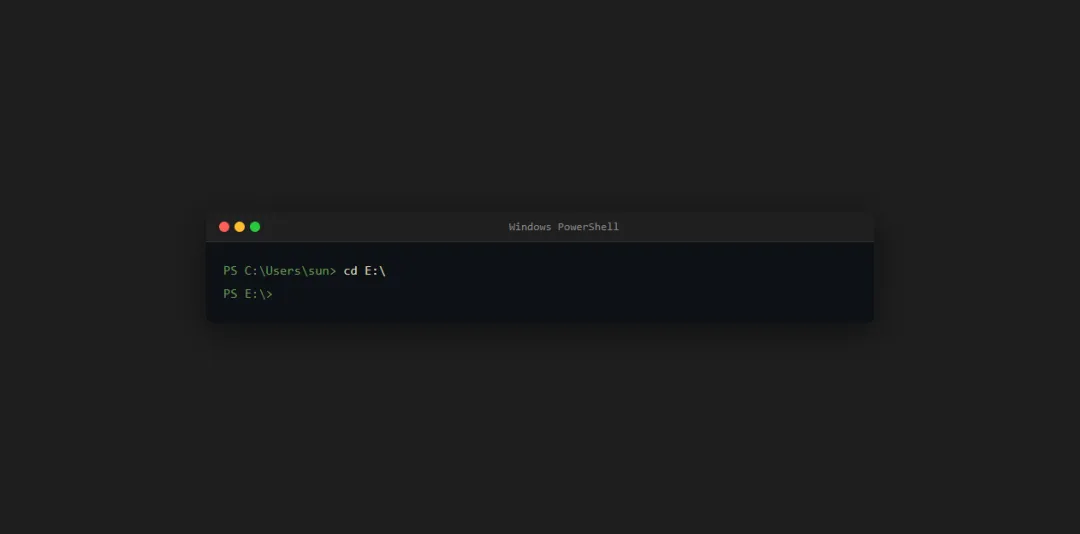
如果你看到上面这样的黑色窗口 + 蓝色
PS>提示符,说明 PowerShell 已经打开成功了。
Step 2:复制安装命令
打开浏览器,访问这个地址:
1
https://chatgpt.com/codex往下翻找到安装说明,复制这行命令:
1
powershell -ExecutionPolicy ByPass -c"irm https://chatgpt.com/codex/install.ps1 | iex"💡 复制方法:全选这行文字,按
Ctrl+C复制。
Step 3:在 PowerShell 中粘贴并运行
回到刚才打开的 PowerShell 窗口(管理员):
按 Ctrl+V粘贴命令然后按 回车键 Enter
你会看到它开始下载和安装:
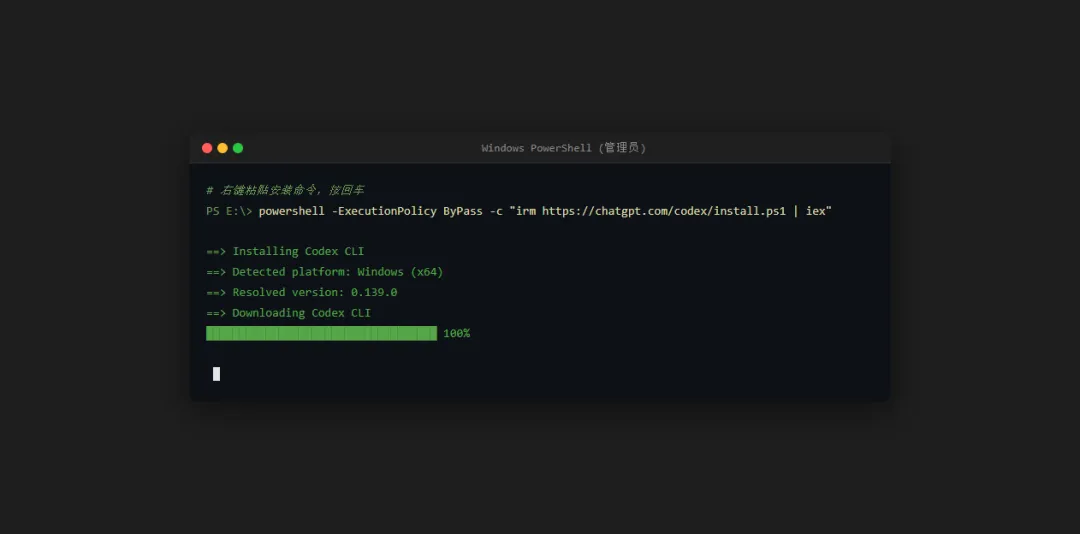
⏳ 下载可能需要 10-30 秒,取决于你的网速。耐心等一下就好。
Step 4:等待安装完成
安装完成后,你会看到 绿色文字 提示安装成功:
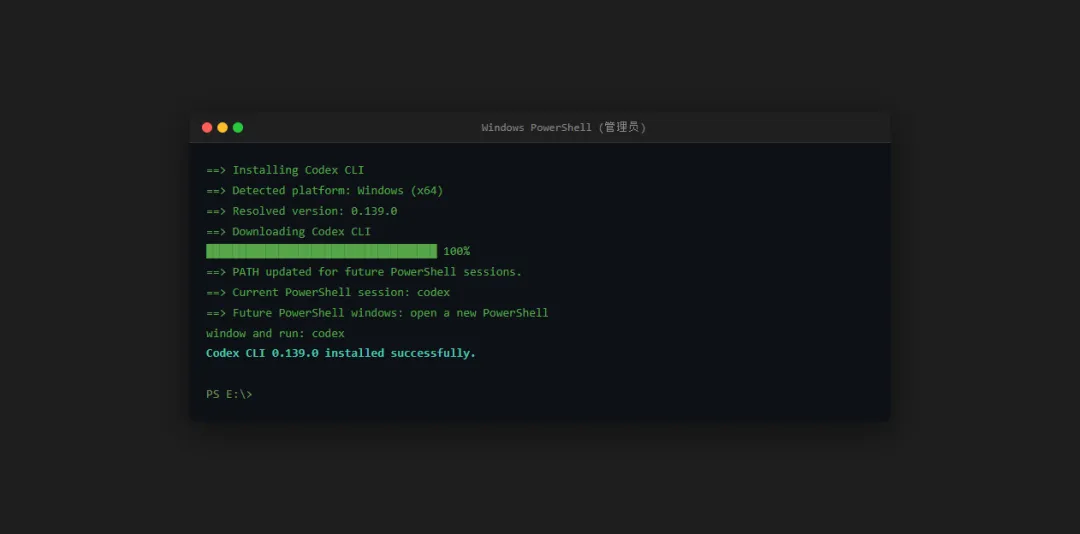
看到这一行,说明装好了:
1
Codex CLI 0.139.0 installed successfully.Step 5:验证安装
关掉当前 PowerShell,重新打开一个 PowerShell 窗口(普通权限就行,不用管理员了),输入:
1
codex --version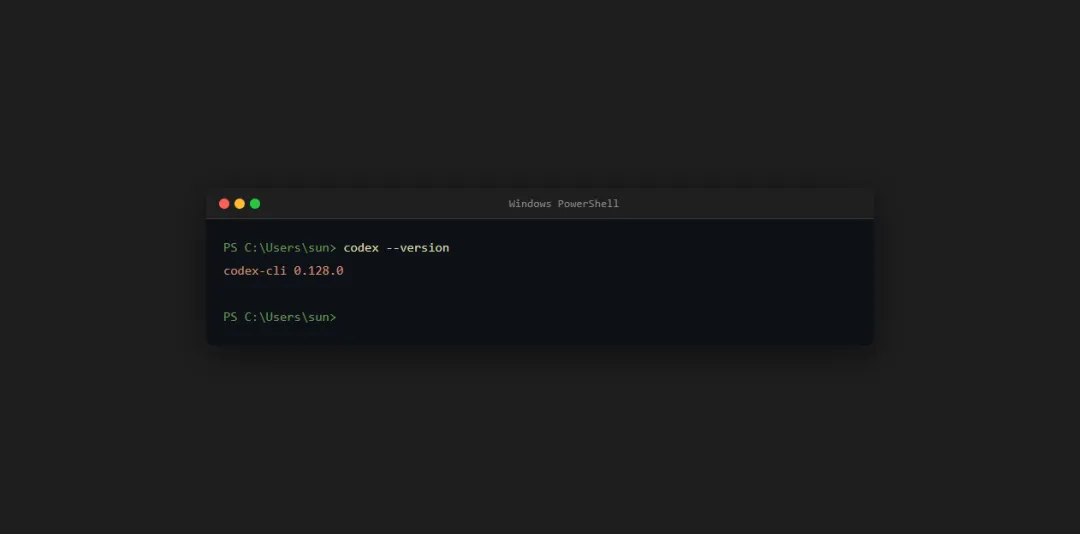
如果看到输出了版本号(比如 codex-cli 0.128.0),说明安装成功!
❌ 如果提示「codex 不是内部或外部命令」:
你关掉 PowerShell 重新打开了吗?(PATH 需要在新的窗口才能生效) 或者你忘了以管理员身份运行 → 重来一遍 Step 1-4
四、首次运行
在 PowerShell 里直接输入:
1
codex第一次运行会自动打开浏览器,跳转到 OpenAI 登录页面。用你的 ChatGPT 账号 登录授权即可。
登录成功后,回到终端会看到:
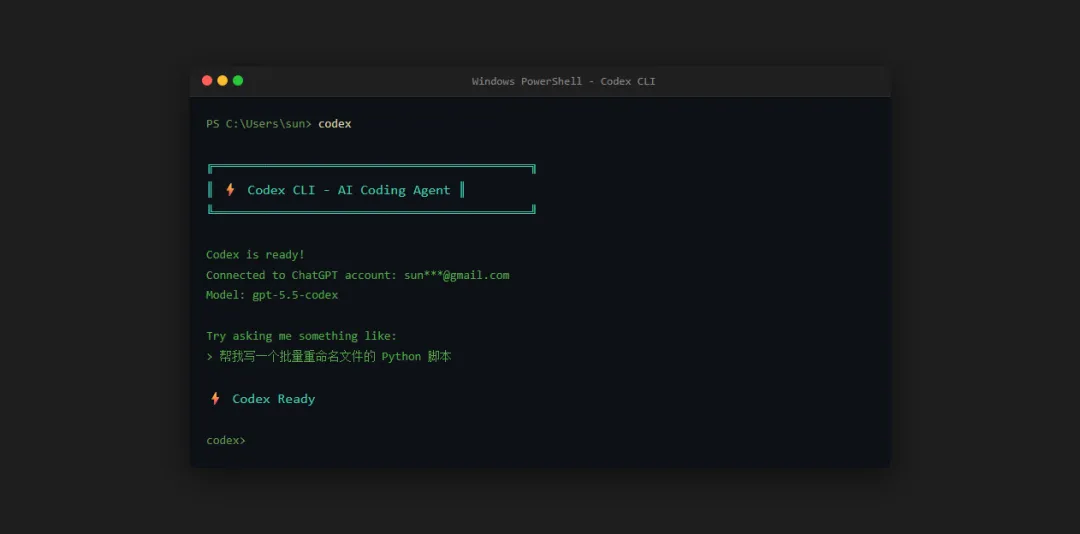
看到 ⚡ Codex Ready 就说明全部搞定了!
五、试一下
在 codex> 提示符后面输入:
1
帮我写一个一键备份文件夹里所有文件的 Python 脚本看它怎么帮你干活。
六、常见问题
Q:下载非常慢怎么办?
可以去 GitHub Releases 页面手动下载:
https://github.com/openai/codex/releases/latest
Q:能用 API Key 登录吗?
可以。支持两种方式:
ChatGPT 账号登录(推荐,消耗 Plus/Pro 配额) API Key 登录(消耗 API 额度)
Q:怎么更新?
重新运行安装命令就行,会自动覆盖更新。
Q:怎么卸载?
1
npm uninstall -g @openai/codex我是太阳鸟。这篇教程是实测产物,每一步都是真实截图。觉得有用的话,点个「在看」吧。