 夜雨聆风
夜雨聆风你是不是也遇到过这些崩溃瞬间:
✅ 启动 IDEA、Tomcat、Node.js,弹出 端口被占用,翻遍电脑找不到元凶
✅ 网络正常却打不开特定网站,ping 能通,页面始终加载失败
✅ 电脑网速突然卡顿,怀疑程序后台偷偷上传,却无从查找
✅ 担心电脑存在木马、恶意外联,不知道如何检测异常连接
今天给大家推荐微软官方免费神器 —— TCPView,出自经典 Sysinternals 工具集,堪称图形化增强版 netstat。(文末提供官方下载地址)
体积仅1.5MB,绿色免安装,就能解决90%以上的 Windows 网络问题,普通用户、系统运维都能用。
一、TCPView 核心功能
Windows 自带 netstat 命令行操作繁琐、信息零散,很难直接对应进程。而 TCPView 完美补齐短板:
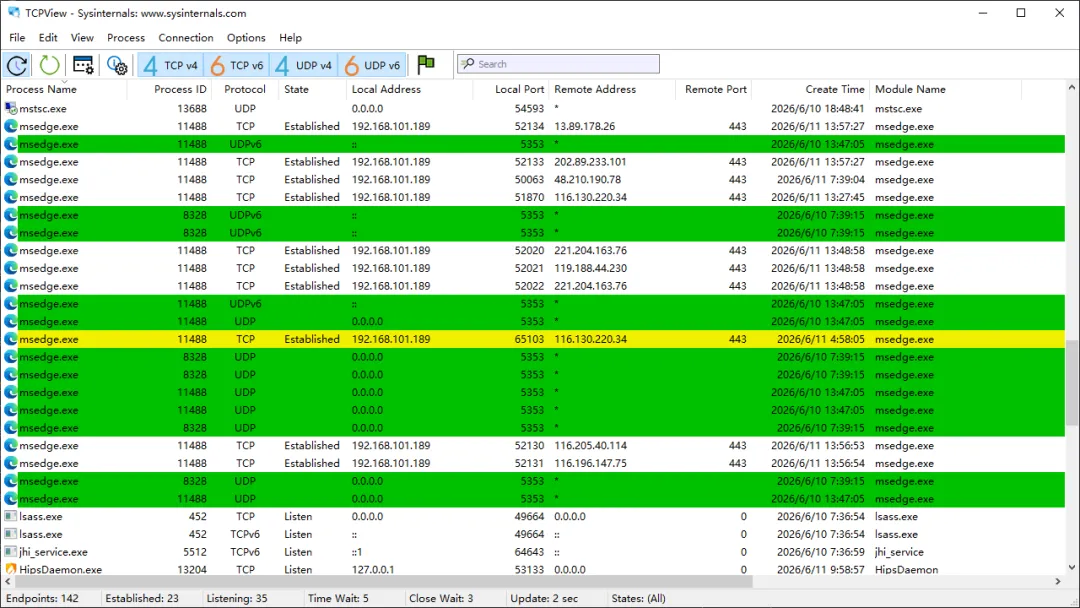
实时展示全部 TCP/UDP 连接,兼容 IPv6 精准匹配每一条连接对应的进程名 + PID 颜色区分连接状态:绿色=新建、红色=关闭、黄色=状态变更 支持一键关闭连接、结束占用进程 自由排序、关键词搜索,定位问题效率翻倍
二、1分钟快速上手
界面核心列释义
Process Name:进程名称(chrome.exe、WeChat.exe 等) PID:进程唯一ID Protocol:协议(TCP / UDP) State:连接状态(LISTENING监听、ESTABLISHED已连接) Local/Remote Address:本地、远程IP+端口
高频快捷键(提升效率)
Ctrl+F:搜索端口/进程/IP空格键:暂停/恢复列表刷新 F3:查找下一项Ctrl+C:复制选中内容
三、一键解决「端口被占用」
这是大家使用最多的场景,以常见 8080端口 为例:
管理员身份打开 TCPView,点击 Local Port按端口排序找到占用 8080 的进程,查看进程名称与PID 二选一处理: 临时释放:右键 → Close Connection(保留进程) 彻底解决:右键 → Kill Process(终止占用程序)
常见踩坑提醒
若看到 PID=4(System进程) 占用 80/443 端口,一般是系统IIS、HTTP服务导致。 可执行命令临时关闭:net stop http(重启电脑后自动恢复)。
四、网络故障排查
场景1:浏览器无法访问指定网站
Ctrl+F搜索浏览器进程(如 chrome.exe)尝试访问异常网站,观察连接状态: SYN_SENT 卡住:防火墙拦截、网络不通 状态变为 RESET:目标服务器拒绝连接 无新连接产生:浏览器被安全软件拦截
场景2:检测VPN连接是否正常
连接VPN前,记录现有远程连接地址 连上VPN后刷新列表 正常:出现VPN服务器长连接,所有流量走隧道 异常:仍有直连公网IP → VPN分流规则出错
五、安全检测:恶意程序、木马外联
TCPView 也是简易安全排查工具,重点盯这几类异常:
陌生进程连接境外陌生IP 系统进程(svchost.exe、explorer.exe)外联非官方IP 大量UDP随机端口发包(疑似攻击行为) 不明进程处于 LISTENING 监听状态
可疑进程核验
右键进程 → Process Properties,查看程序路径。
若路径在 系统临时目录,大概率是恶意程序,建议立即结束进程并删除文件。
六、后台联网行为分析
场景1:查看微信/APP联网服务器
关闭多余程序,搜索对应进程,即可看到所有外联服务器、端口。
场景2:检测软件后台偷偷上传
保持无手动网络操作,观察 Sent Bytes 发送字节, 字节持续上涨 → 程序在后台静默上传数据。
七、服务器运维:快速排查服务异常
场景1:检查Web服务是否正常启动
搜索 80 / 443 端口,确认状态为 LISTENING、本地地址 0.0.0.0;
未找到对应监听端口,说明服务未启动或配置错误。
场景2:解决大量 TIME_WAIT 连接
现象:服务器卡顿,存在上千条 TIME_WAIT 连接
原因:短连接过多、系统TCP参数不合理
方案:修改注册表优化TCP回收策略,业务侧改用HTTP长连接。
八、问题答疑
Q:打开后列表空白,看不到任何连接?
A:务必以管理员身份运行,同时检查防火墙是否拦截工具。
Q:无法正常结束进程?
A:可选择使用命令 taskkill /f /pid 对应PID 强制终止。
Q:远程地址显示乱码?
A:点击工具栏 Resolve Addresses,关闭域名解析即可。
TCPView 体积小巧、功能强大,把复杂的网络连接可视化,大幅降低排障门槛。
不管是普通用户解决日常网络、端口问题,还是程序员、运维做服务排查、安全检测,它都是 Windows 电脑必备工具。
觉得实用,点赞+收藏+转发,分享给身边需要的朋友~ 你平时还在用哪些好用的系统工具?欢迎评论区留言交流! 官方下载地址:https://download.sysinternals.com/files/TCPView.zip
分享是一种动力 关注是一种美德