 夜雨聆风
夜雨聆风菜鸟搞机 · 让你的电脑跑上 macOS + Windows
大家好,我是菜鸟。每天都有机友问我:“我什么都不懂,能不能装黑苹果?”
我的回答永远是——跟着教程走,零基础也能搞定!
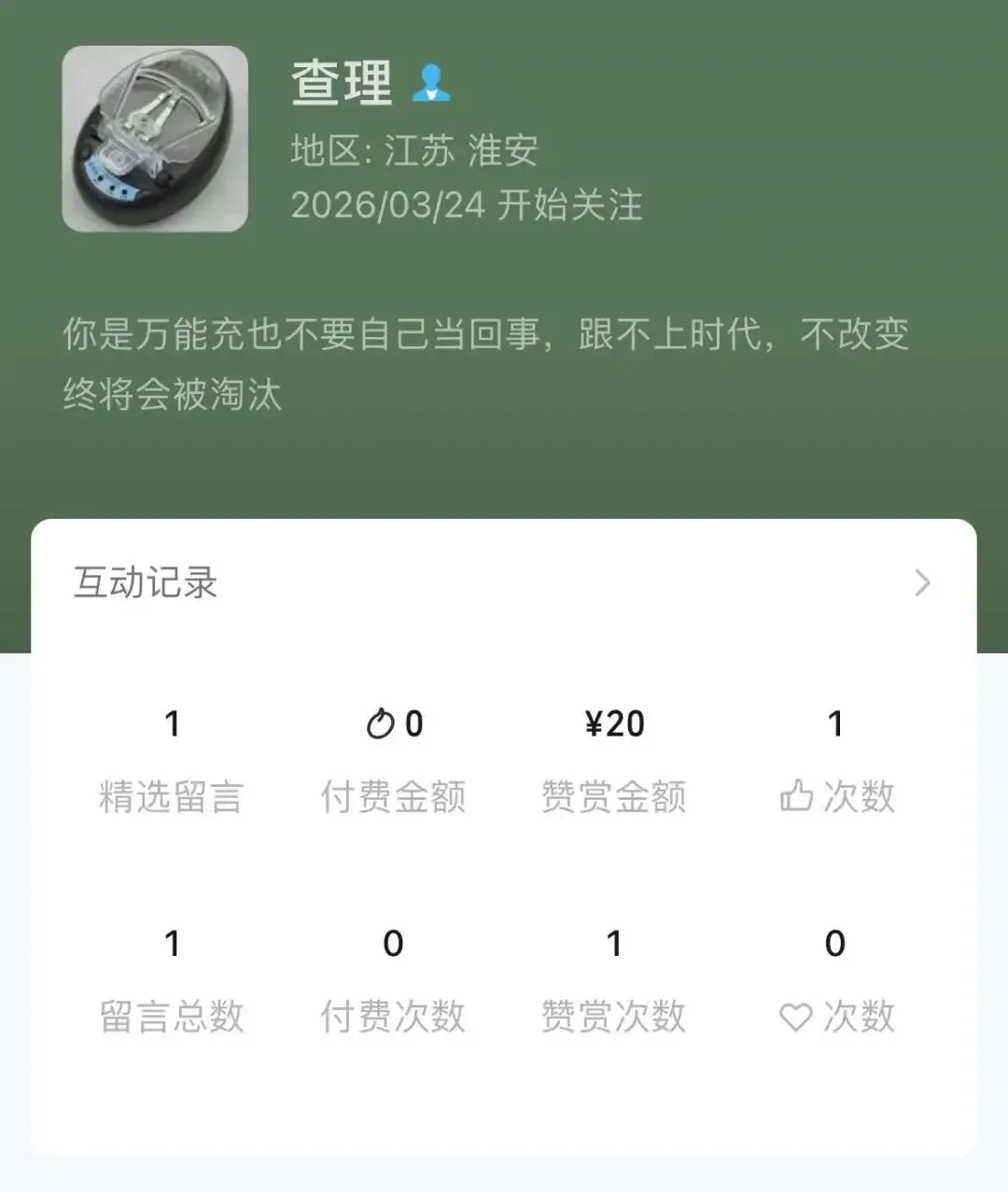
今天这台 惠普 ProBook 440 G6,就是粉丝 @查理 老哥打赏催更的。配置如下:
如果你的机型配置相近,大胆参考。
✅ 安装完成度
💰 打赏支持
本期教程由 @查理老哥打赏支持,感谢信任 🙏
想要专属自己机型的教程?👉 点这里《嘿,菜鸟搞机粉丝们,黑苹果教程打赏加速计划来啦!》留言发鲁大师配置就行。
🛠️ 安装必备工具
(1)系统镜像(恢复版)macOS Sonoma 14.5.rdr
https://pan.quark.cn/s/7cfea7a5031b更多版本(Monterey / Ventura / Sequoia / Tahoe 等)👉《系统镜像整理合集》
(2)磁盘管理工具 DiskGenius
https://pan.quark.cn/s/3f2a238ed1c0(3)镜像写入工具 R-Tools R-Drive Image
https://pan.xunlei.com/s/VOtCTN9_1sTAdlIHp-oSfp-1A1?pwd=8t44#(4)EFI 引导文件(获取方式见下)
📥 EFI 引导文件获取(重要)
第 1 步:支持创作在文章底部找到「👍喜欢作者」,点击支持。你的鼓励是我持续更新的最大动力。
第 2 步:查看后台链接完成互动后,即可在公众号后台看到本期对应的 EFI 文件链接。
⚠️ 下图仅为示例:
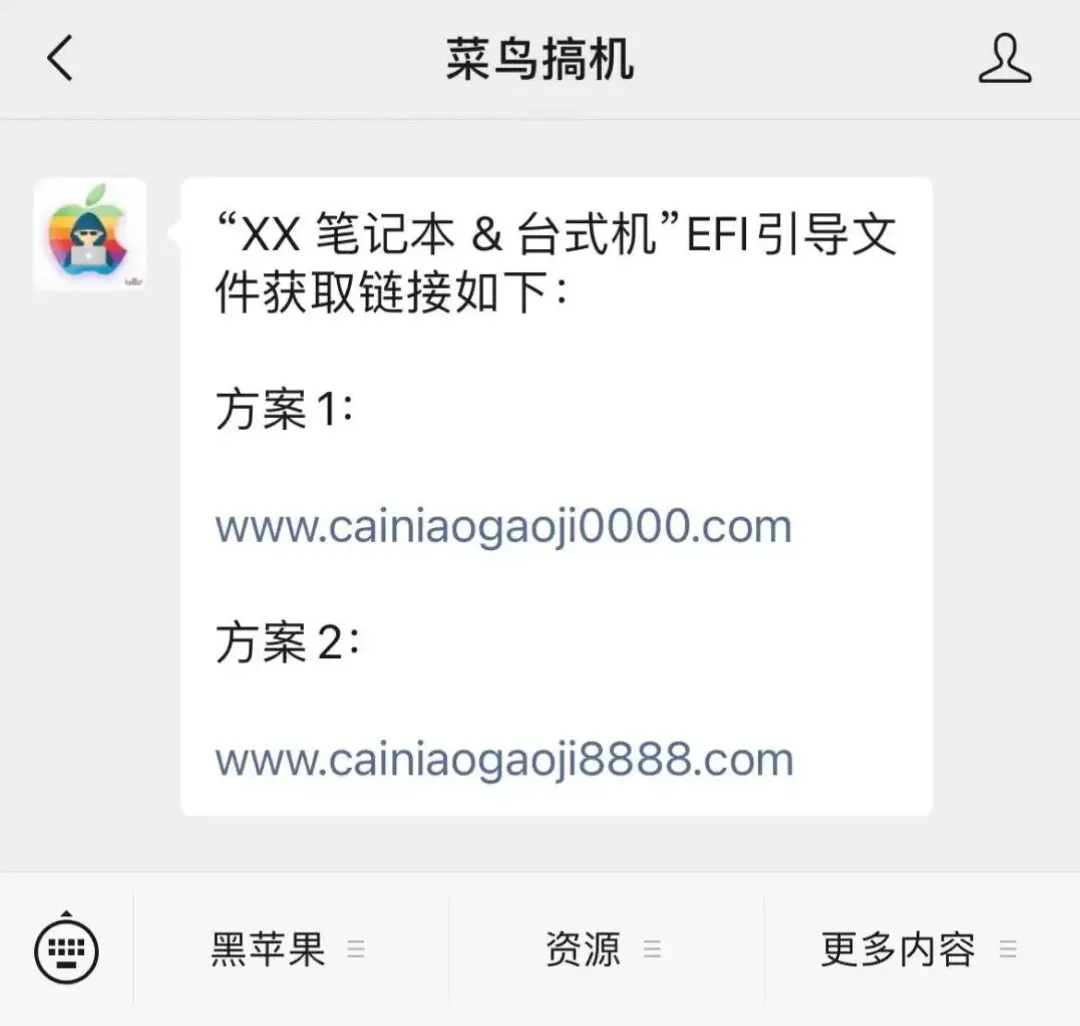
说明:
🚀 安装教程(精简版)
全程请先退出安全软件(如火绒)。
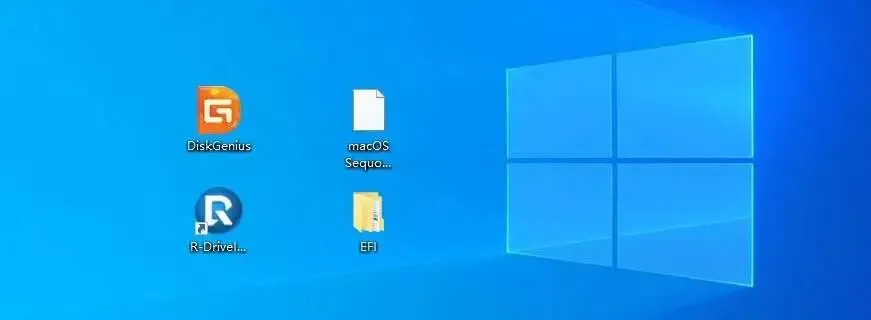
把 EFI 文件夹、rdr 镜像、DiskGenius、R-Drive Image 都放桌面。
打开 DiskGenius,选中要装 macOS 的盘(比如 E 盘),删除分区→ 保存。
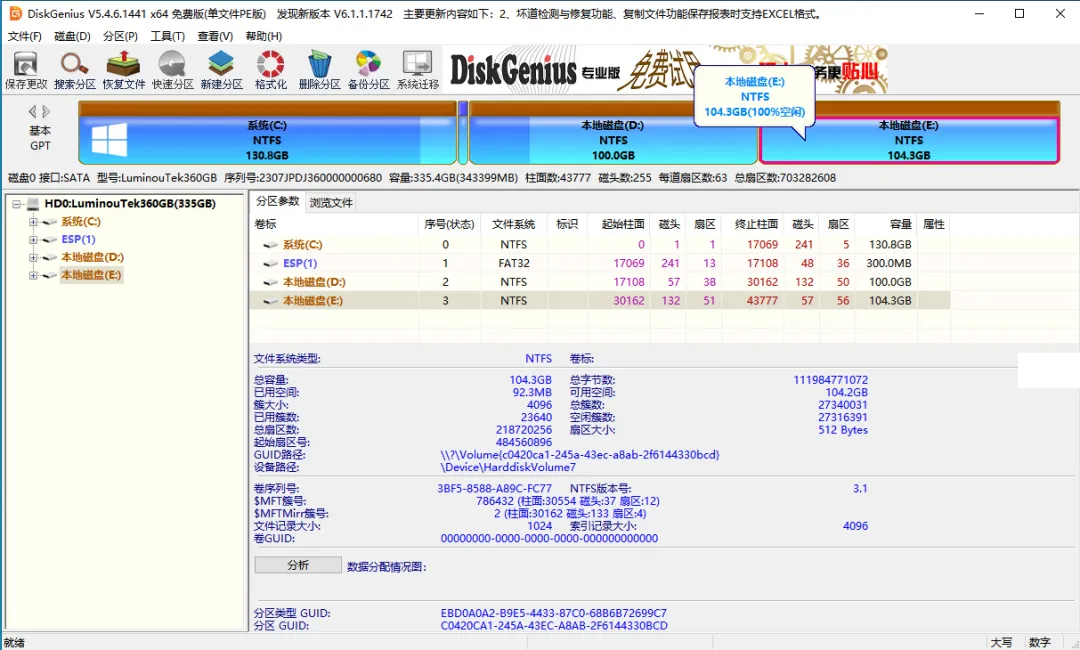
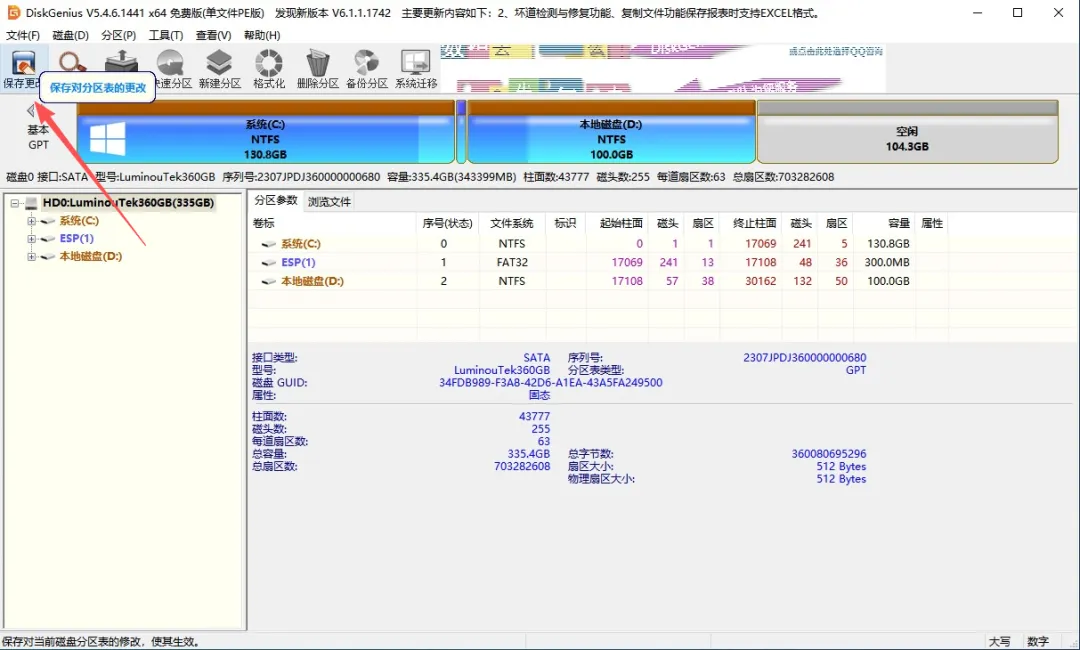
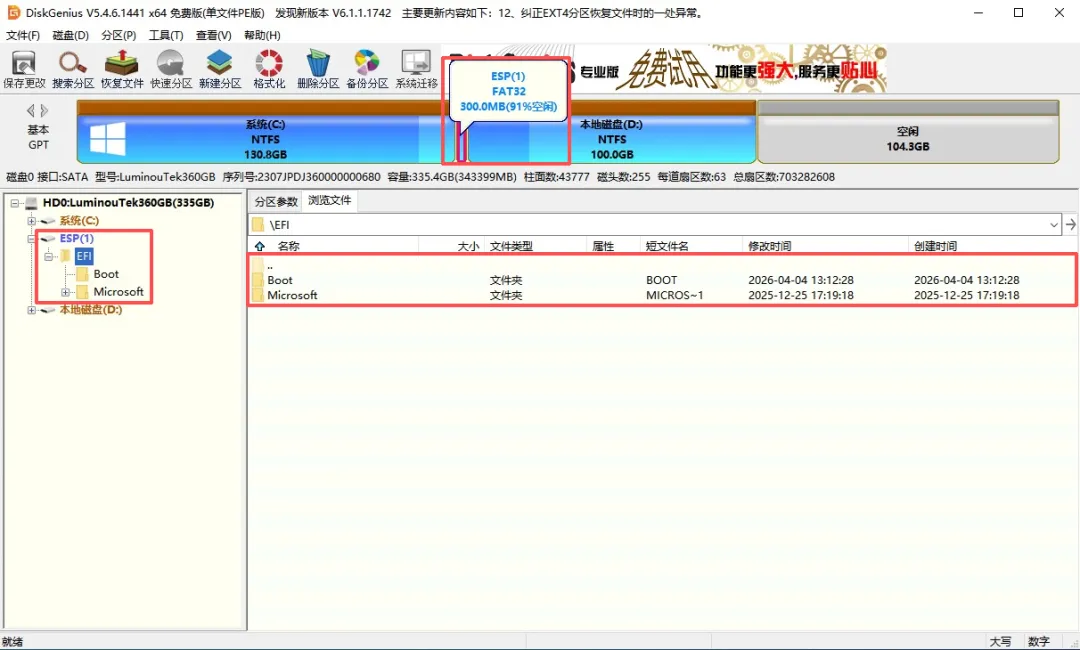
确保有一个 大于 200MB 的 ESP 分区(有的叫 System)。没有就新建一个。
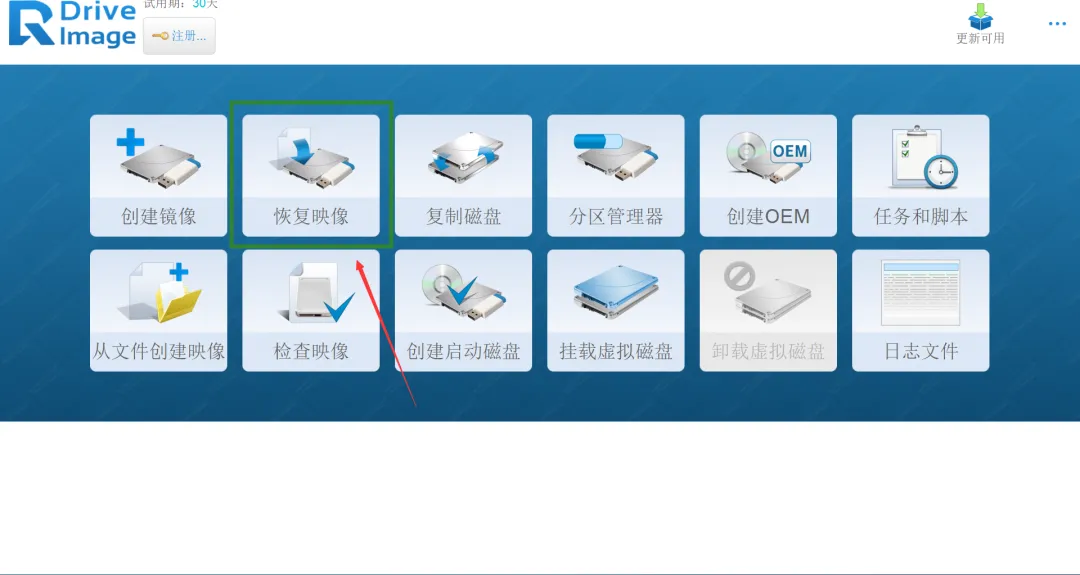
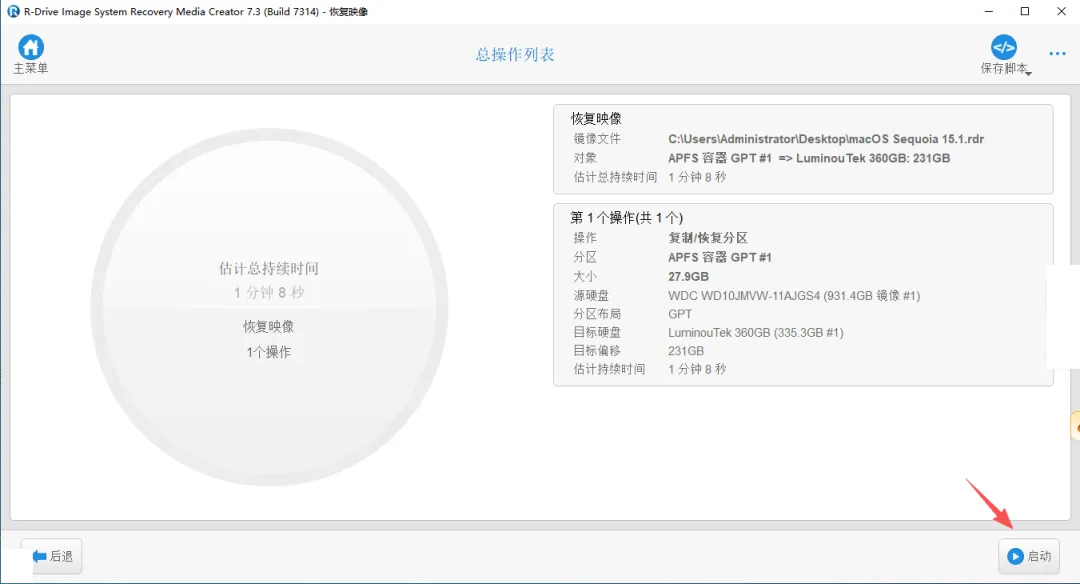
安装并打开 R-Drive Image,选择「恢复映像」→ 选中桌面上的 rdr 镜像 → 将映像拖到刚才空出来的盘 → 启动,等进度条跑完。
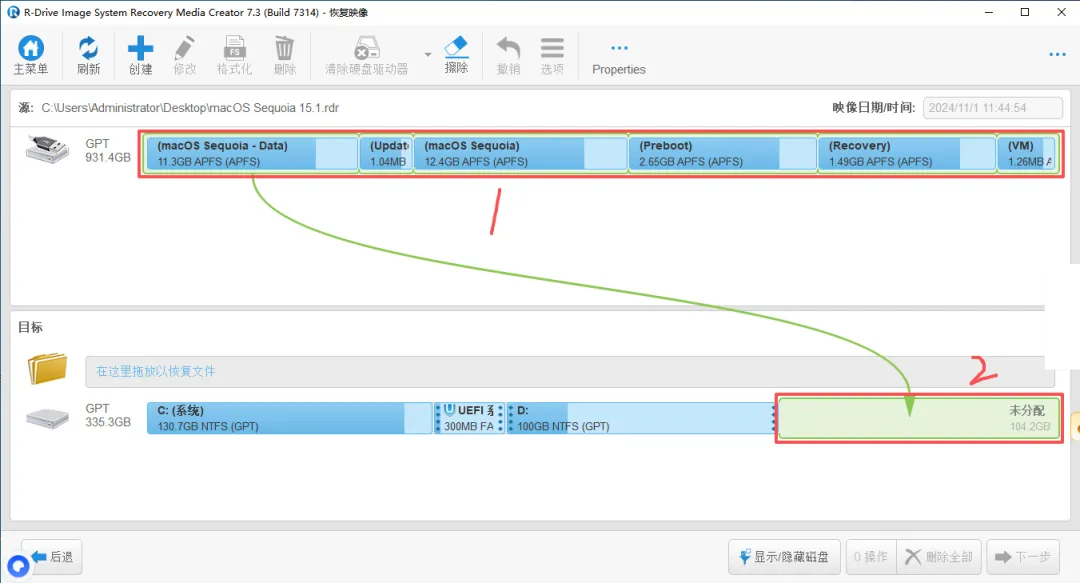
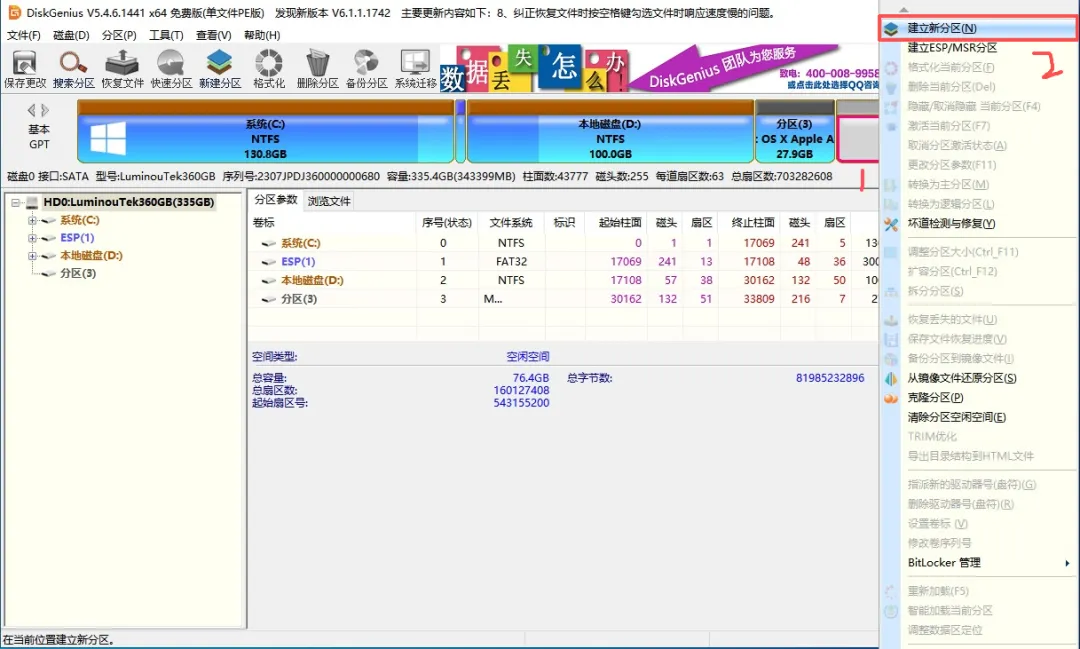
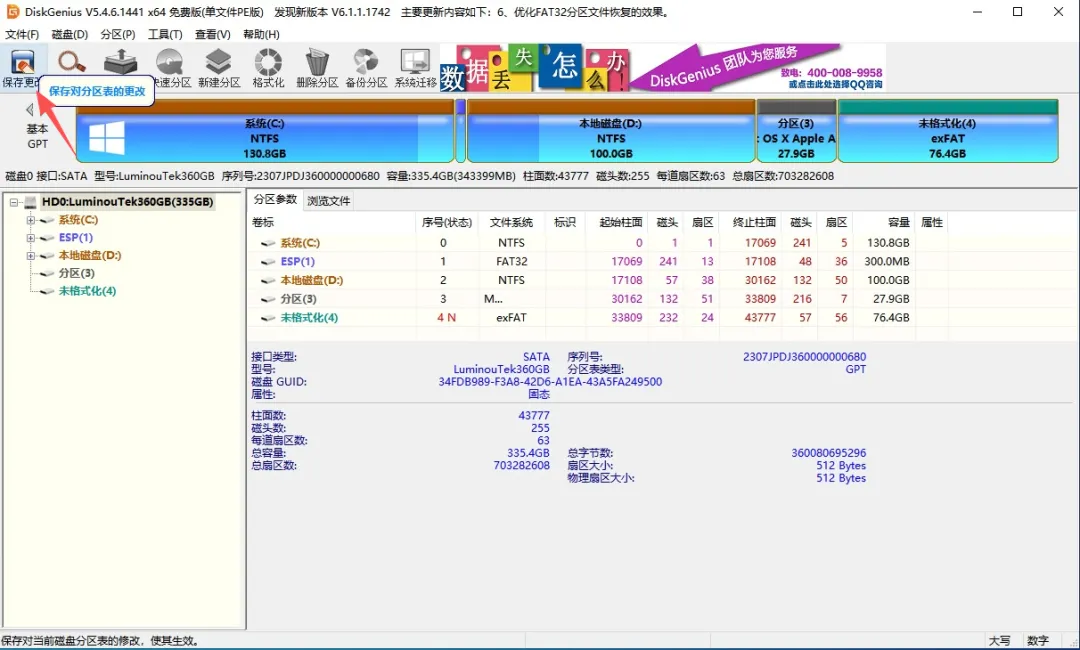
恢复完成后,把空闲空间新建为 exFAT分区(方便后面 macOS 里合并)。
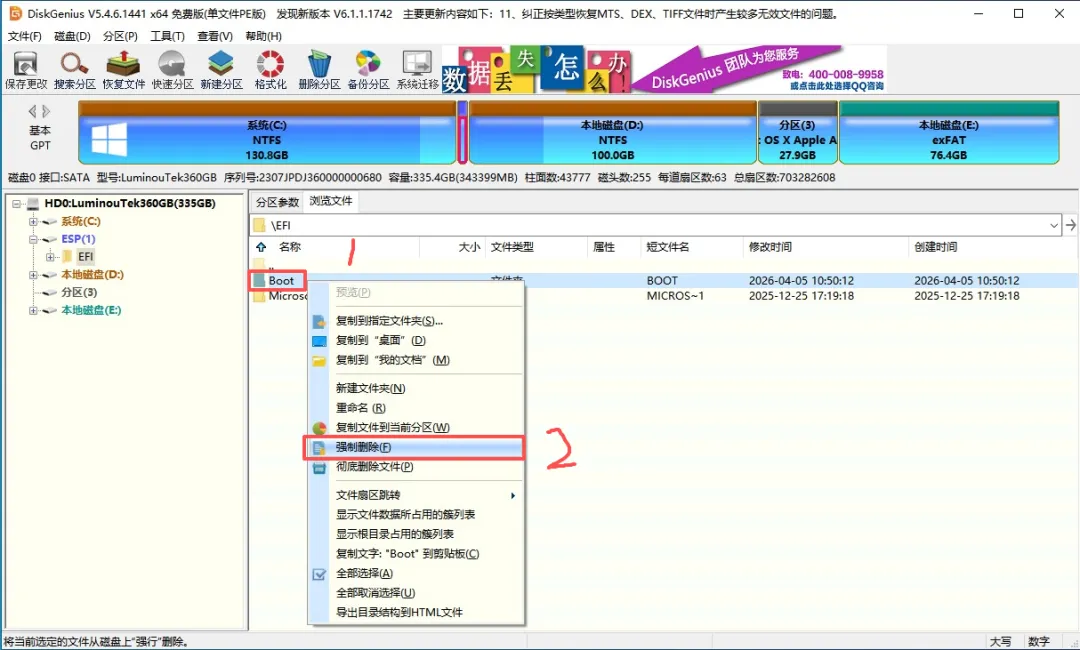
复制桌面 EFI 文件夹里的
BOOT和OC,粘贴到 ESP 分区 / EFI 下(删除原来的 BOOT 文件夹)。最终 EFI 内并列:BOOT、Microsoft、OC。
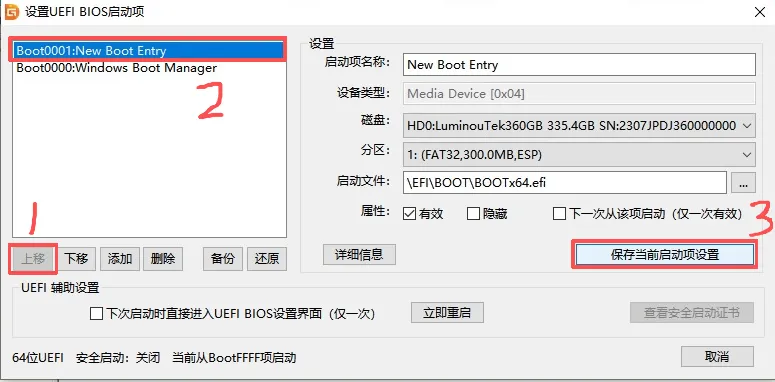
DiskGenius 里「工具」→「设置 UEFI BIOS 启动项」→ 添加 → 选择 ESP 分区内的
EFI/BOOT/BOOTx64.efi→ 将新条目移到第一 → 保存。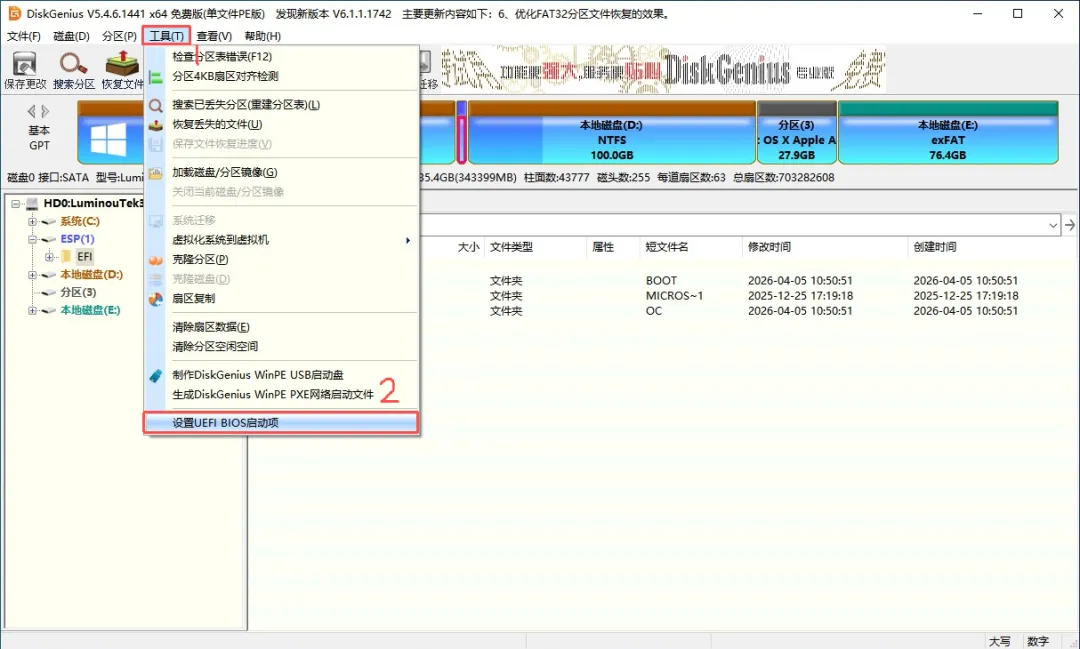
关机,开机按 F10 进 BIOS(惠普方法)。BIOS 设置参考:
https://pan.quark.cn/s/afea916c77ac通用设置原则看这篇《笔记本 & 台式机变身 Mac?BIOS 设置是关键》
保存 BIOS 重启,进入 OpenCore 引导,选
macOS Sequoia。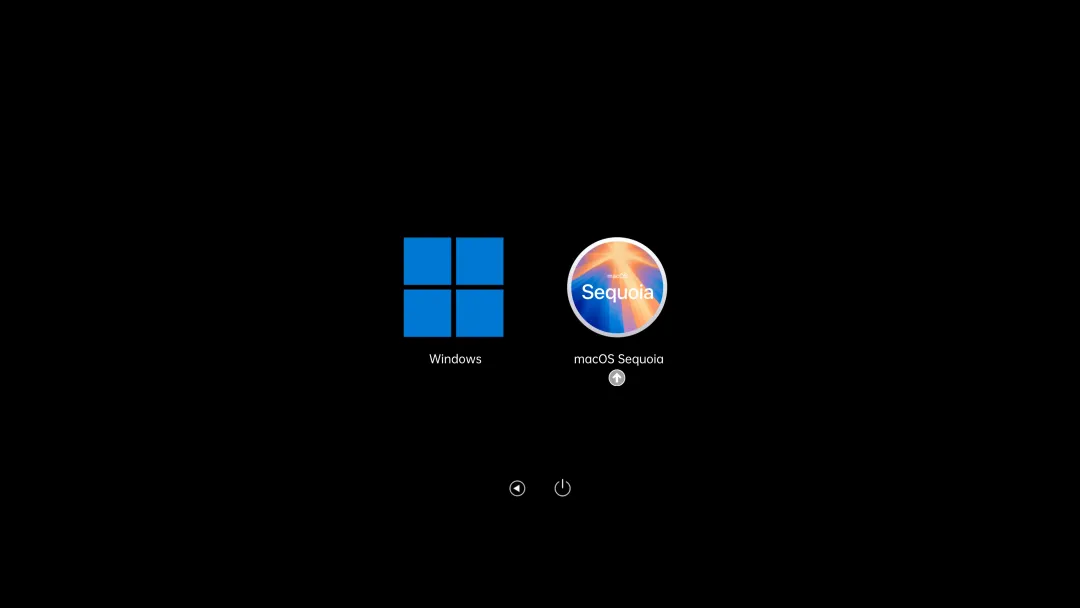
首次开机可能跑代码,耐心等待。如果卡住,一般是 EFI 或 BIOS 问题。
进入 macOS 设置流程:
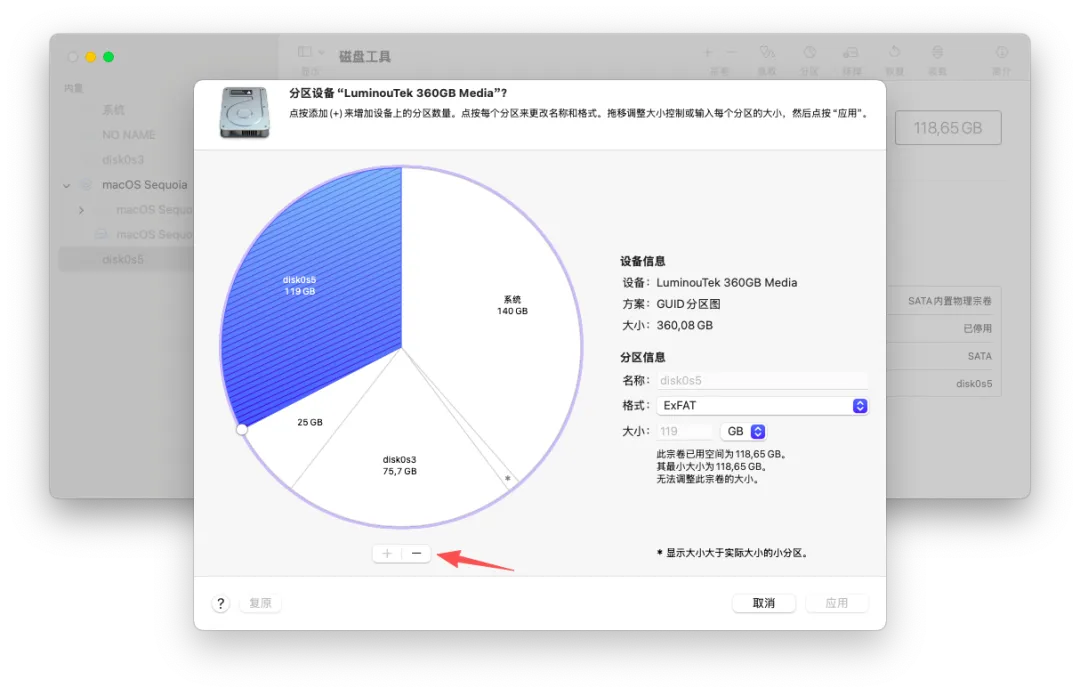
国家选「中国大陆」 选「设置为新机」 不联网(选「我的电脑不接入互联网」) 创建本地账户 一路「继续」或「以后」,直到进入桌面。 打开「启动台」→「其他」→「磁盘工具」→ 选择 macOS 系统盘下面的
disk0s5(exFAT 分区)→ 点「分区」→ 点-号删除它 → 应用 → 完成。这样就把空闲空间合并回 macOS 了。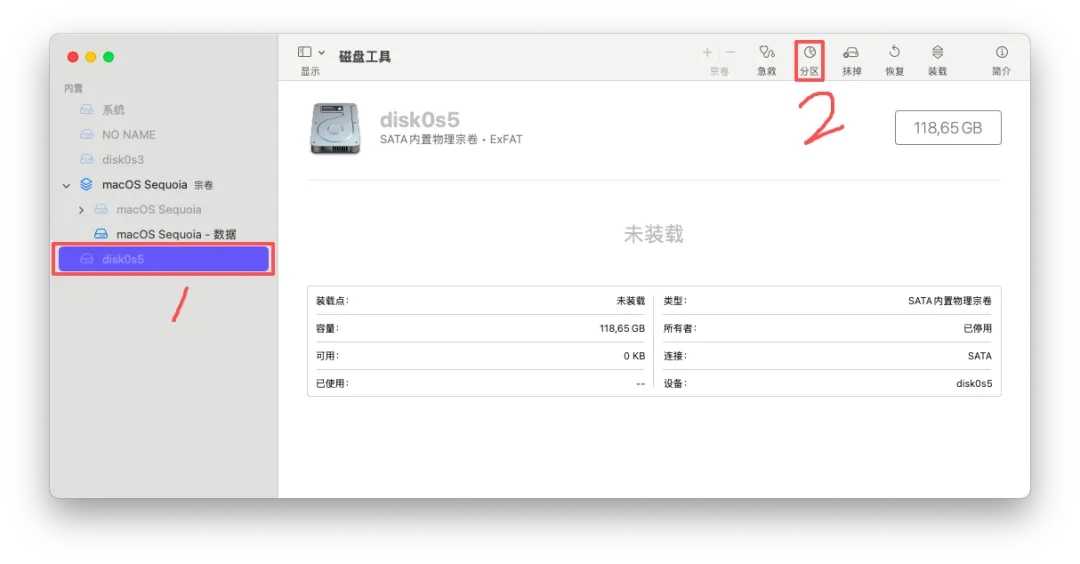
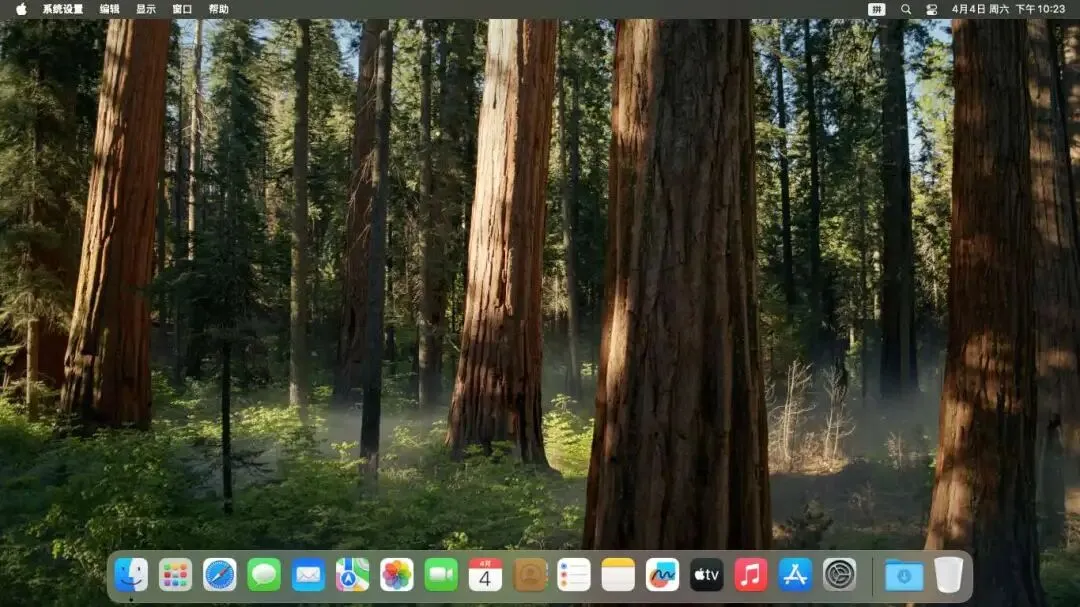
大功告成!🎉
📚 往期教程精选
惠普其他机型
系统优化
💬 最后
没看到你的机型?别急!在评论区按下面格式留言,我会尽力安排下一期:
点赞、收藏、在看,支持一下,下期见!
