 夜雨聆风
夜雨聆风工程人必备干货!PKPM 2021保姆级安装教程,新手也能零失误装完💻

哈喽各位奋战在建筑设计、施工一线的小伙伴们👋,日常做方案、画图纸总少不了趁手的工具提效,今天特意给大家整理了一款业内超实用的工程设计软件的完整安装步骤📝。纯粹是自己日常用着觉得顺手,出于兴趣把实操经验分享出来,给有需要的朋友做个参考,大家按需浏览就好啦~
软件实用亮点速览💡
这款软件在建筑工程领域的实用性真的拉满💯,内置了超多贴合一线工作需求的专业功能,上手门槛也很低,对经常做工程设计的朋友来说特别友好👍。平时编制施工组织方案的时候,只需要根据自己的项目需求调整模板参数、替换对应文字内容,一份高质量的方案很快就能输出完成⏱️,能省下不少重复劳作的时间,大幅提升日常的工作效率。
安装前置小提示📋
正式动手安装之前,先给大家列几个基础信息,大家可以先对照自己的电脑确认适配情况:
🔹 软件名称:PKPM 2021 🔹 安装包体积:967MB 🔹 界面语言:简体中文 🔹 适配系统:Win7及以上版本的Windows系统均可运行
大家往下翻就能看到完整的分步操作啦👇,每一步都整理得清清楚楚,跟着操作基本不会踩坑。
分步安装全流程✅
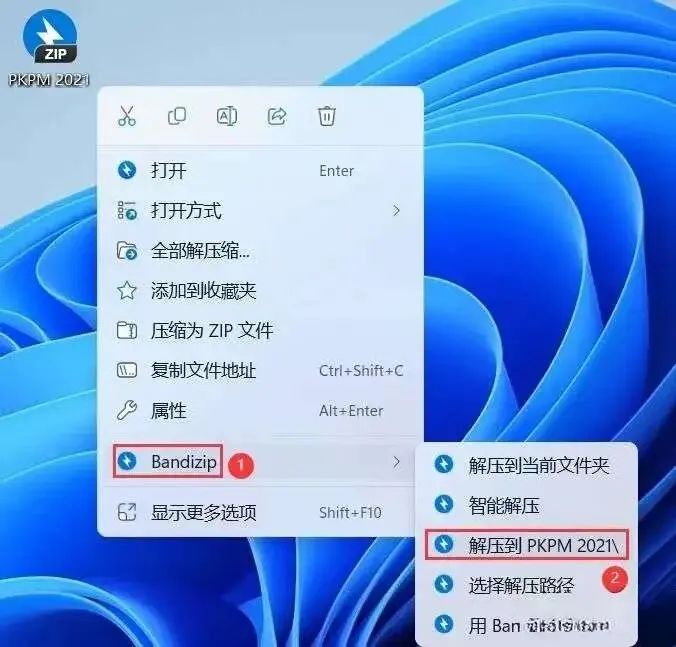
先把软件安装包下载到自己的电脑本地硬盘💾,找到压缩包后点击鼠标右键,选择【解压到PKPM 2021\】选项即可。
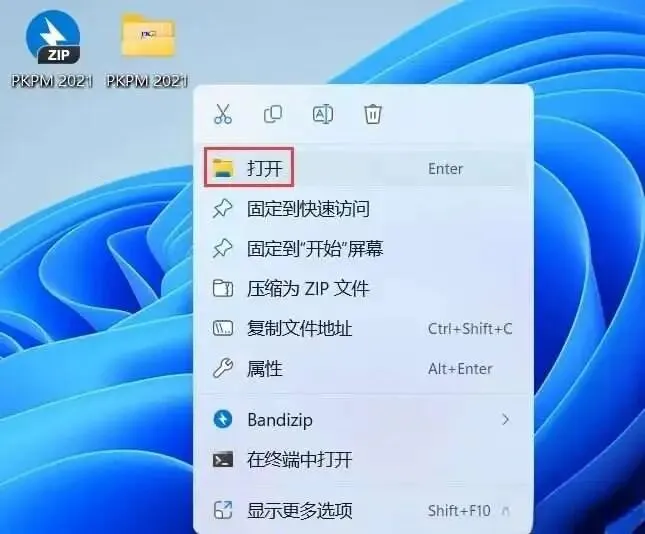
解压完成之后,对着刚生成的目标文件夹点击鼠标右键📂,选择打开选项进入文件夹内部。
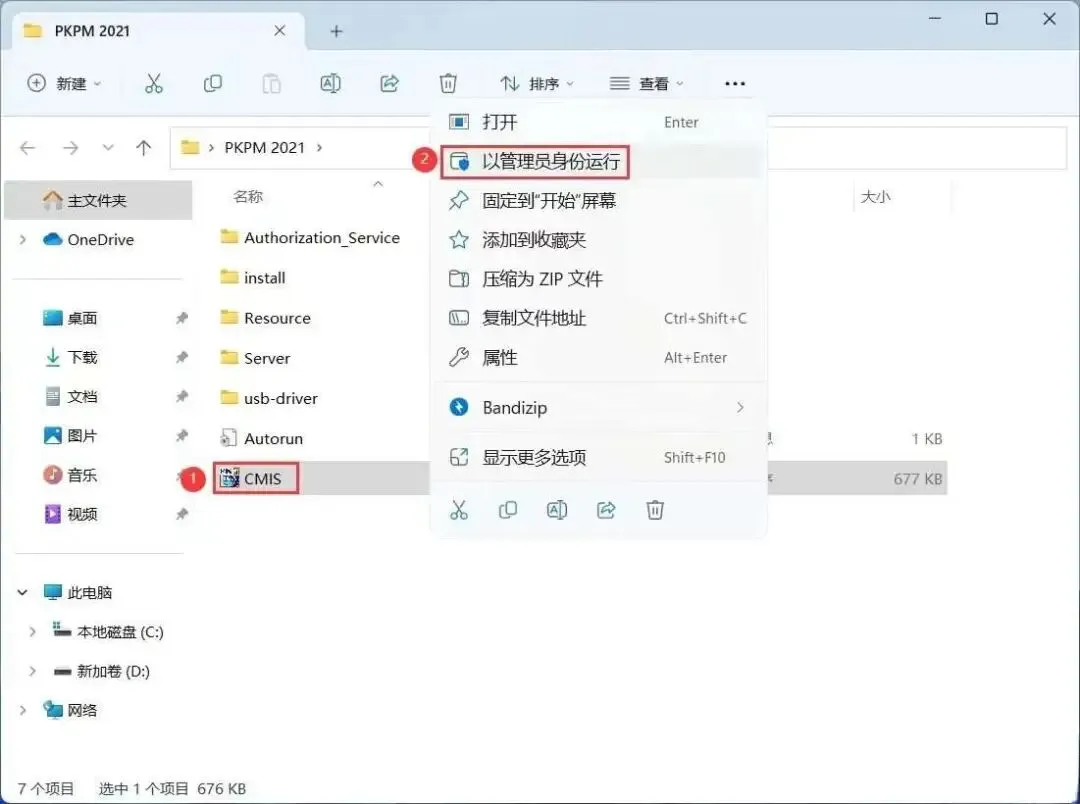
在文件夹的文件列表里找到名为【CMIS】的应用程序🖱️,同样点击鼠标右键,选择以管理员身份运行这个程序。
弹出程序主界面后,找到并点击【安装PKPM施工软件】这个功能按钮▶️。

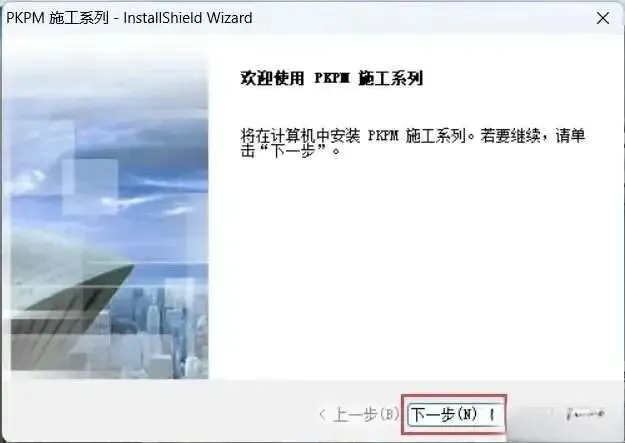
进入安装向导引导页面后,直接点击页面下方的【下一步】按钮继续推进➡️。
来到用户协议页面后,先勾选【我接受】的对应选项✅,确认内容无误后再点击【下一步】按钮。
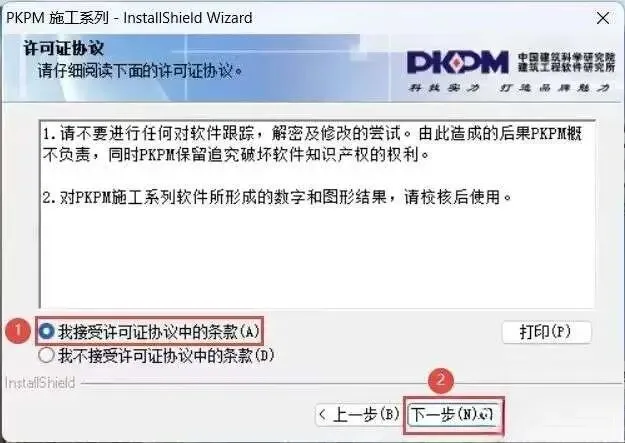
这一页面无需额外调整设置,直接点击下方的【下一步】按钮就可以继续啦➡️。
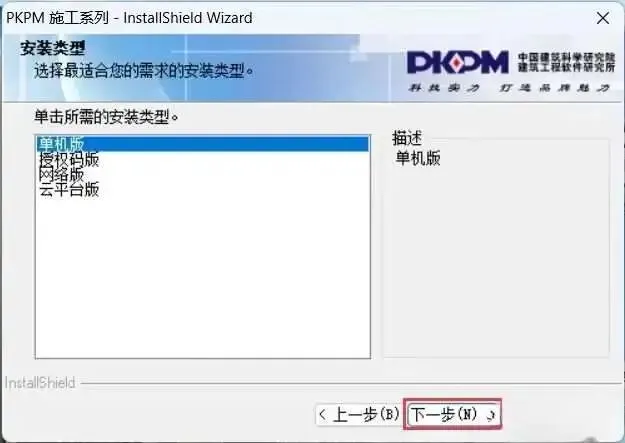
接下来是选择软件安装存放路径的环节🗂️,软件默认会安装在系统C盘,大家也可以根据自己的硬盘剩余空间自定义存放位置,我这里是选择安装在D盘,选好路径后点击【下一步】。
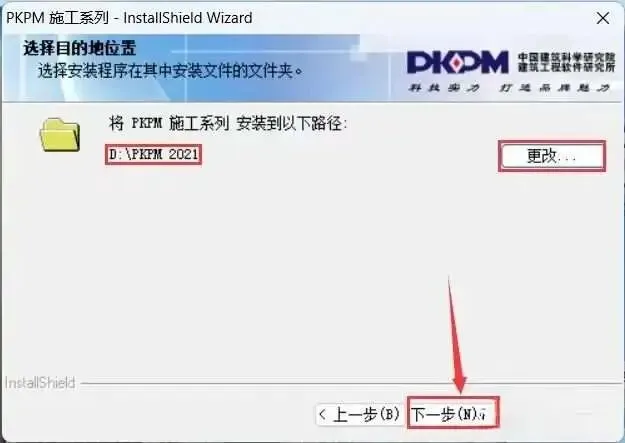
配置信息确认页面直接点击【下一步】,继续推进整个安装流程⏩。
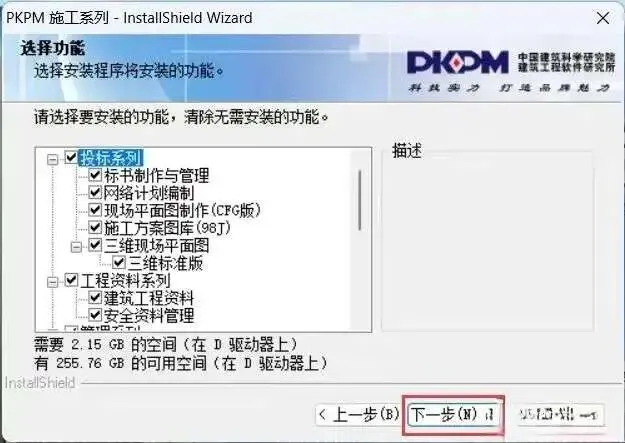
这一步同样无需额外设置参数,直接点击【下一步】按钮就可以啦➡️。
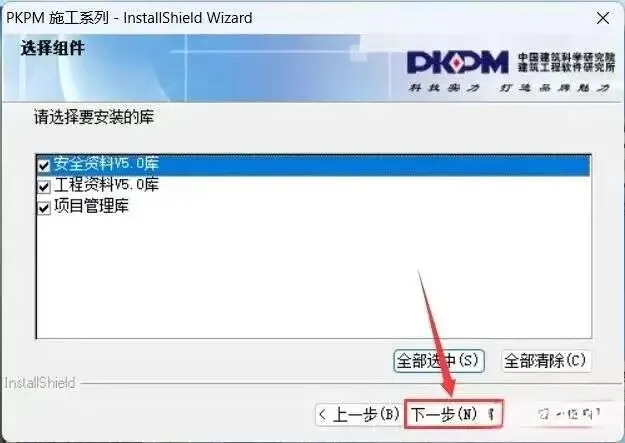
所有前置配置都确认完成后,点击【安装】按钮正式启动软件的安装流程🚀。
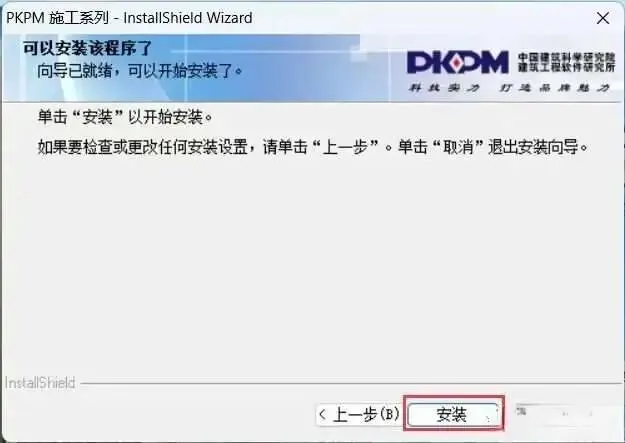
现在软件就进入自动安装状态啦⏳,大家耐心等待一小会儿,安装过程中不要中途关闭窗口哦。
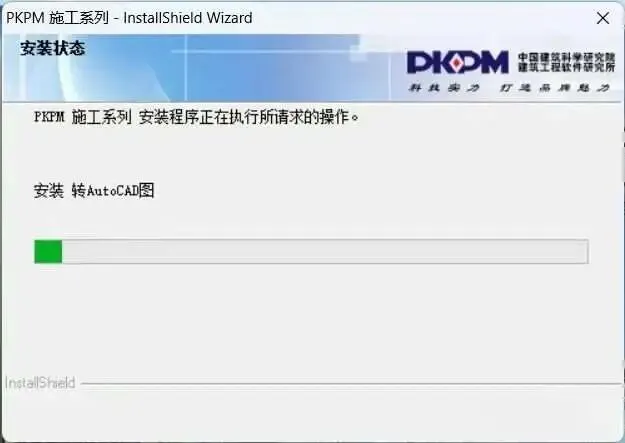
安装进度条完全走完之后,点击界面上的【完成】按钮结束安装向导🎉。
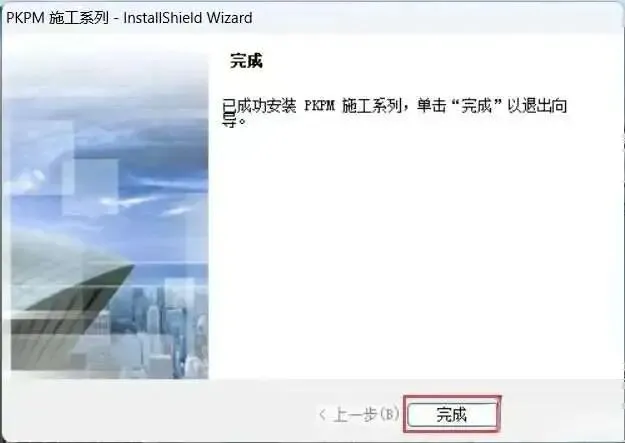
回到电脑的桌面界面🖥️,找到刚生成的PKPM 2021软件图标,点击右键选择打开选项。
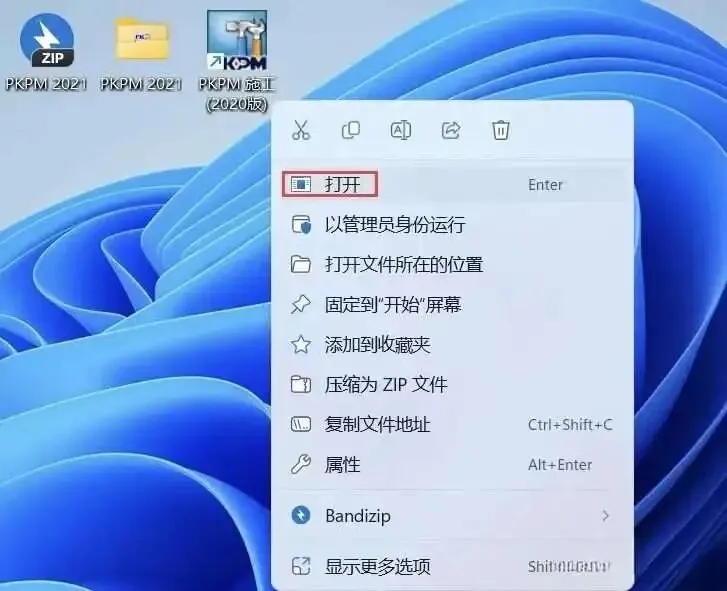
软件顺利启动后就能看到完整的运行界面啦✅,说明整个安装过程已经成功完成。
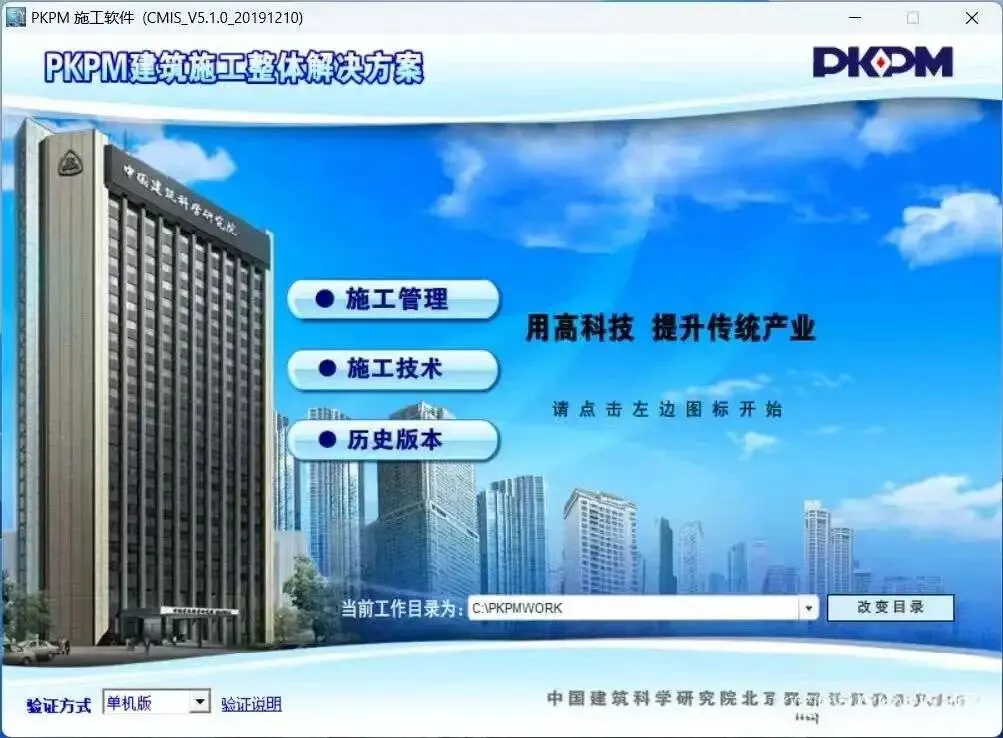
以上就是PKPM 2021完整的安装全流程啦📝,跟着步骤一步步来基本都能一次安装成功。
大家安装过程中遇到什么小问题都可以在评论区交流交流💬,说不定就能找到合适的解决办法~觉得内容实用的话,也可以随手分享给身边有需要的同行伙伴哦🤝。
写在最后💬
这篇内容里的所有操作步骤,都是我自己一步步实操、逐字整理出来的,纯粹是出于兴趣爱好,给大家分享好用的工具和实用的经验,所有素材都来源于公开的网络渠道,仅供大家日常学习参考使用,没有其他违规用途,大家放心参考就好~
最后祝各位小伙伴工作顺顺利利,手头的项目都能圆满推进💼,平时也要记得劳逸结合,好好照顾自己的身体呀。愿大家每天都有好心情,我们下期内容再见👋