 夜雨聆风
夜雨聆风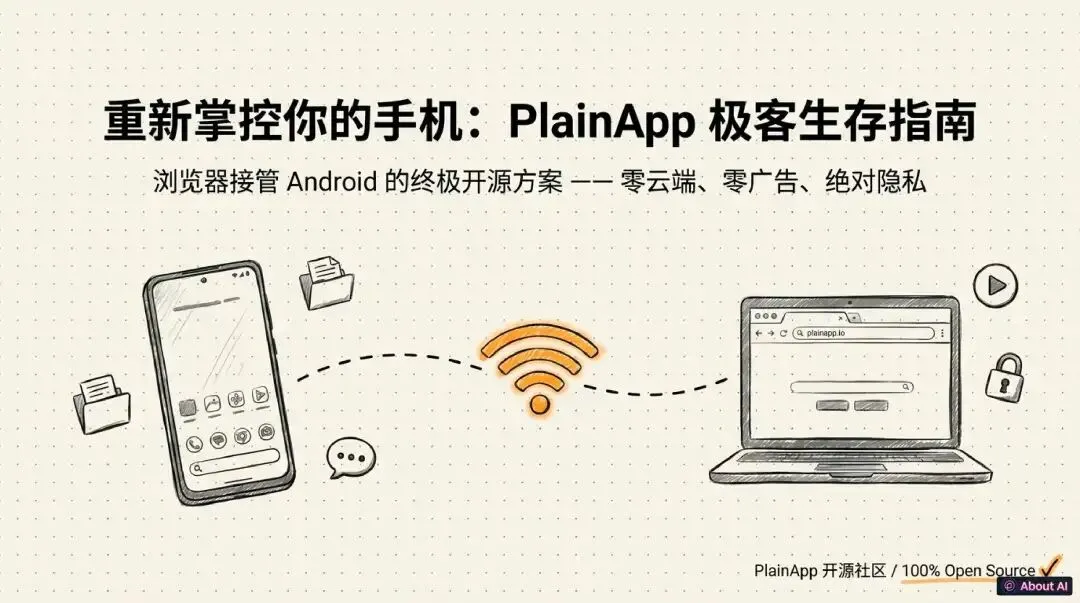
软件的发展如雨后春笋般,AI普及后更是明显。万种场景万种人群,距离真实需求总是差那么点意思。今天和大家聊一聊手机与电脑的充满了荒诞的阻碍“最后三米”。手机厂商闭源的生态、亦或是出于安全考虑不得已的行为。
社交工具成了办公工具
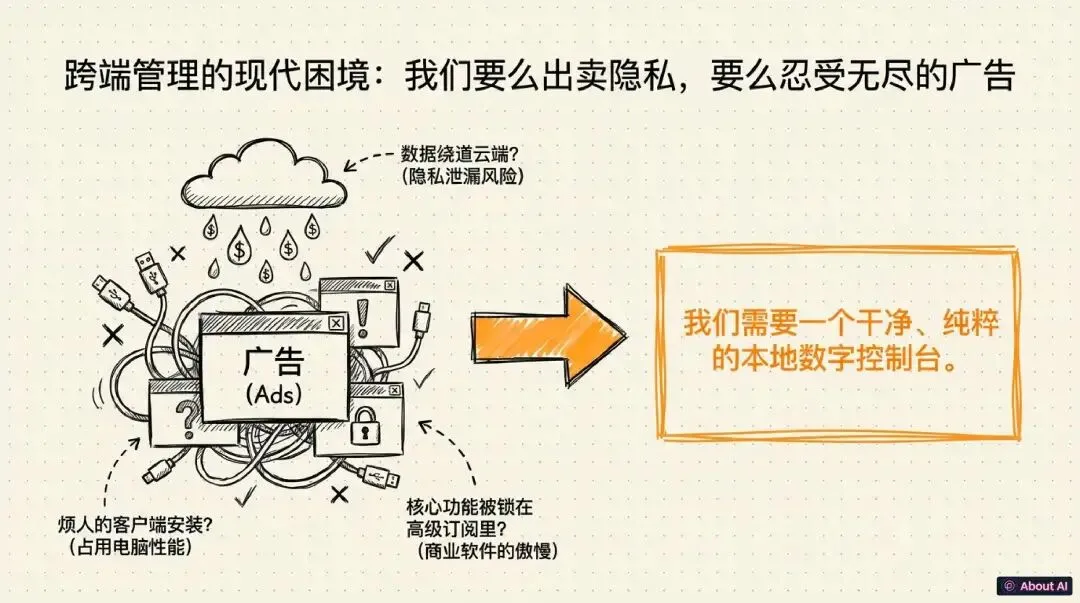
想想自己有没有为了传输几张照片或一段视频,你可能还在反复的插拔数据线,或者是把微信登录上,把聊天工具当做临时的传输工具。简单的一个文件传输行为,让你的个人数据穿过未知的云端服务器,在隐私的边缘裸奔。
PlainApp 的出现似乎是给我们看到了一个新的希望,无需账号、无需云端、完全开源,高效快速的完成手机与电脑互联。
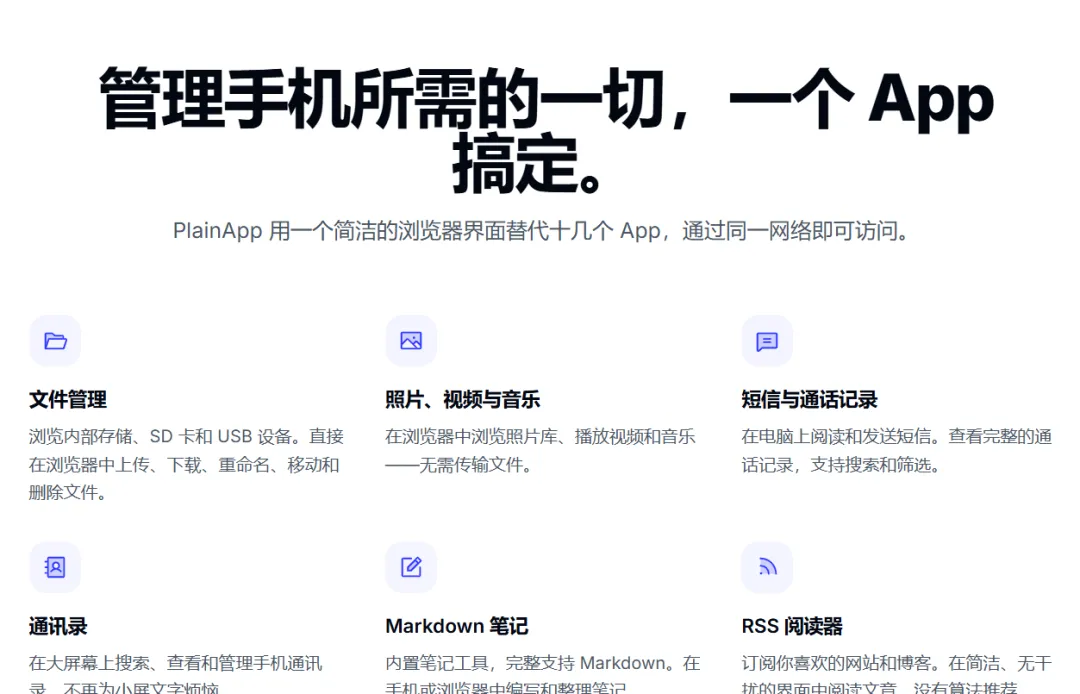
PlainApp 是一款免费的、开源的 Android 应用程序。它可以将你的手机变成一个自主管理的中心节点,你可以通过同一网络上的任何网页浏览器来访问该平台。
作为安卓用户,或许你有其他的选择,但是往往被手机厂商生态深深绑定,要么让数据通过其自身的服务器传输,要么将某些功能设置为需要付费才能使用,要么就是不断向用户展示广告。PlainApp 则有所不同:
100%本地处理 — 您的数据你管理,绝不会离开自己的网络。 端到端加密 — 担心隐私泄露?所有连接都通过 TLS + XChaCha20-Poly1305 协议(不知道是啥,相信他就行了呢)进行加密保护 完全免费且无广告 — 无需任何购买或额外付费。 —— 完全开源 — 大家共创,从官方渠道下载,不要担心有什么木马程序
功能有多强大?
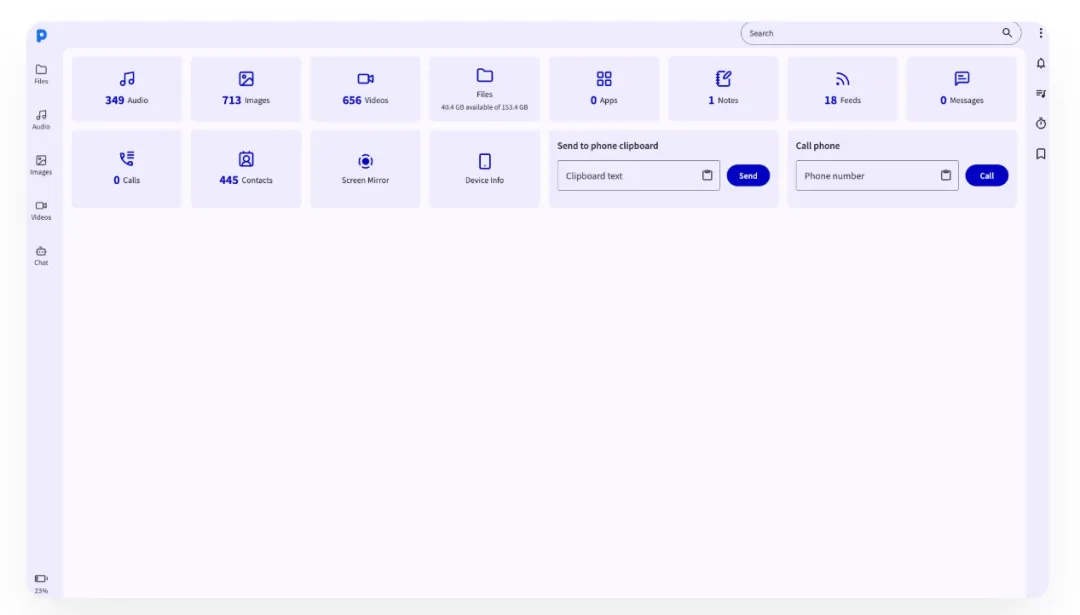
直接拉个清单一目了然吧。当然下边列的内容有些需要Google服务支持。
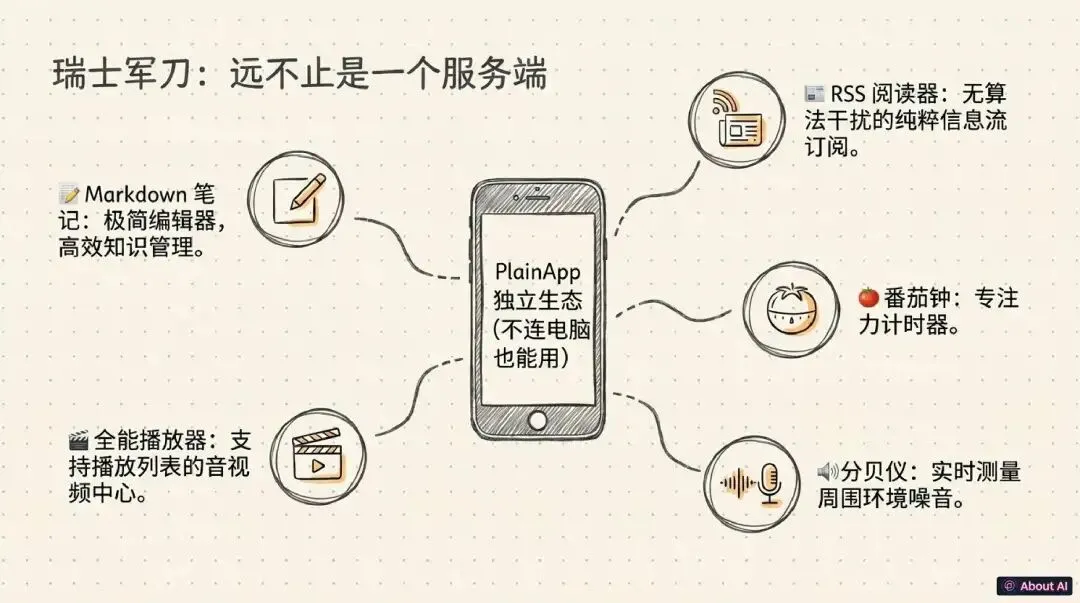
| 支持浏览访问文件 | |
| 浏览媒体 | |
| 联系人 | |
| 短信与电话通话 | |
| Apps 操作 | |
| 通知/提醒 | |
| 屏幕镜像 | |
| 设备信息 |
看完以后你是不是觉得你的手机和电脑彻底打通了?再也不用羡慕iPhone用户的生态了呢?
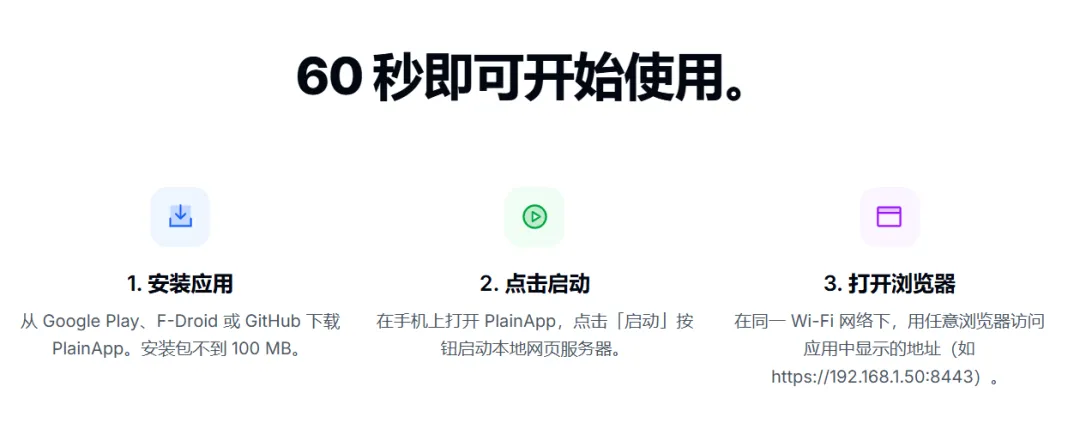
60 秒实现高效连接(电脑浏览器控制手机)
PlainApp 上手门槛非常低, 不需要你在电脑上安装任何客户端(哪怕是 Windows、Mac 还是 Linux,只要有现代浏览器即可)。迫不及待了吧?
步骤 1:安装手机端 App
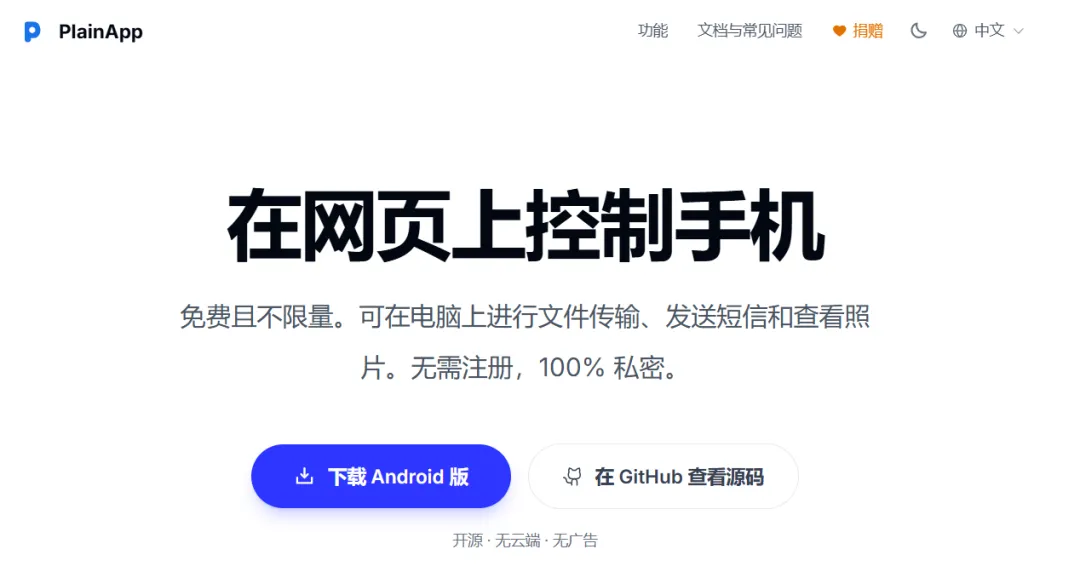
直接说最简单的方式,国内用户直接去官方网站https://plainapp.app,点击下载吧。极客梯选手,可前往 GitHub Releases、F-Droid 或 Google Play 搜索并下载 PlainApp。
💡 注意:因为Google Play 政策限制的原因,Play 商店版本的 App 不包含短信和通话记录控制功能。还是建议你老老实实地官网、F-Droid 或 GitHub 下载全功能版安装包。
步骤 2:启动本地服务器
确保你的手机和电脑连接在同一个 Wi-Fi(局域网)下。 打开手机上的 PlainApp,点击主界面的 “Start”(启动) 按钮。 此时 App 界面会弹出一个本地加密网址(例如:https://192.168.1.50:8443)。
步骤 3:浏览器接管控制
在电脑浏览器(推荐使用 Chrome 或 Brave)中输入手机上显示的网址。 首次连接时,手机端会弹出配对请求,点击 Allow(允许)。 连接成功!此时你的电脑浏览器会呈现一个极具现代感的桌面端管理面板。
🌟 高效进阶技巧:PlainApp 网页端全面支持 PWA(渐进式 Web 应用)。你可以在 Chrome 浏览器地址栏右侧点击“安装”按钮,将它直接固定到你的电脑桌面,用起来就像一个精美的原生独立软件,以后连网址都不用输了呢。
你以为手机连上电脑,查看管理手机内容就结束了吗?更高阶的玩法还在下边。
高阶玩法,开启你的想象力
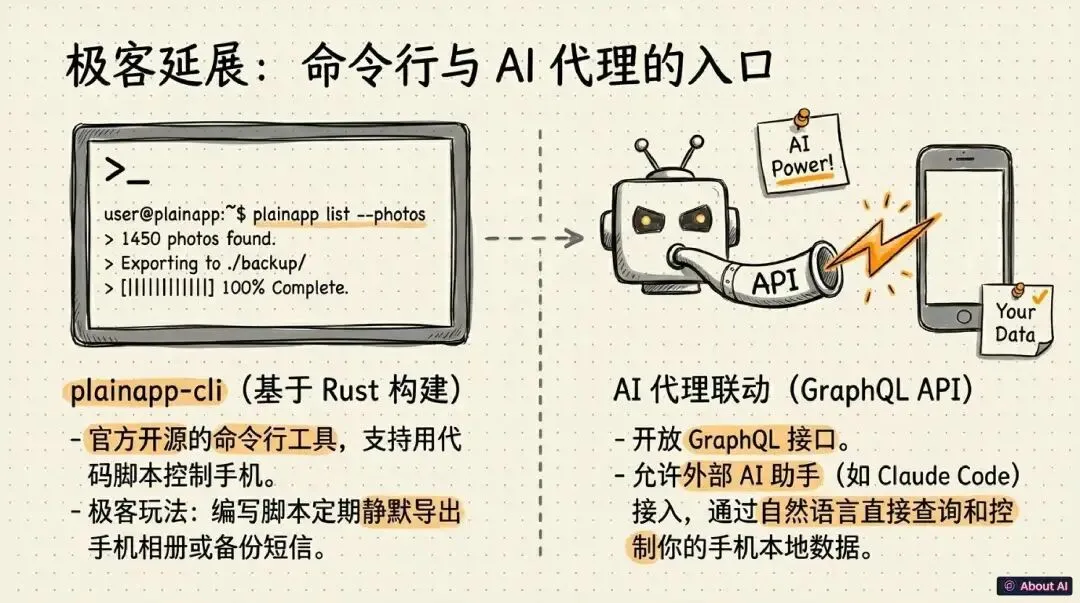
这一点全网没人教get 收藏起来吧~
Plainapp 提供了额Plainapp CLI 功能,claudecode 等其他AI工具,我们完全可以自动化操作手机了。例如:编写脚本让 Claude Code 定期导出手机上的相册,或者批量处理短信通知。
其几天的文章我们刚刚讲过Obsidian CLI,欢迎大家翻阅查看那呢。同样,plainapp-cli 是基于 PlainApp 后端提供的 GraphQL API 进行交互的命令行工具。使用 plainapp-cli 是一个非常高效的思路,特别是对于想要通过本地、非云端方式实现手机与电脑联动(如定期备份、获取短信通知)的场景。
整体思路如下,大家跟着来就行了,每个环境会有些差异,如果遇到问题,可以直接让agent帮你解决呢。
1. 核心流程架构
要实现自动化,我们又完全没有技术储备,那我们就按照下面的这个链路:
[手机端 PlainApp 服务] <—(本地网络)—> [电脑端 plainapp-cli] <—(脚本调用)—> [Claude Code/Python 写脚本]
2. 基础配置指南
第一步:安装与连接
首先,确保手机上已经安装并运行了 PlainApp,并开启了本地服务。
安装工具: # 假设你已安装 Rust 环境,直接从源码构建或通过包管理器安装
cargo install plainapp-cli初始化配置: 通常你需要配置连接地址和鉴权 Token(在手机端 PlainApp 设置中查看): plainapp-cli config set --url "http://<手机局域网IP>:8080"
plainapp-cli config set --token "<你的API-Token>"
第二步:常用自动化命令示例
你可以将这些命令嵌入到 Shell 脚本或 Python 中,供 Claude Code 调用。
以获取最新短信列表为例: plainapp-cli sms list --limit 5 --json > latest_sms.json导出指定目录相册: # 获取相册文件列表并下载
plainapp-cli file download --remote "/sdcard/DCIM/Camera" --local"./backups/photos"
3. 如何让 AI (Claude Code) 自动化执行
如果你希望 Claude Code 定期执行这些操作,你可以编写一个简单的 Wrapper 脚本 ,并给 Claude Code 下达指令。
推荐的工作流:
创建一个目录 (例如 ~/mobile-auto/),并在其中放置你的 Shell 脚本。编写自动化脚本 ( sync.sh):#!/bin/bash
echo"Starting sync..."
mkdir -p ./backup/sms
plainapp-cli sms list --limit 10 > ./backup/sms/latest.json
echo"Sync complete."赋予 Claude Code 权限: 在你的 Claude Code 任务配置文件中,明确赋予它运行该目录下脚本的权限,并提示: "使用
plainapp-cli时,优先通过执行~/mobile-auto/sync.sh来处理任务,不要直接拼接复杂的 CLI 命令,以保证配置的一致性。"
最后~ 给一些关键注意事项提示
局域网 IP 固定: 一定要在路由器中为你的手机设置 静态 IP (DHCP Reservation) ,否则 IP 地址变动会导致自动化脚本失效。 JSON 处理: plainapp-cli输出通常支持--json参数。让 Claude Code 调用时强制加此参数,它可以更精准地解析数据(如:提取短信中的验证码或日期)。错误处理: 建议在脚本中加入网络检测,如果手机处于离线状态,让 Claude Code 发送一条提醒到你的桌面通知中心。
**如果你还需要具体的 Python 自动化脚本模板,以便 Claude Code 调用后能直接将数据同步到你的 Notion 或本地 Excel 表格中,欢迎大家私信获取,希望能够帮助到你~
感谢大家,欢迎大家关注,一键三连~ 有问题私信或评论区留言~