夜雨聆风
夜雨聆风做过HR、财务或行政的你,一定被这个问题折磨过:
明明输得好好的身份证号,回车一按,变成了一串“1.23E+17”;
明明末尾四位是1234,Excel非给你变成0000;
明明录了200条数据,打印出来全成了乱码……只能加班重录。
问题出在哪?Excel的数字精度只有15位。超过15位的数字,16位及以后通通被“四舍五入”变成0。
以前,解决办法只有一个:每次输入前,先把单元格格式改成“文本”。可谁能保证每次都记得住?
好消息是——新版本Excel终于懂事了。 它悄悄加了一个开关,打开之后,再也不用手动改格式了。
超简单设置:3步,一劳永逸
第1步:进入Excel选项
点击左上角「文件」,在最下方找到「选项」,点进去。
第2步:找到“数据”设置
在弹出的「Excel选项」窗口中,左侧找到「数据」。
第3步:关掉那个坑你的选项
在右侧的“数据格式设置”区域,找到这一行:
“保留前15位长度的数字并转换为科学计数法”
把这个勾,去掉。然后点击「确定」。
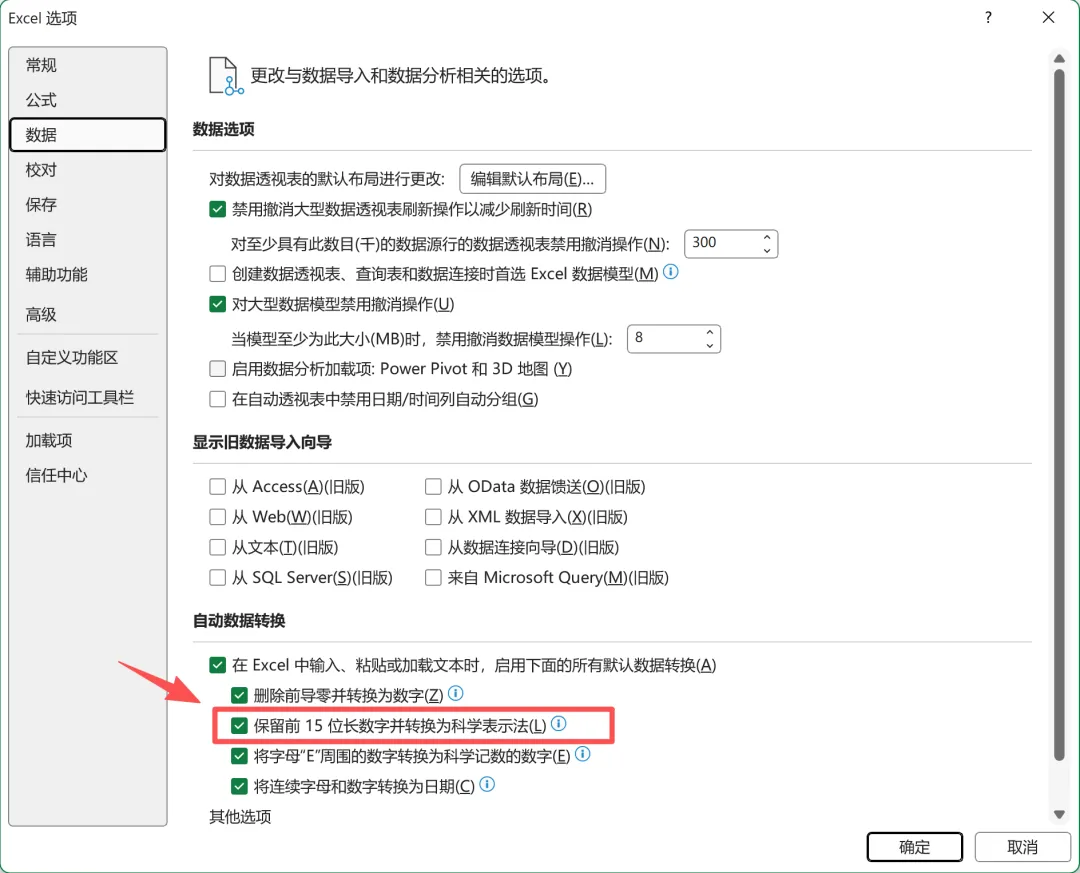
设置完成后,它会怎样工作?
当你输入的数字 ≤15位 → Excel照样当普通数字处理,该计算计算,该求和求和。
当你输入的数字 >15位 → Excel自动识别为“文本格式”,原原本本显示每一位,不科学计数,不末尾归零。
也就是说,身份证号、银行卡号、社保号……以后直接输,回车,完美显示。
不用提前改格式,不用加单引号,不用分列补救。
两个小提醒
⚠️ 这个设置只对“之后”输入的数据生效
已经录入的乱码数据不会自动恢复。如果你有历史遗留问题,可以先用「数据」→「分列」→“文本”法批量修复。
⚠️ 不同版本Excel位置略有差异
有些版本的「Excel选项」里,这个选项在「高级」>「数据」区域。找不到的话,可以直接在选项窗口搜索“保留前15位”。
总结一下
痛点:身份证号超过15位就乱码
原因:Excel默认科学计数,15位后归零
解决方案:关掉“保留前15位并转换为科学计数法”
效果:长数字自动变成文本,短数字保持数字
以前是“输一次改一次”,现在是“设一次,用一辈子”。
趁今天有空,赶紧去设置一下。下次同事对着身份证号头疼的时候,你就可以淡淡地说:“别急,让我来。”