 夜雨聆风
夜雨聆风辑重要技能之关键帧及基本用法和操作学习记录分上中下三篇。这篇为下篇,总结了关键帧的三种基本用法——无缝转场、音量控制、片头渐显片尾渐隐。前两篇学习了关键帧基本概念、基本操作和三种基本用法——模拟运镜、文字贴纸位置变换、色彩渐变。
先看我的关键帧基本用法的效果演示(不太美,主要为了演示,😄,对于小白来说已经尽力了,后期会努力提升审美。其中人声旁白我使用了AI配音及智能文案,我还挺喜欢这个“港风男音”,为数不多的免费配音音色。)
(练习的演示素材来自剪映素材库)
【对剪映基本知识和操作不熟悉的人,建议看一下我之前的入门基本知识点及基本操作学习记录,见(剪映手机版)剪辑入门基础知识及操作汇总】
接中上篇关键帧基本用法(模拟运镜、文字贴图移动、色彩渐变),这次从无缝转场开始学习。(友情提示:边看边操作,一分钟保准学会)
3 基本的常用创意手法(图片和视频都可用)
3.1 模拟运镜(见上篇)
3.2 位置变换(见中篇)
3.3 色彩渐变(见中篇及之前专题记录)
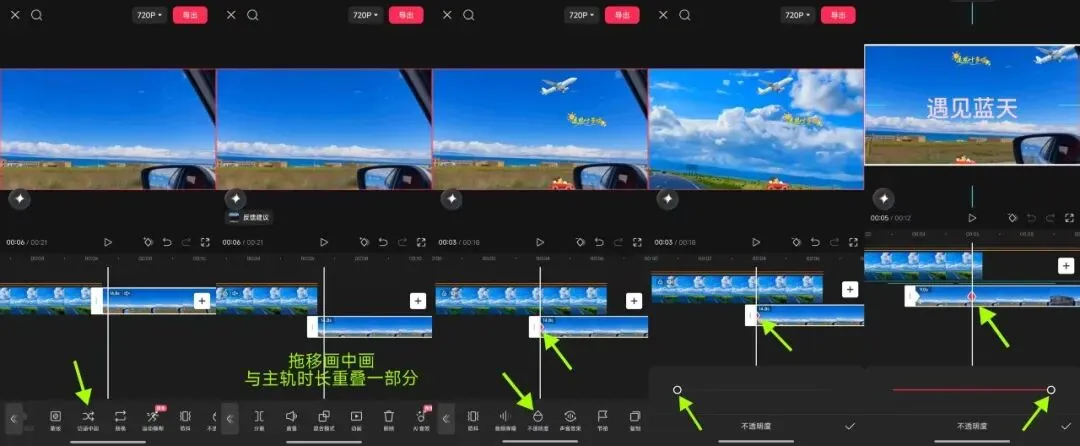
3.4 无缝转场:配合画中画和不透明度实现。
基本操作:
导入两段素材,选中第二段,切画中画,拖移画中画与主轨重叠(重叠部分越多,转场越平稳不显得突兀);
选中画中画轨道,开头添加关键帧,底部工具栏找到“不透明度”,将不透明度参数拉到0;
向后移动画中画时间轴(按需找到合适位置),将不透明度调回100,关键帧自动添加,确认返回。
这样用关键帧控制透明度的无缝转场就做好了。(剪映里预设转场可调时间有限,用透明度控制转场可调时间范围更大,转场会更丝滑无缝。)
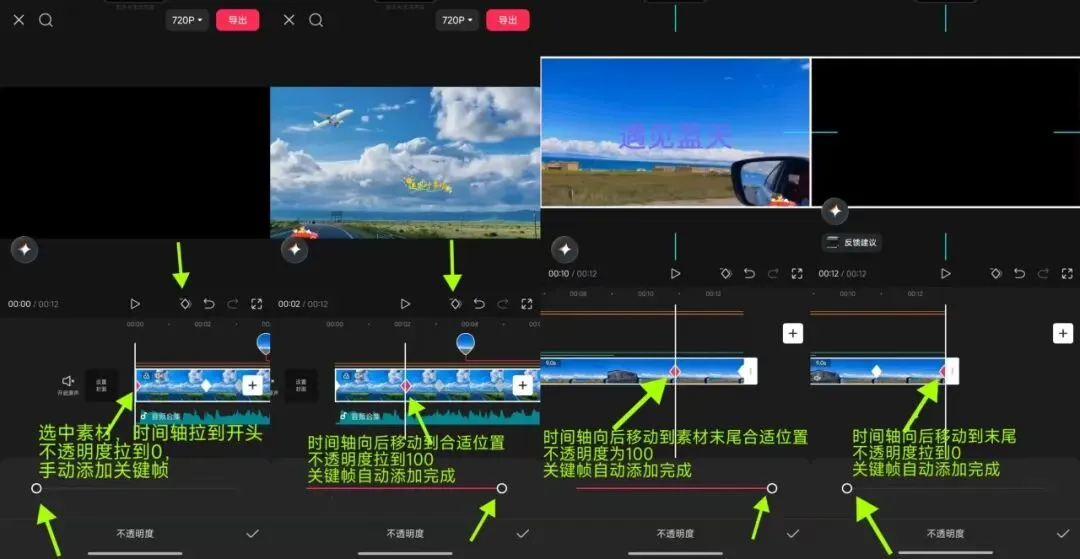
3.5 淡入淡出(渐隐渐现):调整不透明度关键帧,实现文字、贴纸慢慢出现或慢慢消失,视频开头画面从无到有(淡入),结尾慢慢变黑(淡出)。
基本操作:
导入素材,选中素材,时间线拉到开头,不透明度调为0,手动添加关键帧;
时间线向后移动到合适位置,不透明度拉回100,自动添加第二个关键帧,实现片头渐显;
时间线继续向后移动到素材临近末尾位置,添加关键帧,不透明度为100;
将时间线拉至末尾,不透明度拉到0,关键帧自动添加,片尾渐隐。
3.6 调节音量:做旁白时降低背景音乐音量(音频闪避),或让声音在左右声道间移动(如飞机从左飞向右的感觉),或音量忽高忽低等效果。
基本操作:
1)音频淡入淡出:
选中背景音频轨道,单击底部工具栏中的“音量”,在打开的“音量”面板中,拖动滑块将音量大小调节至0,单击时间轴上方的“添加关键帧”,记录当前的音量;
将时间线滑块拖动到几秒钟以后,将音量调整回原值或更高,即可产生声音从无到有的淡入效果。淡出反向操作即可。
2)音频闪避(控制背景音):人声切入时(旁白),背景音量降低,人声切出,背景音量恢复。(一段旁白,背景音频轨道添加四个关键帧。)
选中背景音频轨道,将时间轴拖到旁白即将开始的地方,添加一个关键帧,此时音量正常;
向后挪动时间轴,调低音量,生成第二个关键帧;
旁白即将结束,音量保持低音量,打关键帧;
向后挪动时间轴,调大音量,自动生成关键帧。
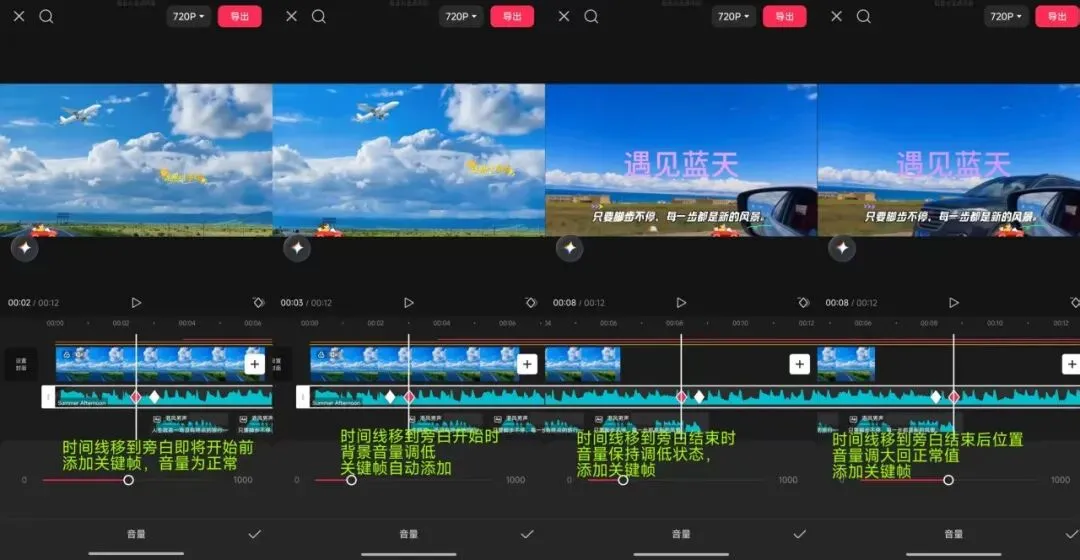
(这个是整个演示效果做完了,想起来音量关键帧添加时没有截屏,后面补截的,所以上面已经有四个实心关键帧了)
好了,六种关键帧基本用法学习完毕。等我再把画中画和蒙版知识再详细梳理一遍,再继续学习更多关键帧进阶用法,这些都需要结合这几种剪辑核心技能来完成。
最后总结一下:
关键帧 = 指挥画面元素在特定时间点(那一帧画面)做什么动作(属性值变化)
记住关键帧“动态变化”公式:起点打帧→ 移动时间轴 → 修改参数 →终点打帧,中间自动补全,生成动画
再强调一下:
选中素材轨道才会显示关键帧按钮,才能添加关键帧。
至少需要两个关键帧才能产生变化。
首个关键帧手动添加,后面关键帧按个人操作喜好,可以手动添加再改参数,也可以改了参数软件自动添加。
关键帧之间的距离决定动画速度。越远,运动速度越慢。
个人经验之谈,小白们边学边操作,建议每次学个新知识点,操作个十来遍,保准掌握得明明白白。剪辑这技能,光看书不动手,学不明白。
学海无涯,欢迎新手小白们留言探讨,共同进步!
留个小问题,学了关键帧基本用法,你们知道那种跳舞动态卡点视频(就是人在动,画面也在动)怎么做了吗?