 夜雨聆风
夜雨聆风
不少朋友装了XXX安全卫士、XXX浏览器这类软件后,接连出现一堆电脑毛病:桌面图标凭空消失、电脑越用越卡、打开软件提示缺少dll文件、右下角乱弹广告、C盘越占越小。
不用花钱送修,不用重装系统,全文步骤简单直白,纯系统自带工具操作,无第三方违规工具,小白跟着一步步点就能修好。
一、桌面图标全部/部分消失修复(分简易→根治两步)
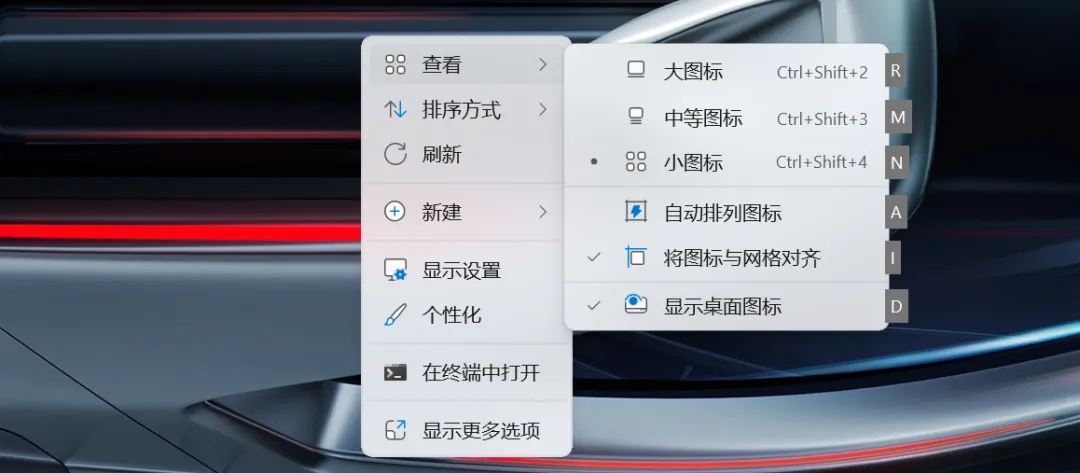
情况1:只是没勾选显示图标(10秒搞定)
1. 桌面空白地方鼠标右键点一下
2. 把鼠标放到【查看】上
3. 点击勾选【显示桌面图标】,没图标立刻恢复
如果已经勾选,先取消再重新勾一遍即可。
情况2:只剩壁纸,任务栏、图标全都没了(资源管理器崩溃)
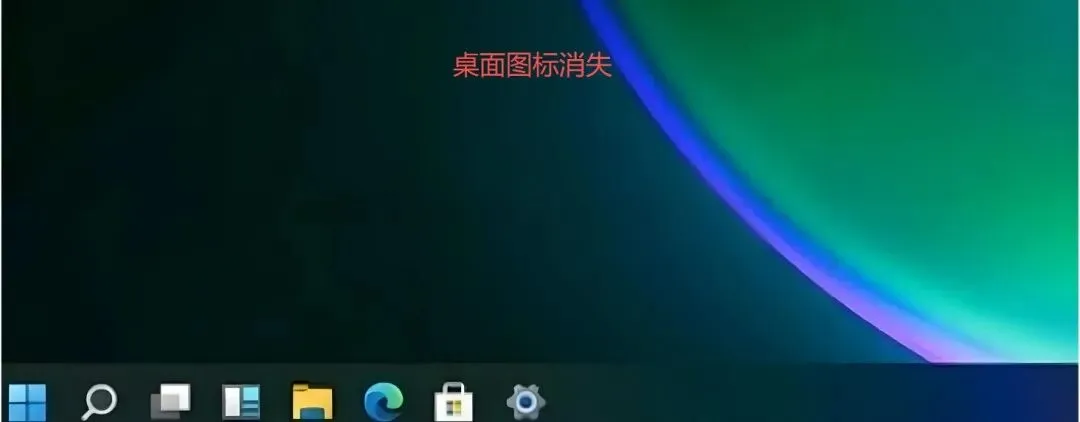
1. 同时按住键盘 Ctrl+Shift+Esc,直接调出任务管理器
2. 左上角点【文件】→【运行新任务】
3. 输入英文explorer,点击确定,桌面、任务栏瞬间恢复
情况3:图标空白、重启电脑图标又消失(缓存损坏,一键脚本)
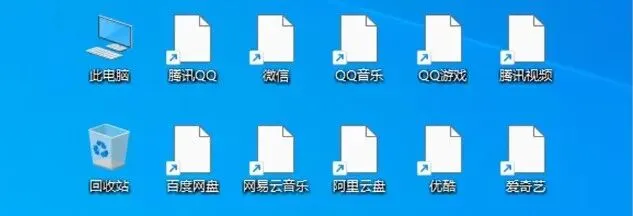
1. 在桌面空白右键→新建→文本文档
2. 把下面代码完整复制粘贴进去
taskkill /f /im explorer.exe
attrib -h -s -r "%userprofile%\AppData\Local\IconCache.db"
del /f "%userprofile%\AppData\Local\IconCache.db"
start explorer.exe
3. 左上角【文件】-保存,关闭记事本
4. 右键这个文件→重命名,把后面 .txt 改成 .bat
5. 右键文件,选择【以管理员身份运行】,电脑会闪一下桌面,自动重建图标缓存,再也不会反复消失
细分常见小问题补充
1. 只有回收站/此电脑不见了:桌面右键→个性化→主题→桌面图标设置,勾选计算机、回收站,点确定
2. 新建用户桌面正常,当前账号异常:设置-账户,新建本地管理员账户,转移文件后使用新账户
二、彻底卸载“三六零”及各类捆绑流氓软件,清理残留(解决卡顿根源)
第一步:系统自带卸载(Win10/Win11通用)
1. 键盘按 Win+i 打开设置
2. 找到【应用】→【已安装应用】
3. 在列表里找到所有带“三六零”字样软件:“三六零”安全卫士、“三六零”浏览器、“三六零”桌面助手、“三六零”驱动大师、“三六零”壁纸
4. 点击右侧三个点→卸载
✅ 卸载重点(必看):每一步弹窗全部取消勾选“保留组件、推荐软件、云盘、主页锁定”,选择【彻底卸载】
第二步:删干净残留文件夹(解决卸载后自动重装)
打开【此电脑】,依次找到下面文件夹,右键全部删除:
1. C:\Program Files\360
2. C:\Program Files (x86)\360
3. 文件夹地址栏输入 %localappdata%,删除所有360开头文件夹
4. 地址栏输入 %appdata%,删除360相关文件夹
文件夹提示权限不足:重启电脑后再删除,不用修改复杂权限
第三步:清理开机自启,杜绝后台偷偷占用内存
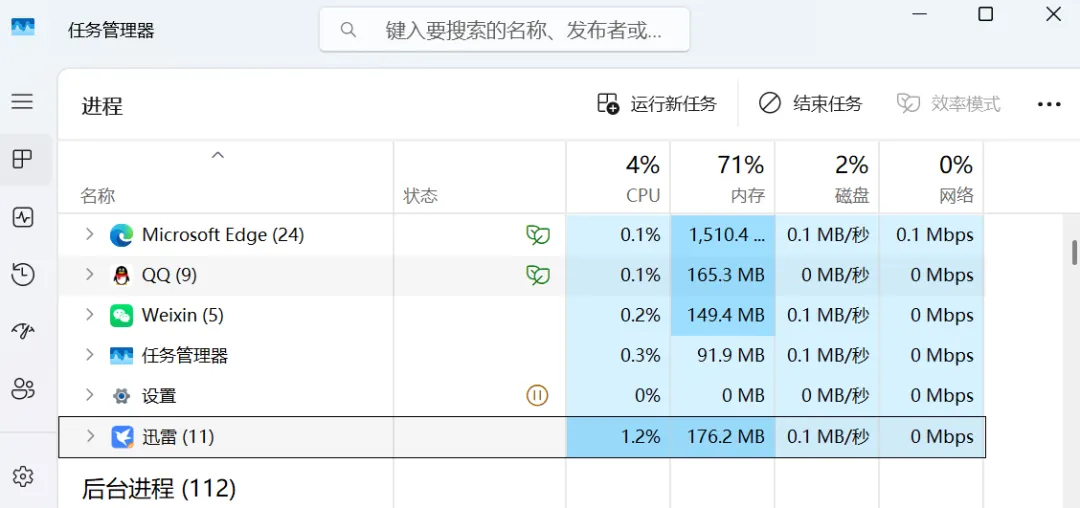
1. Ctrl+Shift+Esc 打开任务管理器
2. 顶部切换【启动应用】
3. 除微软自带程序,“三六零”、壁纸、驱动工具、游戏盒子全部右键【禁用】
同类捆绑软件通用清理(lu大师、2345、kuai压、qu动精灵)
操作逻辑和“三六零”完全一致:设置卸载→删除C盘残留文件夹→关闭开机自启,多款管家同时安装会互相冲突,直接导致电脑卡顿、系统文件报错。
补充:卸载后浏览器主页被锁定改不回
打开浏览器设置,找到主页设置,删除“三六零”导航网址,输入自己常用网址;清理浏览器扩展,删掉“三六零”相关插件。
三、电脑运行缓慢、卡顿优化全套方案
释放C盘空间(C盘满是卡顿头号原因)
1. 打开此电脑,右键C盘→【属性】→【磁盘清理】
2. 全部勾选:临时文件、更新缓存、回收站、日志文件,点击确定删除
3. 清理微信/QQ缓存:软件内打开设置,找到文件管理,清理缓存文件,能释放十几GB空间
低配电脑减负,关闭多余视觉特效
1. 右键【此电脑】→属性→【高级系统设置】
2. 顶部【高级】-性能板块【设置】
3. 选择【调整为最佳性能】,只保留“平滑屏幕字体边缘”,电脑操作明显变流畅
磁盘优化(区分固态硬盘/机械硬盘)
1. C盘右键→属性→工具→优化驱动器
2. 固态硬盘:直接点优化,每月操作一次
3. 老式机械硬盘:选择碎片整理,空闲时运行
4. 后台占用高快速排查
任务管理器【进程】页面,按CPU、内存排序,占用很高的陌生软件,直接卸载即可。
四、软件提示丢失xxx.dll文件修复(无第三方工具,安全不踩坑)
方法1:系统自动修复损坏文件(首选,所有dll报错通用)
1. 左下角搜索框输入【CMD】,找到命令提示符,右键【以管理员身份运行】
2. 先输入第一行代码,回车等待100%跑完
sfc /scannow
3. 跑完再输入第二行代码,再次回车完成修复
DISM /Online /Cleanup-Image /RestoreHealth
4. 全部完成后重启电脑,大部分dll缺失报错直接消失
方法2:游戏/软件专用dll修复(分两类高频报错)
1. 办公软件、剪辑软件提示 vcruntime140.dll、api-ms-win-crt 缺失
原因:缺少微软VC++运行库,去微软官网下载VC++2015-2022合集,分别安装x86和x64版本即可
2. 游戏提示 xinput、d3dx 系列dll缺失
官网下载DirectX官方运行包安装,不要网上单独下载dll文件
⚠️ 重要避雷
千万不要搜第三方DLL修复工具、dll下载网站:这类工具捆绑360、弹窗广告、篡改系统,轻则电脑更卡,重则蓝屏、隐私泄露,全部用系统自带功能修复最安全。
方法3:单个软件专属dll损坏
只有某一款软件弹出报错,直接卸载该软件,去官方网站重新下载安装包重装。
五、衍生附带小故障一次性解决
1. 开机黑屏很久才出现桌面:禁用多余开机自启+执行上文sfc系统修复
2. 资源管理器频繁闪退、重启:重建图标缓存bat脚本+卸载桌面助手类软件
3. 右下角不停弹出广告:清理360残留文件夹、卸载壁纸/驱动类捆绑软件、关闭浏览器恶意扩展
六、为什么装360会同时出现图标消失、卡顿、dll报错?
1. 360后台多个防护进程24小时运行,大量占用CPU和内存,电脑持续卡顿
2. 软件会篡改系统资源管理器配置,导致桌面图标加载异常、反复消失
3. 安全组件会拦截、隔离系统dll备份文件,打开软件就提示文件缺失
4. 捆绑多款附属软件开机自启,堆积广告插件,双重拖慢电脑运行速度
七、日常预防办法
1. 下载软件只去官方网站,拒绝高速下载器、破解网站
2. 安装软件每一步慢慢看,全部取消捆绑软件、主页锁定勾选
3. 系统自带Windows Defender完全够用,不用安装多款安全管家
4. 每月清理一次C盘临时文件、关闭无用开机启动项,保持电脑流畅
💡 往期实用干货推荐
✅ BIOS找不到启动U盘|全故障+全套极简解决办法(全网完整汇总)
✅ 装系统不踩坑!Win10/11各版本差异、CPU适配、32位64位怎么选



关于法律责任郑重声明如下:
1. 全文仅使用Windows系统自带功能,不推荐、不分享破解软件、第三方修复工具
2. 无引流外链、无联系方式、无付费维修引导
3. 无过激低话术,客观说明捆绑软件带来的电脑故障,理性给出清理方案
4. 步骤全部图文向文字描述,无违规截图、无诱导下载内容
遇到哪种dll文件缺失的提示?可以留言,我给你对应简化修复步骤