夜雨聆风
夜雨聆风先祝大家端午安康呀:
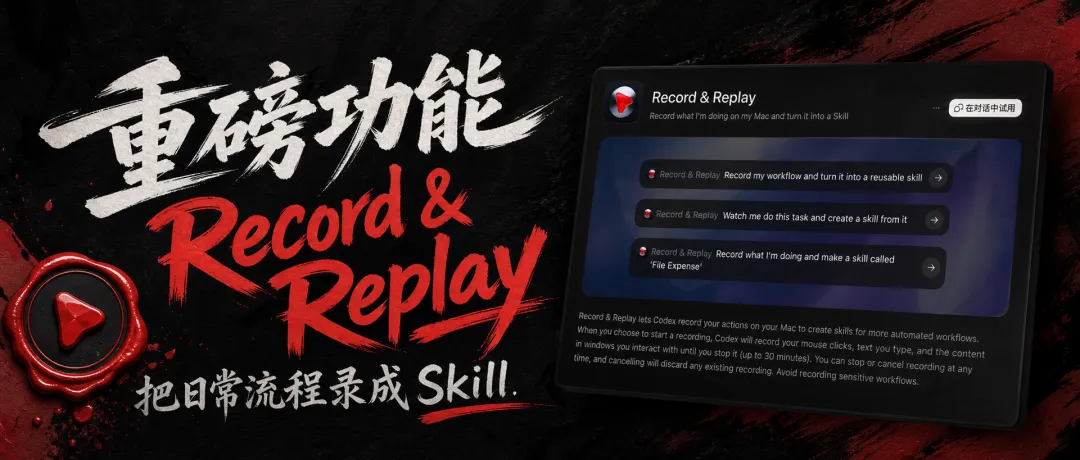
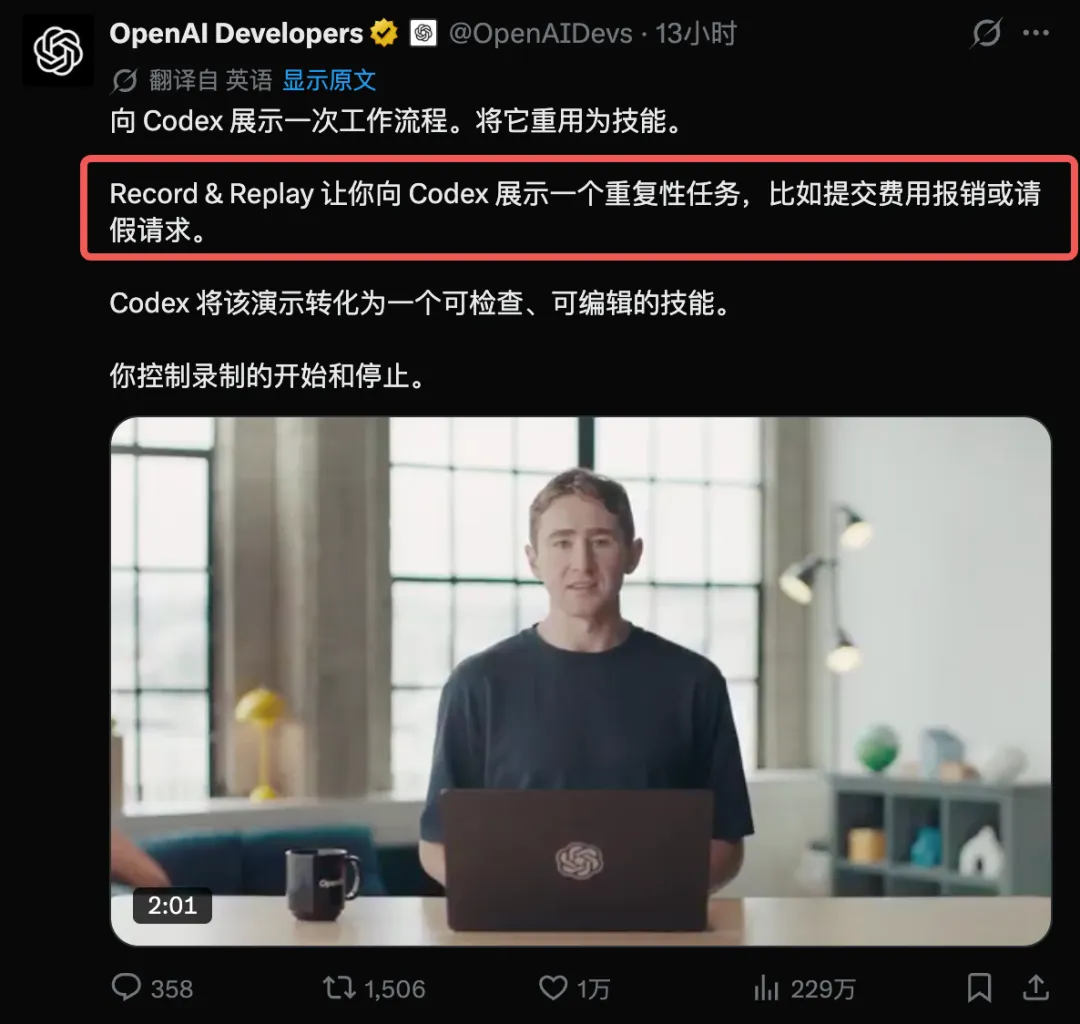
今天测试到 Codex 一个很重磅的功能:Record & Replay。
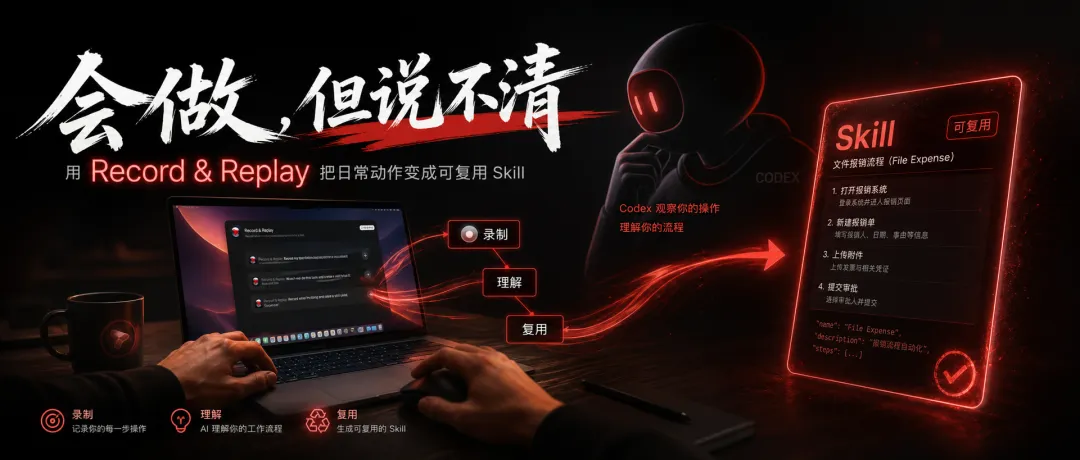
简单来说,它能看懂你的操作,然后直接帮你转化为可复用的 skills。
说实话,这进一步抹平了 skills 的创建门槛,毕竟,有太多场景不好表达,从而难以 skills 化。
我实际测试了好几个案例,整体非常超出预期,你不得不承认,Codex,就是当下的王。
这个插件,你一定要看看。
事情是这样的。
昨天镜哥在整理一个客户案例包,流程其实很熟:
翻项目文件夹、找交付截图、补客户背景、把最终方案和复盘结论放进知识库。
说实话,做过项目的人应该都懂这种感觉。
这套动作难吗?
不难。
但你让我写成一份完整 SOP,我真真有点头大。因为很多判断根本不是步骤,是手感啊。我我有时候都说不清。
创建 skills 的麻烦的地方常常不在动作,而在于对动作的精准表达。
1、先安装 Computer Use 插件
而 Codex 这两天更新了一个重磅插件,也就是Record & Replay ,简单说就是要记录你在 Mac 上怎么操作,然后帮你把这个复杂的操作流程变成一个 skills。
你不会创建 skills,甚至,你都无法描述 skills?
No matter!
你总会操作吧?
你只管操作,Codex 盯着看,然后根据视觉理解和思考,自动帮你转化为 skills,后续你的重复性工作就完全可以用 skills 来替代了。
要实现这样的效果,前提是 Codex 得先能访问本机应用。
所以这一步不用想复杂,先去插件页安装 Computer Use。
你看,截图里这个位置很清楚,进入插件详情页,找到 Computer Use,直接点击完成安装。
至于为什么要先装它,原因也简单:装完以后,Codex 才有本机操作能力。后面 Record & Replay 记录鼠标点击、输入内容和窗口上下文,其实都靠这个前置能力打底。
当然,这里镜哥多嘴一句:涉及密码、客户隐私、内部后台的流程,别随便录。。。自动化是为了省心,不是为了把安全感丢掉。
2、再安装 Record & Replay
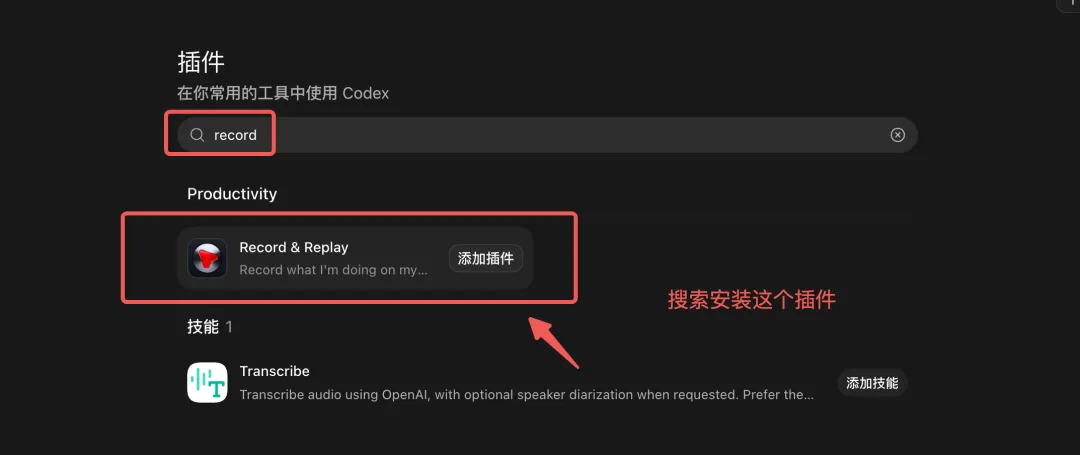
接着回到插件搜索页,直接搜 record。
你看,第二张截图就是这个路径:搜索框输入 record,下面出现 Record & Replay,点击「添加插件」。
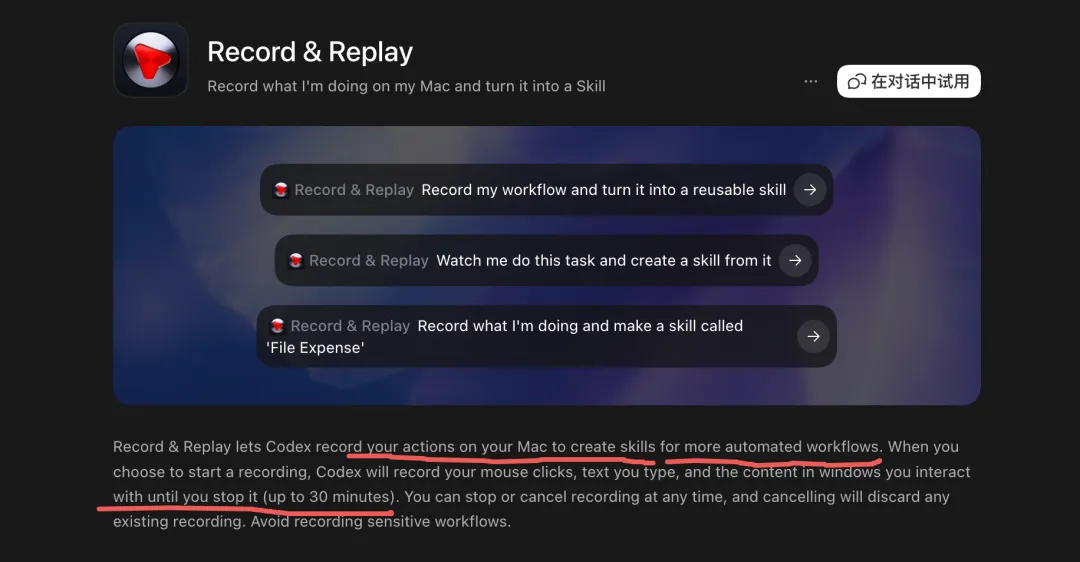
安装后打开详情页,可以看到官方描述:Record what I'm doing on my Mac and turn it into a Skill。
翻译成人话就是:它会看你在 Mac 上怎么完成一件事,然后把这个过程整理成可复用 Skill。
嗯,这句基本就讲清楚了。
3、它怎么用?
用法其实挺简单。
举个例子:
你可以打开插件,然后在对话里调用 Record & Replay,然后正常做一遍任务。
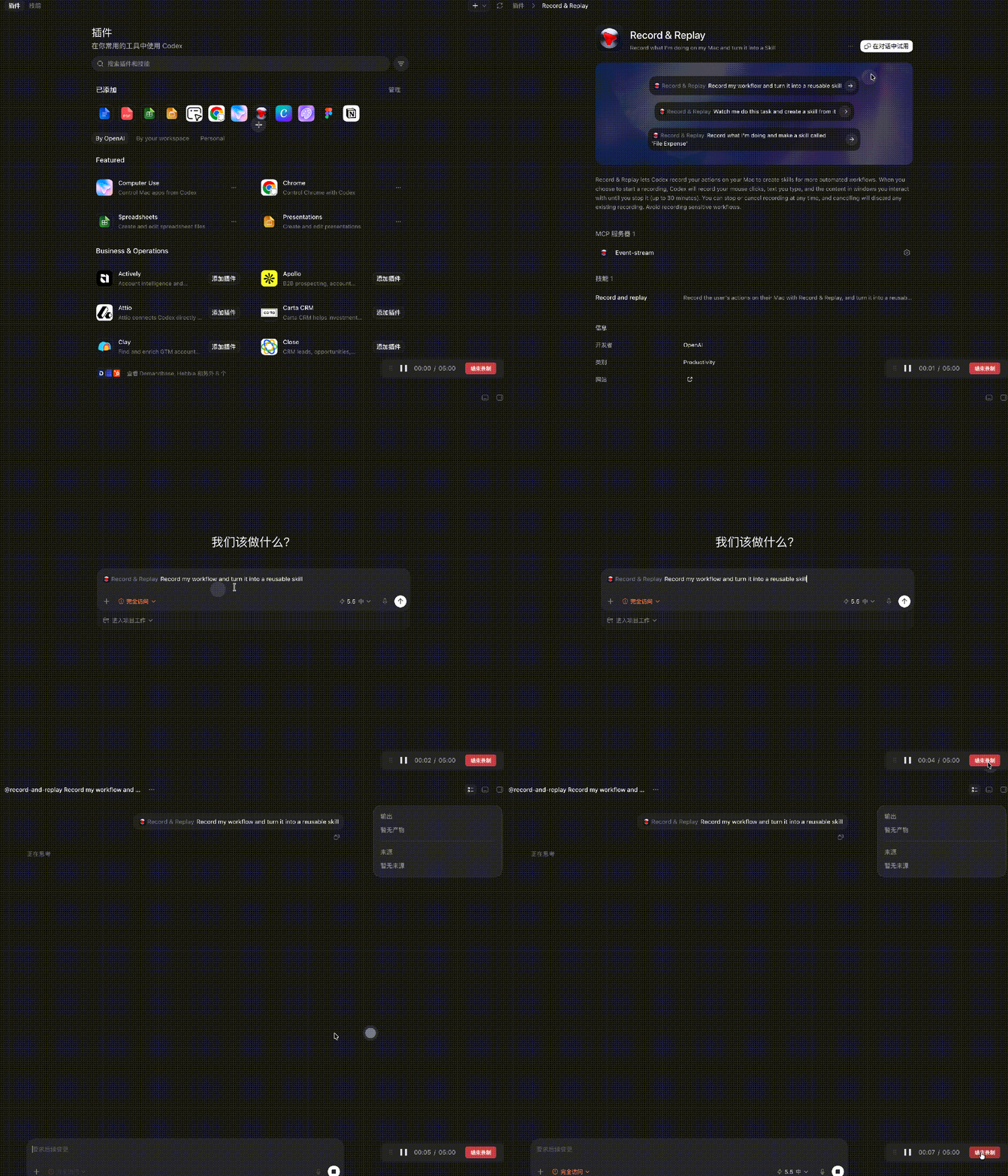
接着,你只需要开始操作就行,Codex 会自动录屏,当然,如果你有两个屏幕,你鼠标焦点在哪个屏幕上,就会自动记录所在屏幕的操作。
等你操作完成,Codex会对录屏内容进行分析,识别理解你的操作意图,并形成 skills。
比如,我一开始做了一个很小的测试 case:我打开 Qspace(这个是访达的升级软件,超好用),然后打开下载文件夹,把最近的一个文件复制到「文档」这个文件夹的路径下。
访达里然后,大概 5 分钟,我操作完成后,Codex 就自动创建了这个 skills,而且,命名为了 Qspace File Transfer(文件传输)的名称。
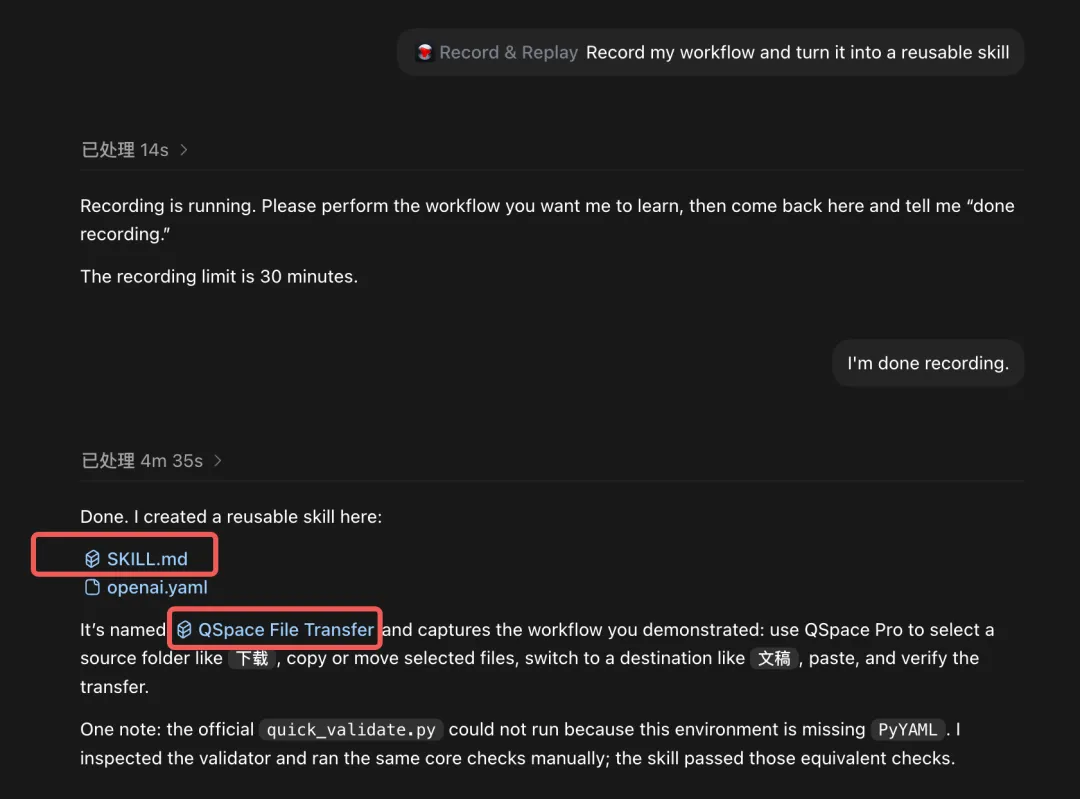
我实际用这个 skills 了下,该说不说,还真的挺丝滑。
再比如,镜哥可以录一次客户案例归档:打开项目文件夹,挑交付截图,复制客户背景,补行业标签,再把方案链接和复盘结论放进知识库。
甚至,我每次公众号录的视频,上传素材时候都很麻烦,一堆操作,我也直接操作演示一遍给他看,让 Codex 直接帮我创建了 skills。
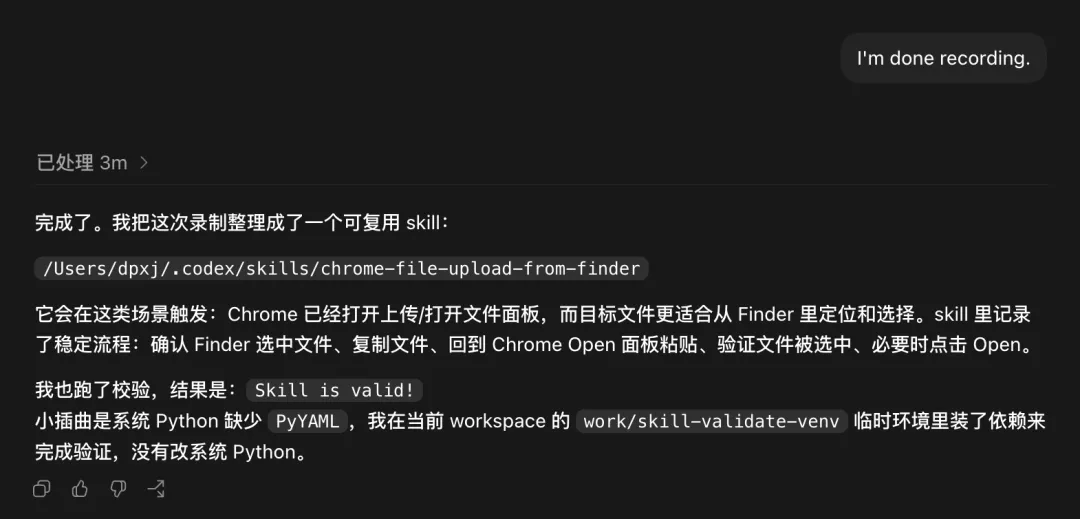
同样的,我只是正常操作演示了一遍,Codex 就学会了。
那一刻,该说不说,我真觉得 openAI 强大的吓人,试想一下,如果未来视觉模型得到极大的效率提升和准确率提升,那真的会是更强大的手脚。
当然,Codex 记录的不只是画面。鼠标点击、输入文字、窗口内容,以及你实际交互过的地方,都会进入这次录制。
官方说明里也写了,最长可以录到 30 分钟。
录完之后,它会尝试把流程整理成 Skill。
下次你再把项目文件夹、交付截图和客户信息丢给 Codex,它就能按这套 Skill 去跑本机,检查命名、补齐字段,再生成一份待确认的归档清单。
如果说 skills 依然是 Agent 最可靠的手脚,那 Record & Reply 这个插件的价值,就在于把 skills 的创建门槛近乎抹平了。
4、优势是啥?
传统 RPA 更像记路径。点这里,等三秒,填那里,再点保存。
问题是页面一改,弹窗一变,它就容易挂。。
Record & Replay。,在我看来更像带新人:你先让它看你做一遍,然后再一起改那份 Skill。
这个差别挺关键。
咱们日常工作里,最难交给 Codex 的,往往不是「点哪个按钮」,而是「做到什么程度算完成」。
比如客户案例归档,上传图片只是很小一部分。
截图该不该放、客户背景写到什么粒度、项目成效怎么描述、哪些内部信息要避开,这些才费脑子。
项目管理表也一样,不只是填格子,还要判断哪些变化值得提醒。
自动做 Skill 最有用的地方,是把这次判断留给下次继续用。
有一说一,你让运营同学写 SOP,他可能写成一坨没人看的文档;你让他录一遍标准流程,反而更接近真实工作。
顺便说一句,这也是镜哥觉得它比传统 RPA 更有意思的地方,hhhh。
5、镜哥自己的用法
换个角度看,我个人觉得最适合先录的,其实不是复杂大项目。更适合的是每周至少做三次、每次都觉得「怎么又来了」的小流程。
比如客户案例归档、项目资料入库、售前方案沉淀、交付复盘整理。
镜哥会把项目文件夹、交付截图和客户基础信息丢给 Codex,让它按 Skill 检查命名、行业标签、案例亮点和复盘字段。它跑通以后,再给我一份待确认清单。
客户案例归档这类活,最适合先录一次。
再说个实际场景:新人接手老流程,通常要问半天「这张图能不能放」「客户名称要不要脱敏」「复盘结论写到哪里」。
如果老同事录过一次,Codex 至少能把流程骨架先带出来。新人再改,成本就低很多。
看到这里,镜哥有点头皮发麻。。。因为这不就是把一个人的工作手感搬进 Skill 里么。
另外,镜哥觉得这不算偷懒,这是把经验从脑子里搬出来。经验一旦能录成 Skill、再被复用,就不再只属于某个人的手感了。
当然,我实际操作了好几个 demo,整体上,就我个人而言,我认为这是一个很重磅的功能,实际体验也确实很有惊喜。
不过,也存在一些瑕疵,比如,执行的一致性有时候会有不一致的情况,再比如,有时候执行实际比你本人操作要更长,更耗时。
但是,这依然是值得尝试的重磅更新,而且未来模型的能力一定会掩盖直至抹平这些体验损失。
显然,相较于当下的体验摩擦,AI 迭代的方向更加重要!
tip:如果对你有启发,也欢迎点赞、转发、分享,感谢感谢呀💗~
•••
祝端午安康呀~
👍 点赞 ❤️ 喜欢 📤 转发