 夜雨聆风
夜雨聆风去年翻出我爸2012年用诺基亚拍的过年视频,240P,糊得人脸都分不清。导入剪映点了AI画质修复,等了8分钟——我爸脸上的皱纹居然一根一根出来了。
那个瞬间我突然明白,这功能不是"点一下就完事",而是一条完整的流水线:先诊断素材能不能修、再选对修复模式、然后四个参数联动调、最后验证导出。漏一步,效果差一半。
我翻出手头20多条不同年代的老视频,从2008年的DV带到2020年的手机录像,挨个跑了一遍。跑完这一轮,才把画质修复的坑摸清楚。
第一步:素材诊断——什么能修,什么白费劲
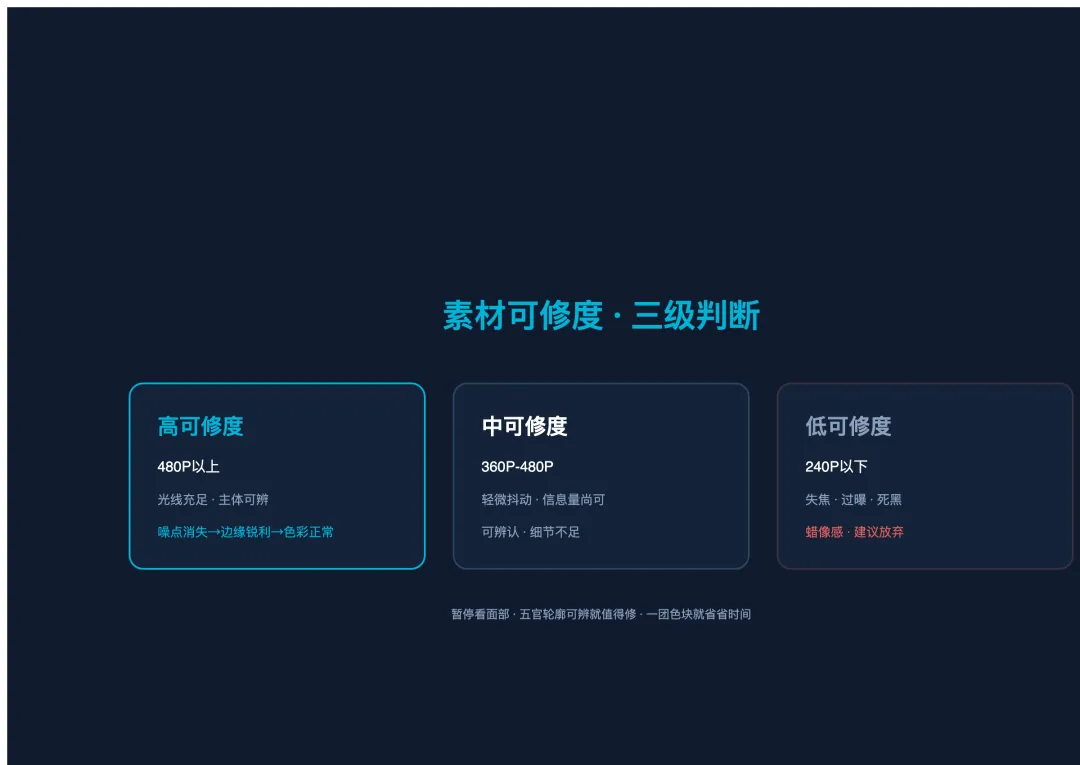
不是所有糊片子都值得修。我把自己测过的素材按"可修度"分了三档。
高可修度(效果明显):分辨率480P以上,光线还行,主体能看清但画面发灰或者有噪点。这种修完提升是肉眼可见的——噪点没了、边缘利索了、颜色回到正常水平。我手头有一条2015年iPhone 6拍的旅行视频,1080P但满屏噪点,修完直接能当新素材塞进项目里。
中可修度(部分改善):360P到480P,轻微抖,但还能分辨画面的基本内容。修完属于"能看",别奢望变大片。我那条2011年摩托罗拉里程碑拍的毕业视频就是这样——人脸能认出来了,细节别想了。
低可修度(建议放弃):240P往下,严重跑焦,大块过曝或者死黑。AI没有魔法——它不是凭空"补"细节,它是根据已有像素做推断和增强。原始画面里连头发丝都没有,AI不可能给你编一根出来。我拿两条2008年DV带素材试过,修完人脸出现很明显的"蜡像感",脸皮光滑得像塑料,五官糊成一团——这就是AI强行推断失败的后果。
一个土办法快速判断:把视频暂停,盯住人物面部。如果你眯着眼还能看出五官轮廓,尽管修。如果面部完全是一团色块,省省时间。
第二步:三种修复模式,选错了等于白修
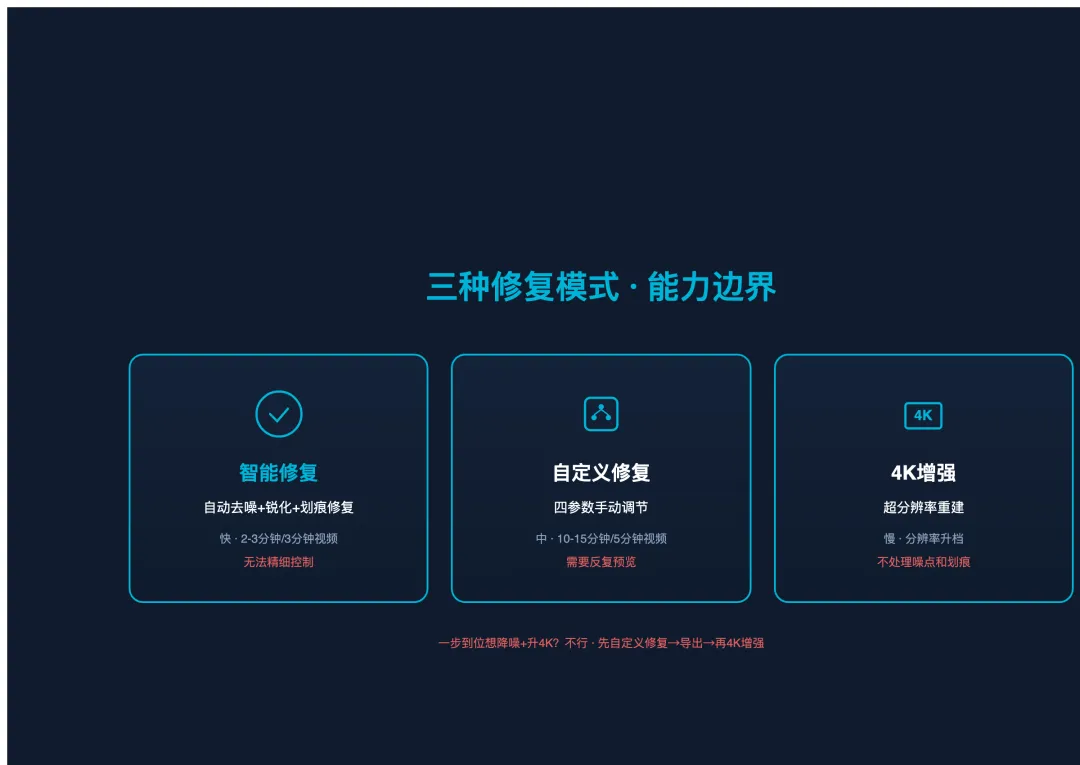
剪映2026版画质修复的入口在「编辑」→「画质修复」,进来后有三个模式。它们的能力边界差挺多的,我用错了好几次才分清。
智能修复模式:一键自动识别模糊、噪点、划痕然后优化。这是我日常用得最多的。适合整体画质还过得去但细节不够干净的素材。速度快,一条3分钟的视频大概两三分钟完事。缺点是控制不了颗粒度——有时候AI觉得要降噪,但你其实想保留一点胶片颗粒感,没辙。
自定义修复模式:手动拉四个核心参数。我花时间最多的模式,但结果自己说了算。适合你对画质有明确想法的时候——比如翻新老电影想故意留点颗粒,或者只想去噪不要锐化。一条5分钟的视频,参数调完加上预览,大概要耗10到15分钟。
4K增强模式:只干一件事,拉分辨率。480P转1080P、720P转4K。但不碰噪点和划痕。如果你的素材又有噪点又想升4K,正确顺序是先自定义修复处理噪点→导出→再4K增强拉升。想一步到位?不行,我试过了。
第三步:四个核心参数,联动调才有用
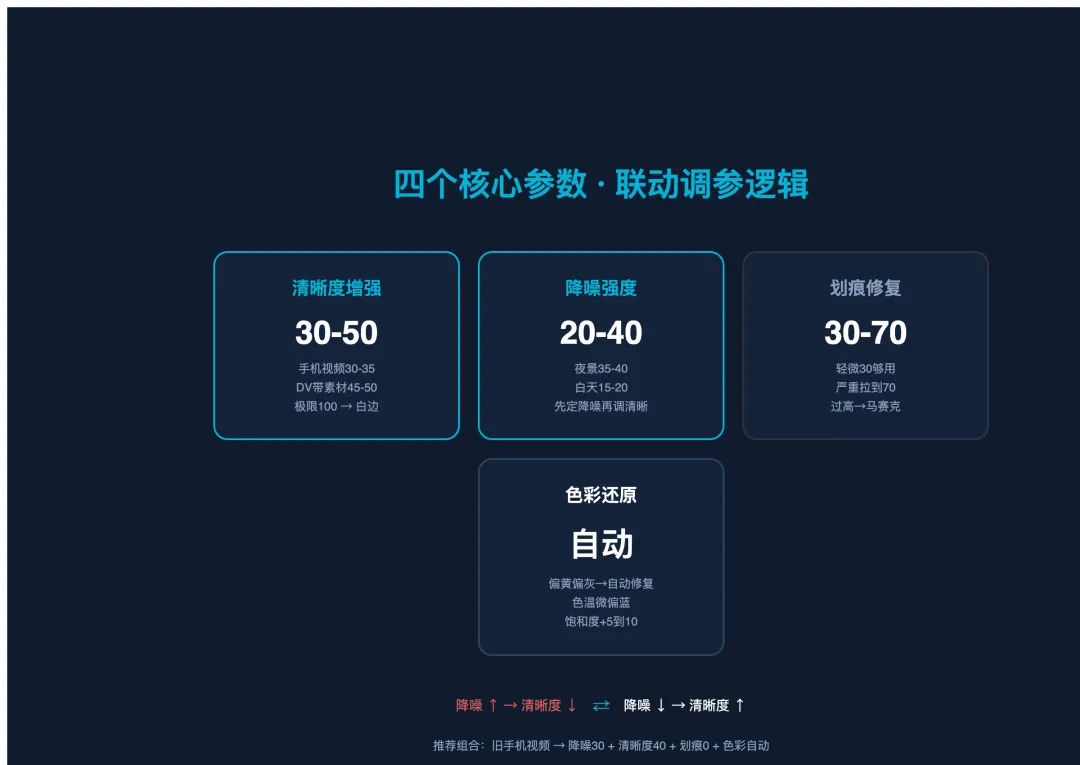
自定义模式下面有四个参数:清晰度增强、降噪强度、划痕修复、色彩还原。我一开始犯的错是逐个单独调——效果很烂。后来发现它们是联动的,必须一起考虑。
清晰度增强(我日常设30-50):管边缘锐化程度。太低画面发软,太高画面出白边。我做过极限测试:把一条视频清晰度拉到100,人物边缘出现了一圈明显的白色轮廓,看着像PS上去的。后来定了基准值40,根据素材微调——手机视频30-35就行,DV带素材得45-50。
降噪强度(我日常设20-40):这个参数跟清晰度是一对冤家。降噪太狠→细节被抹掉→清晰度白调了。我的经验是先定降噪,再调清晰度。噪点明显的素材,降噪拉到35-40,清晰度相应压到30-35。白天光线好的素材,降噪15-20就够了,清晰度可以放心拉到45。
划痕修复(按需调,30-70):老电影和老照片翻拍视频才动这个。轻微划痕30就够,严重划痕拉到70。但有个坑——划痕修复本质上是AI对画面做"填充",强度太高会在划痕位置留模糊补丁。我那条1989年的家庭录像带,有几处严重划痕,拉到70修复后划痕确实没了,但那个位置出现了轻微的马赛克纹理。
色彩还原:一键自动修复基本够用。老视频常见问题是偏黄或偏灰,自动色彩修复能拉回正常色温。手动调的话,色温往蓝色方向移一点,饱和度加5到10就行,不用大动。
一个我反复验证过的参数组合:画质还行但有点旧手机视频→降噪30、清晰度40、划痕修复0、色彩自动。我拿一条2016年的视频用这个组合修完,跟新拍的放一起对比,同事没认出来哪个是修的。
第四步:导出和验证,最后一步最容易翻车
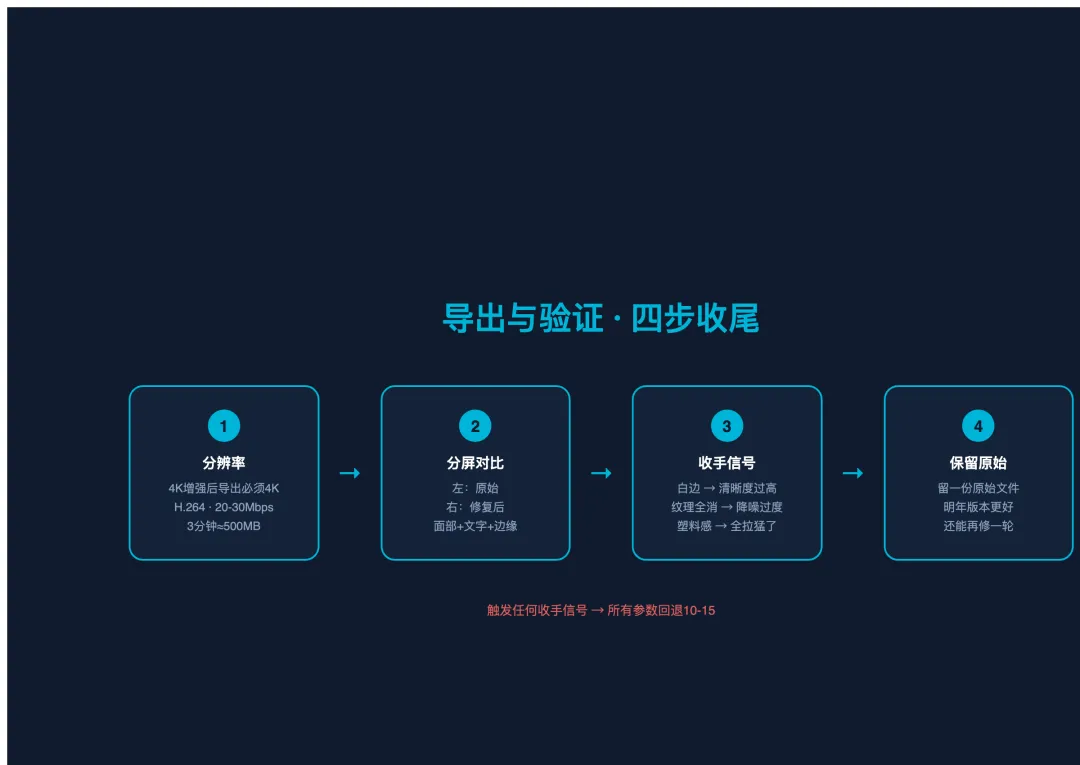
参数调好了,导出这步踩坑的人真不少。
分辨率设置:修完导出时选跟素材相同或更高的分辨率。如果你用4K增强把720P拉到了4K,导出必须选4K,不然白修。码率方面,H.264编码下我通常设20到30Mbps——太低画质打折扣,太高文件体积爆炸。一条3分钟的4K视频,25Mbps码率大概500MB出头,微信传不了但存本地没问题。
分屏对比验证:剪映预览窗口支持左右分屏对比,左边原片右边修复后。我的习惯是找三个关键帧对比——人物面部特写、文字或logo、画面边缘细节。这三个位置最暴露问题:面部看有没有蜡像感,文字看锐化是不是过头了,边缘看有没有残留噪点。
收手信号:修到什么程度该停?三条铁律——画面出现白边说明清晰度拉太高了,皮肤纹理全部消失说明降噪过度,画面整体发"塑料"说明所有参数都拉猛了。遇到任何一个信号,所有参数往回退10到15。
修完的素材建议留一份原始文件。AI修复技术迭代很快,没准明年版本效果更好,到时候还能拿原始素材再修一轮。
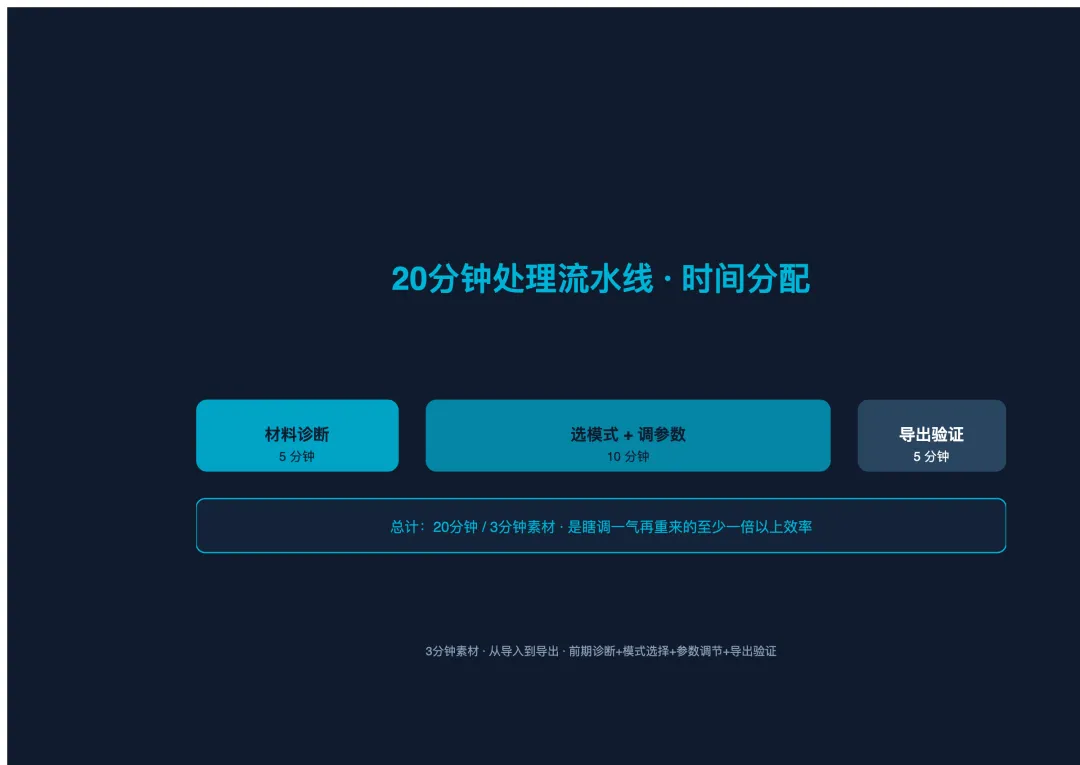
这套流程跑顺以后,我处理一条3分钟的素材从导入到导出大概20分钟。前期诊断花5分钟,选模式加调参数10分钟,导出和验证5分钟。比最早瞎调一气然后不满意全重来的状态,效率提了至少一倍。
关于「龙五解说」
专注剪映实操教程,每篇都是自己踩过坑才写的。不搬运官方文档,只讲实测有效的操作路径。新手友好,进阶有料。